
El complemento Source-Nexus Review de un primer vistazo
Cuando coloque por primera vez el complemento Source-Nexus Review en una pista maestra de su DAW , verá la interfaz de usuario Source-Nexus Review . La apariencia del complemento puede verse diferente en diferentes DAW , pero siempre tendrá las mismas funcionalidades.
Verá dos conjuntos de controles:
- Controles para los componentes del medidor de nivel.
- Controles específicos de Source-Nexus Review
Los siguientes diagramas incluirán información rápida y resumida. Para obtener información más detallada sobre cada uno de los controles, haga clic en los hipervínculos debajo de los diagramas.
Controles de los componentes del medidor de nivel
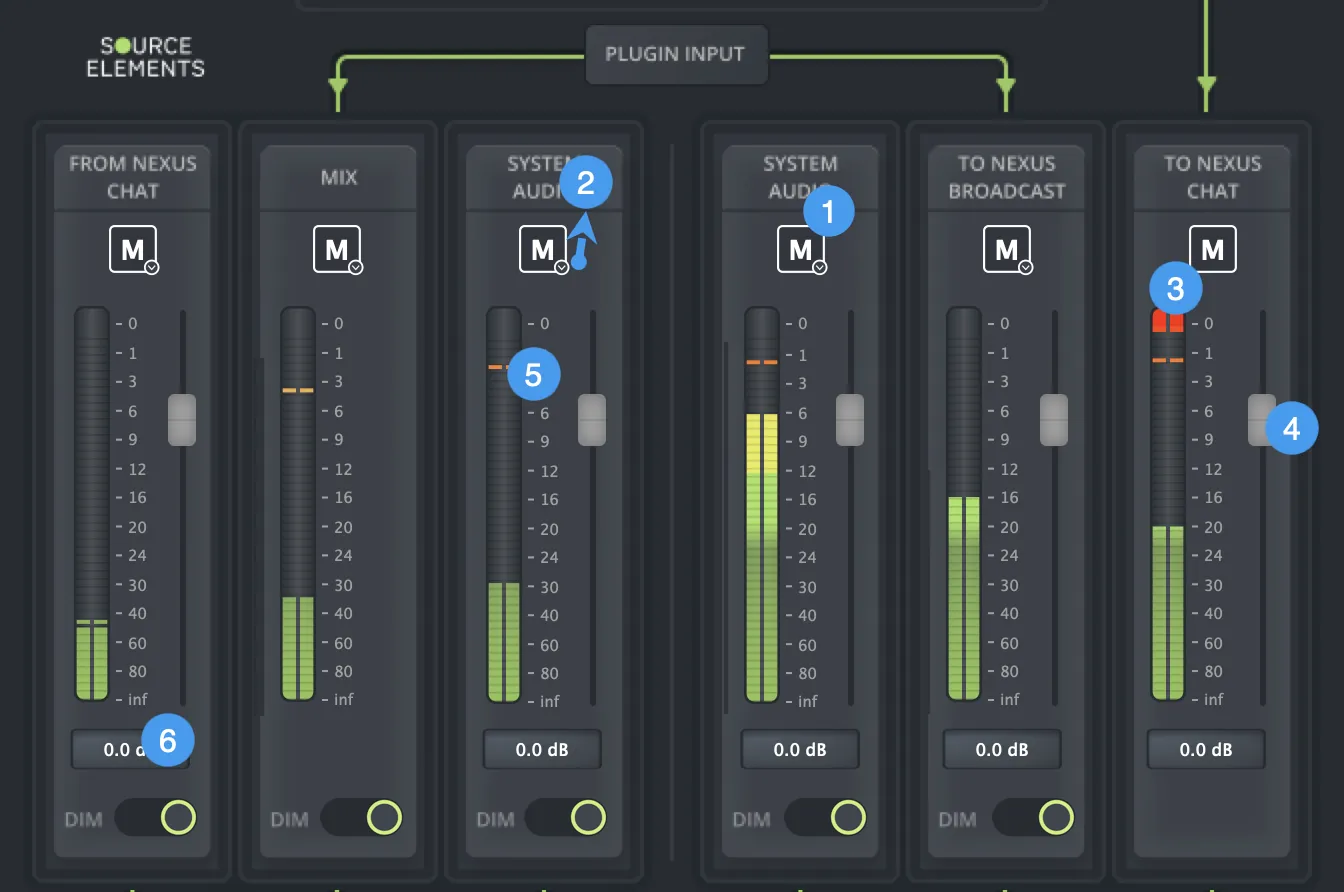
- Botones de silencio : cada canal tiene un botón de silencio, al hacer clic en este botón se silenciará la salida de ese canal.
-
Funcionalidades de Mute-On, incluyendo:
- On Play: las acciones disponibles cuando el audio se reproduce en la pista donde está el complemento (reproducción normal). Las acciones disponibles son No hacer nada, Silenciar, y Activar silencio. La acción predeterminada es "No hacer nada" para On Play.
- On Record: las acciones disponibles cuando la grabación está activada para la pista donde está el complemento. Las acciones disponibles son No hacer nada, Silenciar, y Activar silencio. La acción predeterminada es "No hacer nada" para En grabación.
- On Stop: las acciones disponibles cuando la pista en la que se coloca el complemento está inactiva/detenida. Las acciones disponibles son No hacer nada, Silenciar, y Activar silencio. La acción predeterminada es "No hacer nada" para Al detenerse.
- On Key: las acciones disponibles cuando se presiona la tecla configurada. Las acciones disponibles son No hacer nada, Silenciar, y Activar silencio, Tecla temporal: ninguna (haga clic para establecer una nueva tecla), Aprender tecla: ninguna (haga clic para establecer una nueva tecla). También puede configurar cualquier combinación de tecla y modificadores (ctrl, alt, shift, cmd). La acción predeterminada es "No hacer nada" para On Key.
- On Midi: las acciones cuando se presiona la tecla MIDI configurada. Las acciones disponibles son No hacer nada, Silenciar, y Activar silencio, Midi temporal: ninguna (haga clic para establecer una nueva tecla), Aprender Midi: ninguna (haga clic para aprender una nueva tecla). La acción predeterminada es "No hacer nada" para On Midi.
- Emisor de Mute-On
- Controls play state: por defecto su valor es "no". Si hace clic sobre el botón, el estado cambiará a "sí".
- DAW or Plug-in: una lista de todos los complementos soportados, o instancias específicas del emisor de Mute-On, si está disponible.
- Indicador de recorte : el indicador de recorte rojo permanecerá rojo si hubo algún recorte en el audio.
- Fader : cada canal tiene un atenuador de volumen que se puede utilizar para ajustar el nivel de salida del canal. Haga doble clic o alt/opción+clic para configurar el atenuador en 0 dB. La cantidad de ganancia aplicada se muestra en la pantalla de nivel en la parte inferior del canal.
- Retención de pico : el nivel más alto capturado por Source-Nexus Review .
- Visualización de nivel : aquí se muestra la cantidad de ganancia que se aplica a la señal. Haga doble clic para ingresar manualmente un valor.
Controles Source-Nexus Review
Source-Nexus Review ofrece las siguientes opciones:
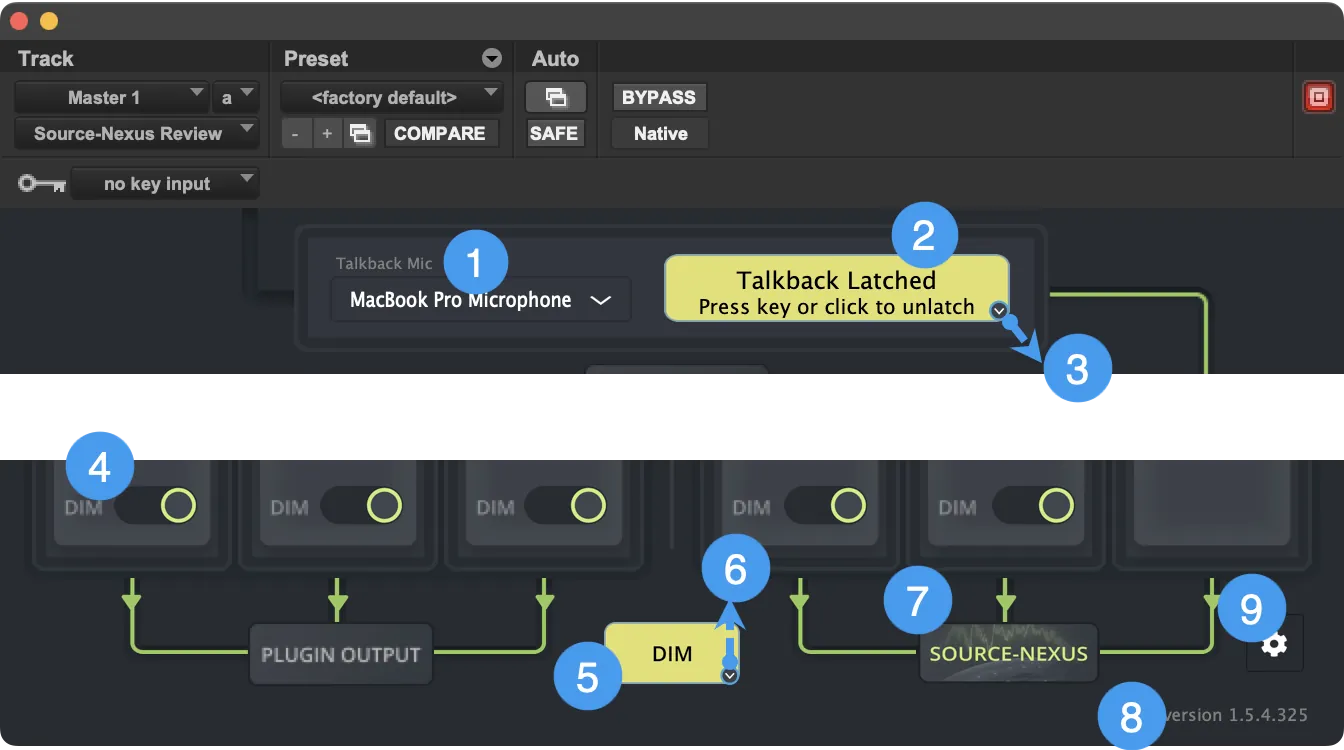
- Micrófono Talkback : seleccione la entrada de su micrófono para enviarla al chat. Al seleccionar “igual que el sistema” se utilizará el dispositivo de entrada de audio del sistema seleccionado actualmente. Al seleccionar "usar entrada de clave" se utilizará la entrada de clave/entrada de cadena lateral del complemento.
- Interruptor de talkback : mantén presionada la tecla de barra invertida para abrir tu talkback y suéltala para cerrar. Al hacer clic en el botón de respuesta, se cerrará la respuesta. Cuando utilice la tecla de barra invertida para controlar su conversación, los canales con atenuación habilitada se atenuarán automáticamente.
- Botón de Mute-On para el interruptor de Talkback: , incluyendo:
- On Play: las acciones disponibles cuando el audio se reproduce en la pista donde está el complemento (reproducción normal). Las acciones disponibles son No hacer nada, Silenciar, y Activar silencio. La acción predeterminada es "No hacer nada" para On Play.
- On Record: las acciones disponibles cuando la grabación está activada para la pista donde está el complemento. Las acciones disponibles son No hacer nada, Silenciar, y Activar silencio. La acción predeterminada es "No hacer nada" para En grabación.
- On Stop: las acciones disponibles cuando la pista en la que se coloca el complemento está inactiva/detenida. Las acciones disponibles son No hacer nada, Silenciar, y Activar silencio. La acción predeterminada es "No hacer nada" para Al detenerse.
- On Key: las acciones disponibles cuando se presiona la tecla configurada. Las acciones disponibles son No hacer nada, Silenciar, y Activar silencio, Tecla temporal: ninguna (haga clic para establecer una nueva tecla), Aprender tecla: ninguna (haga clic para establecer una nueva tecla). También puede configurar cualquier combinación de tecla y modificadores (ctrl, alt, shift, cmd). La acción predeterminada es "No hacer nada" para On Key.
- On Midi: las acciones cuando se presiona la tecla MIDI configurada. Las acciones disponibles son No hacer nada, Silenciar, y Activar silencio, Midi temporal: ninguna (haga clic para establecer una nueva tecla), Aprender Midi: ninguna (haga clic para aprender una nueva tecla). La acción predeterminada es "No hacer nada" para On Midi.
- Emisor de Mute-On
- Controls play state: por defecto su valor es "no". Si hace clic sobre el botón, el estado cambiará a "sí".
- DAW or Plug-in: una lista de todos los complementos soportados, o instancias específicas del emisor de Mute-On, si está disponible.
- Selector de atenuación : cuando el control deslizante está activado, este canal se atenuará cuando la atenuación global esté activada.
- Atenuación global : al hacer clic en el botón atenuar, se reducirá temporalmente el nivel de cualquier canal con el selector de atenuación activado en 15 dB para hacer que su conversación sea más audible sobre la mezcla y otro audio y para ayudar a evitar la retroalimentación. Mayús+abajo activa y desactiva la atenuación. Cuando se utiliza la tecla de barra invertida para controlar el interruptor de talkback, la atenuación se activa automáticamente cuando el talkback está abierto.
- Botón de Mute-On para la atenuación global: , incluyendo:
- On Play: las acciones disponibles cuando el audio se reproduce en la pista donde está el complemento (reproducción normal). Las acciones disponibles son No hacer nada, Activar silencio, y Atenuar. La acción predeterminada es "No hacer nada" para On Play.
- On Record: las acciones disponibles cuando la grabación está activada para la pista donde está el complemento. Las acciones disponibles son No hacer nada, Activar silencio, y Atenuar. La acción predeterminada es "No hacer nada" para En grabación.
- On Stop: las acciones disponibles cuando la pista en la que se coloca el complemento está inactiva/detenida. Las acciones disponibles son No hacer nada, Activar silencio, y Atenuar. La acción predeterminada es "No hacer nada" para Al detenerse.
- On Key: las acciones disponibles cuando se presiona la tecla configurada. Las acciones disponibles son No hacer nada, Activar silencio, y Atenuar, Tecla temporal: ninguna (haga clic para establecer una nueva tecla), Aprender tecla: ninguna (haga clic para establecer una nueva tecla). También puede configurar cualquier combinación de tecla y modificadores (ctrl, alt, shift, cmd). La acción predeterminada es "No hacer nada" para On Key.
- On Midi: las acciones cuando se presiona la tecla MIDI configurada. Las acciones disponibles son No hacer nada, Activar silencio, y Atenuar, Midi temporal: ninguna (haga clic para establecer una nueva tecla), Aprender Midi: ninguna (haga clic para aprender una nueva tecla). La acción predeterminada es "No hacer nada" para On Midi.
- Emisor de Mute-On
- Controls play state: por defecto su valor es "no". Si hace clic sobre el botón, el estado cambiará a "sí".
- DAW or Plug-in: una lista de todos los complementos soportados, o instancias específicas del emisor de Mute-On, si está disponible.
- Botón de inicio Source-Nexus : este botón lo llevará a la página de inicio Source-Nexus en su navegador web predeterminado para iniciar su sesión.
- Número de versión : la versión del complemento Source-Nexus Review que está utilizando. Esto es especialmente útil al contactar al soporte en caso de cualquier problema.
- Preferencias : configuraciones adicionales para el complemento.