
Cómo encontrar los controles de Source-Nexus Gateway como emisor
Este artículo forma parte del Manual de usuario de Source-Nexus GatewayLos controles de Source-Nexus Gateway se encuentran tanto en la barra superior (para la interacción con el plugin Source-Nexus Review) como en el propio Gateway. Ambas barras son fijas y estarán visibles durante toda la llamada.
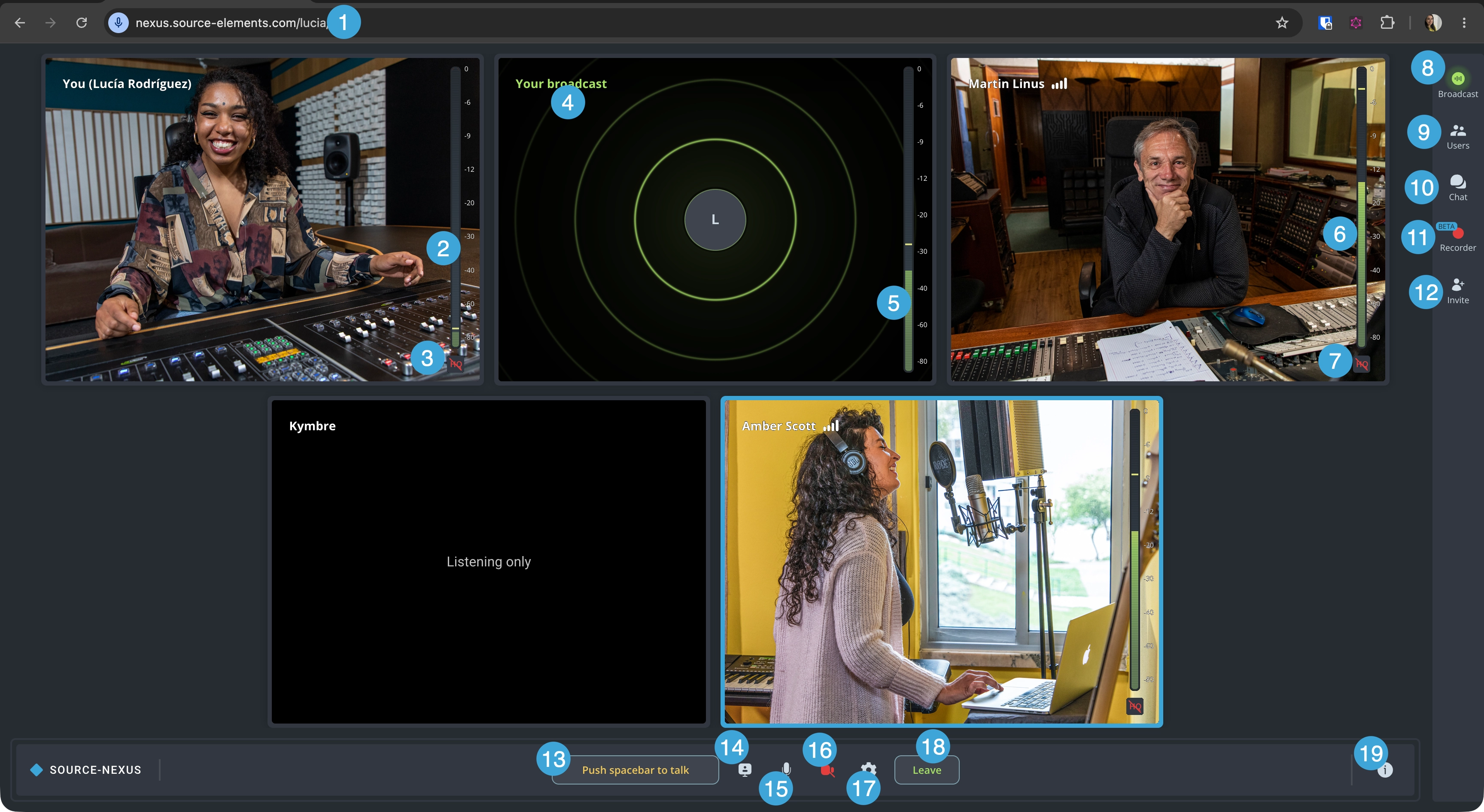
- ID de llamada: el ID de su sesión de Source-Nexus Gateway. Puede invitar a otros usuarios a unirse a su transmisión compartiendo esta URL o desde el panel Invite.
- Su medidor de nivel. Si la entrada de audio se ha configurado correctamente, verá señal entrando en el medidor de nivel.
- Su indicador HQ. Si ha activado 'Use Original Audio (HQ)' > Stereo Audio en el panel Audio de los ajustes de Chat, verá un indicador HQ en su widget de participante. Recomendamos usar audio original para obtener la mejor calidad; debe usar auriculares para evitar retroalimentación de audio.
- Su widget de transmisión. Si ha configurado los ajustes de transmisión en el panel Broadcast, verá un widget separado con su transmisión de audio/vídeo (según corresponda). El icono número 8 (panel Broadcast) también se pondrá verde.
- Medidor de nivel de su transmisión. Si la entrada de audio de su transmisión se ha configurado correctamente, verá señal entrando en el medidor de nivel de la transmisión.
- Medidor de nivel para otros participantes. Si otros participantes no están silenciados y participan activamente en la llamada, verá señal entrando.
- Indicador HQ para otros participantes. Si los participantes de la llamada han activado su audio original, verá un indicador HQ. Puede activarlo o desactivarlo si tiene problemas de ancho de banda.
- Panel Broadcast. Este panel le permite configurar su fuente de audio externa, la entrada, el ancho de banda y los ajustes de vídeo, si es necesario. Puede leer más sobre estos controles en esta sección.
-
Panel Users. Esta sección le permite ver la lista de participantes de la llamada, incluidos aquellos que no tienen la cámara activada. Hay dos ajustes adicionales para emisores:
- Silenciar participantes individuales.
- Bloquear participantes
- Chat, que mostrará los mensajes durante la llamada y le permitirá contactar con otros participantes.
- Panel Recorder. La herramienta de grabación existente en Source-Nexus Gateway se ha mejorado y optimizado de forma significativa para que los usuarios puedan elegir entre dos modos de grabación y capturar audio y vídeo de alta calidad directamente dentro de la aplicación. Para obtener más información, consulte esta sección.
- Panel Invite. Al hacer clic en este botón se abrirá un panel lateral que le permite compartir el enlace de su sala y enviar una invitación a uno o varios usuarios.
- Push to talk. Al pulsar la barra espaciadora, otros participantes podrán oírle aunque esté silenciado. Cuando el micrófono de talkback esté abierto, el botón se mostrará en amarillo y dirá “Release spacebar to mute”.
- Panel de compartir. Cuando la pantalla compartida esté activada, el indicador será verde. Si no se está compartiendo ninguna pantalla, el indicador será gris.
- Micrófono activado/desactivado. Este botón le permite activar o desactivar el micrófono. No es un interruptor como el botón push to talk. Puede configurar el micrófono en los ajustes de Chat.
- Cámara activada/desactivada. Este botón le permite activar o desactivar la cámara para que otros participantes puedan verle. Puede configurar la cámara en los ajustes de Chat (botón 13).
-
Ajustes de Chat. El menú de ajustes de Chat le permite activar y cambiar su:
Micrófono (salida).- Dispositivo de cámara.
- Altavoces (entrada): no se pueden desactivar.
- Salir del chat de vídeo. Al hacer clic en este botón saldrá de la llamada. Todos los participantes restantes verán un mensaje que indica que la sesión ya no está activa.
- Información del host. Esto incluirá el nombre del host y la información de su perfil, si ha elegido compartirla públicamente.
Panel Broadcast
Hay nueve controles específicos para recibir audio desde una fuente externa. El escenario más habitual es usar el emisor web junto con el plugin Source-Nexus Review, pero también puede usar cualquier otro dispositivo virtual o de hardware. Puede elegir cualquier dispositivo de entrada Core Audio/Windows Audio para la transmisión. Si tiene Source-Nexus Review instalado, el emisor Nexus seleccionará automáticamente "To Nexus Broadcast" como dispositivo de entrada, asumiendo que enviará audio desde el plugin en su DAW.
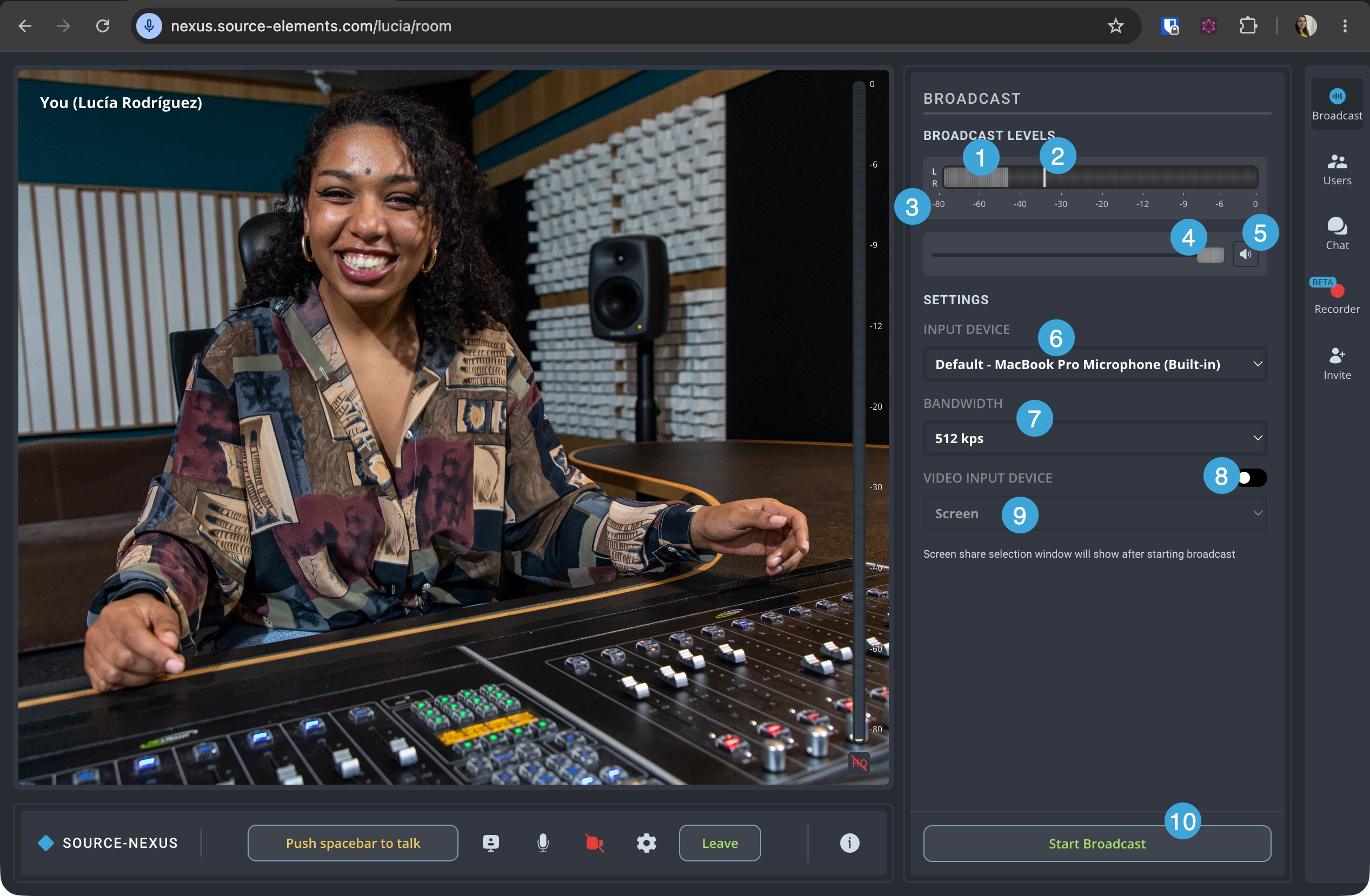
- Indicador de audio externo. Si está usando el plugin Source-Nexus Review y la configuración es correcta, verá señal estéreo entrando en el emisor web. Si la entrada seleccionada es mono, la señal también será mono. De forma predeterminada, la entrada usará el canal 1 (para mono) o 1 y 2 (para estéreo). No hay control de canales.
- Indicador Peak hold. El nivel más alto captado por la transmisión. También puede ver un indicador rojo si hubo clipping en el audio.
- Escala en decibelios, para su propia referencia.
- Control deslizante de volumen de audio externo. Puede deslizar el volumen hacia la izquierda o la derecha para ajustar el nivel.
- Botón de silencio de audio externo. Si desea silenciar completamente el audio, puede hacer clic en este botón.
- Fuente de entrada de audio externa. La fuente de su audio externo. Cuando use el emisor web con Source-Nexus Review, verá “To Nexus Broadcast" aquí.
- Ancho de banda. Seleccione un ancho de banda específico en función de la calidad de su red. Hay tres opciones disponibles en el desplegable (512 kbps para conexiones de alta calidad, 256 kbps y 128 kbps).
- Dispositivo de entrada de vídeo. Seleccione un dispositivo de vídeo secundario (su pantalla, pestaña del navegador, ventana o dispositivo de vídeo) para compartirlo en su transmisión.
- Selector de vídeo. Seleccione su pantalla (lo que habilita las opciones de pestaña del navegador, ventana o pantalla completa) o una fuente de vídeo (como la cámara integrada o un dispositivo virtual como NDI™).
- Iniciar/Detener transmisión. Cuando esté listo para empezar a transmitir el contenido de audio externo, al hacer clic en “Start broadcasting” el contenido estará disponible para sus usuarios. Una vez que la transmisión esté activa, verá un botón ”Stop Broadcast”.
Panel Recorder
La herramienta de grabación existente en Source-Nexus Gateway se ha mejorado y optimizado de forma significativa para que los usuarios puedan elegir entre dos modos de grabación y capturar audio y vídeo de alta calidad directamente dentro de la aplicación.
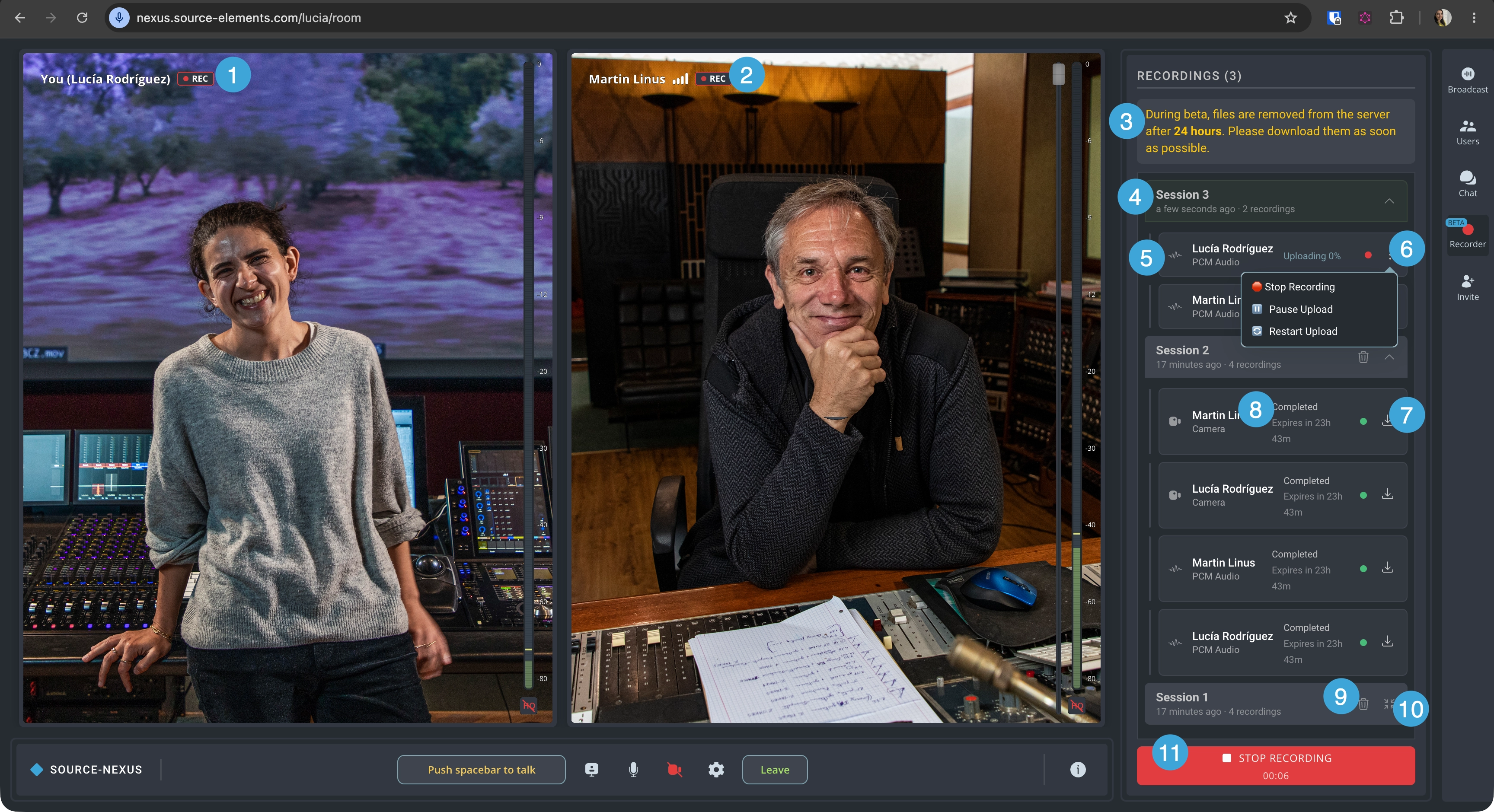
- Indicador Recording ON para su propia señal. Si ha elegido grabar su propia cámara en el panel de ajustes de grabación, verá un indicador de grabación.
- Indicador Recording ON para sus participantes. Si ha elegido grabar su propia cámara en el panel de ajustes de grabación, verá un indicador de grabación.
- Aviso beta. El nuevo panel Recorder aún está en beta; por lo tanto, las grabaciones no se guardan en los servidores de Source Elements durante más de 24 horas. Recomendamos descargar todos los archivos relevantes antes de salir de la sesión.
- Carpetas y archivos de sesión. En esta área verá cualquier grabación de vídeo o audio que haya activado para una sesión de transmisión concreta. La carpeta de sesión incluirá tantos participantes como haya seleccionado, sus entradas de vídeo y las grabaciones de pantalla si está compartiendo algo.
- Tipo de grabación. Habrá un icono junto a cada elemento de grabación que indica de qué tipo de grabación se trata (audio PCM, audio normal, cámara o grabación de pantalla).
- Acciones disponibles para cada elemento grabado.
- Stop recording: esta opción detendrá por completo la grabación de la persona o personas que haya seleccionado durante la sesión de transmisión. No podrá reanudar la grabación.
- Pause upload: esta opción pausará momentáneamente la subida de una grabación. Puede seleccionarla si nota problemas de red o sabe que su ancho de banda podría no ser suficiente para todas las grabaciones.
- Restart upload: puede reiniciar la subida si observa que la grabación podría no estar subiendo y quiere que la subida empiece de nuevo desde cero.
- Botón de descarga: descargará el vídeo, el audio o la pantalla compartida que se haya subido.
- Estado de subida: el estado de cada elemento de grabación; puede ser "Uploading", "Stopped", "Paused" o "Completed". Si el estado es "Completed", también verá la fecha de caducidad de la descarga; cuando el contador llegue a 0, ya no podrá descargar la grabación y desaparecerá del panel.
- Botón de eliminación: esta opción eliminará la sesión de grabación y todas las grabaciones (vídeo y audio) que contiene.
- Expandir/contraer sesión. Le permite ver todos los elementos grabados dentro de una sesión.
- Botón Start/Stop recording. Cuando la sesión aún no ha empezado, verá un icono de engranaje junto al botón "Start recording" con los siguientes ajustes de grabación:
- PCM Audio Recording: esta opción le permite grabar audio sin comprimir de alta calidad como un archivo independiente (no incluido en el vídeo) para uso en postproducción. Tenga en cuenta que el archivo resultante será más grande y puede usar más ancho de banda.
- Sources: esta sección del menú de ajustes le permite seleccionar los elementos individuales de audio, vídeo o pantalla que desea grabar. Puede iniciar y detener la grabación tantas veces como necesite durante su transmisión, por lo que puede marcar o desmarcar participantes según sea necesario.
Table of Contents