
Source Elements Labs - Source-Connect v1
Source Elements Labs es su puerta de entrada a funciones experimentales antes de que lleguen a producción. Ayude a dar forma a las herramientas que definen los flujos de trabajo del futuro.
1. Presentación de Source-Connect 4 - Labs Connect v1
¿Qué es Source-Connect Labs? Esta es una versión preliminar exclusiva de la aplicación que ofrece a usuarios selectos acceso anticipado a las funciones y mejoras de vanguardia que llegarán a la aplicación de grabación remota de Source-Connect. Como iniciativa de pruebas beta, sirve como campo de pruebas donde se pueden perfeccionar y probar hoy mismo las innovaciones de la aplicación principal de Source-Connect.
¿A quién va dirigido? Source-Connect Labs está diseñado para usuarios experimentados de Source-Connect apasionados por la tecnología de grabación remota que desean dar forma a su futuro y, al mismo tiempo, ofrecer retroalimentación. Los candidatos ideales incluyen profesionales del audio que dependen en gran medida de la grabación remota para su trabajo. Los evaluadores beta deben estar familiarizados con errores ocasionales para poder ofrecer retroalimentación detallada y entusiasmados por explorar nuevas funciones antes de que estén disponibles para el público general.
Por qué lo necesitas: al unirte al programa beta de Source-Connect Labs, obtienes acceso exclusivo a funciones innovadoras meses o incluso años antes de que estén disponibles para los demás. Experimentarás mejoras en la calidad de audio, flujos de trabajo optimizados y funciones experimentales que podrían revolucionar la forma en que capturas conversaciones remotas. Tus comentarios influyen directamente en qué funciones llegan a la versión final y cómo se perfeccionan.
Qué encontrarás en este documento: esta guía incluirá guías de configuración y descripciones generales de las funciones incluidas en la versión Labs de Source-Connect. Para obtener una descripción general de otras funciones existentes en Source-Connect 4, visita Source Connect 4 Hub y lee las guías de usuario para Talent, Studio o Facility.
Acerca de Source-Connect™
Source-Connect proporciona acceso a transmisión de audio de alta calidad en tiempo real, con funcionalidad DAW/NLE integrada. Source-Connect tiene una latencia adecuadamente baja para la colaboración creativa y cuenta con audio de alta calidad gracias al códec AAC ELDv2 de Fraunhofer y al códec Opus para soporte de múltiples canales. A través del panel integrado, Source-Connect ofrece funciones de gestión de contactos y mensajería instantánea. Edita tu configuración personal y gestiona tus contactos en el sitio web de Source Elements.
2. Novedades en esta versión (V1)
Esta versión específica de Source-Connect Labs es sólo para macOS.
Este primer lanzamiento de Source-Connect 4 - Labs incluye cuatro funciones clave nuevas:
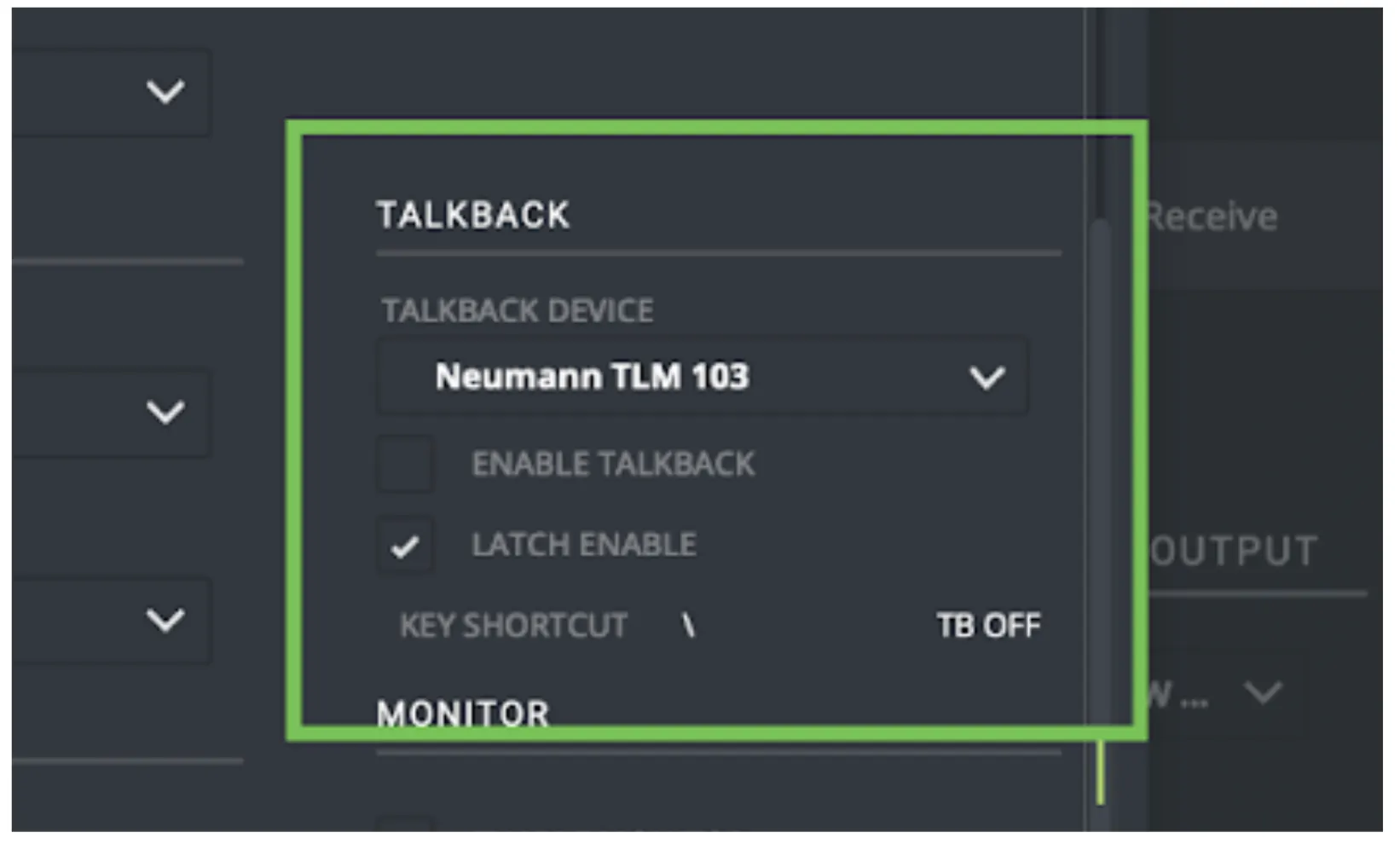
Configuración de dispositivo Talkback independiente
Esta nueva función te permite configurar una entrada de talkback que es independiente de tu entrada principal. La entrada de talkback se puede controlar mediante una tecla ASCII con una acción momentánea o de interruptor (latch).
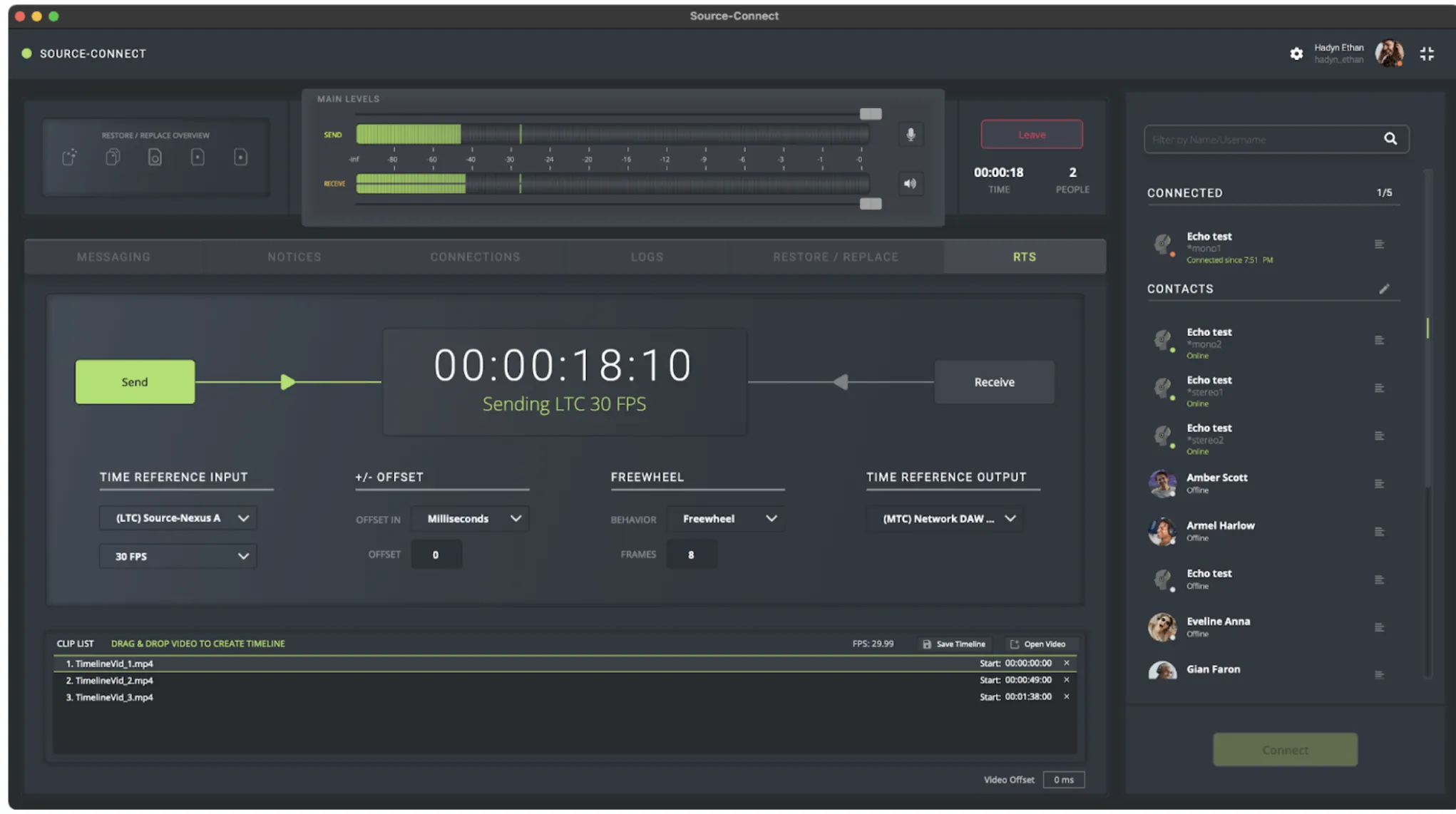
RTL (Línea de tiempo remota)
La funcionalidad RTL permite al receptor alojar un video para reproducción sincronizada sin necesidad de un DAW.
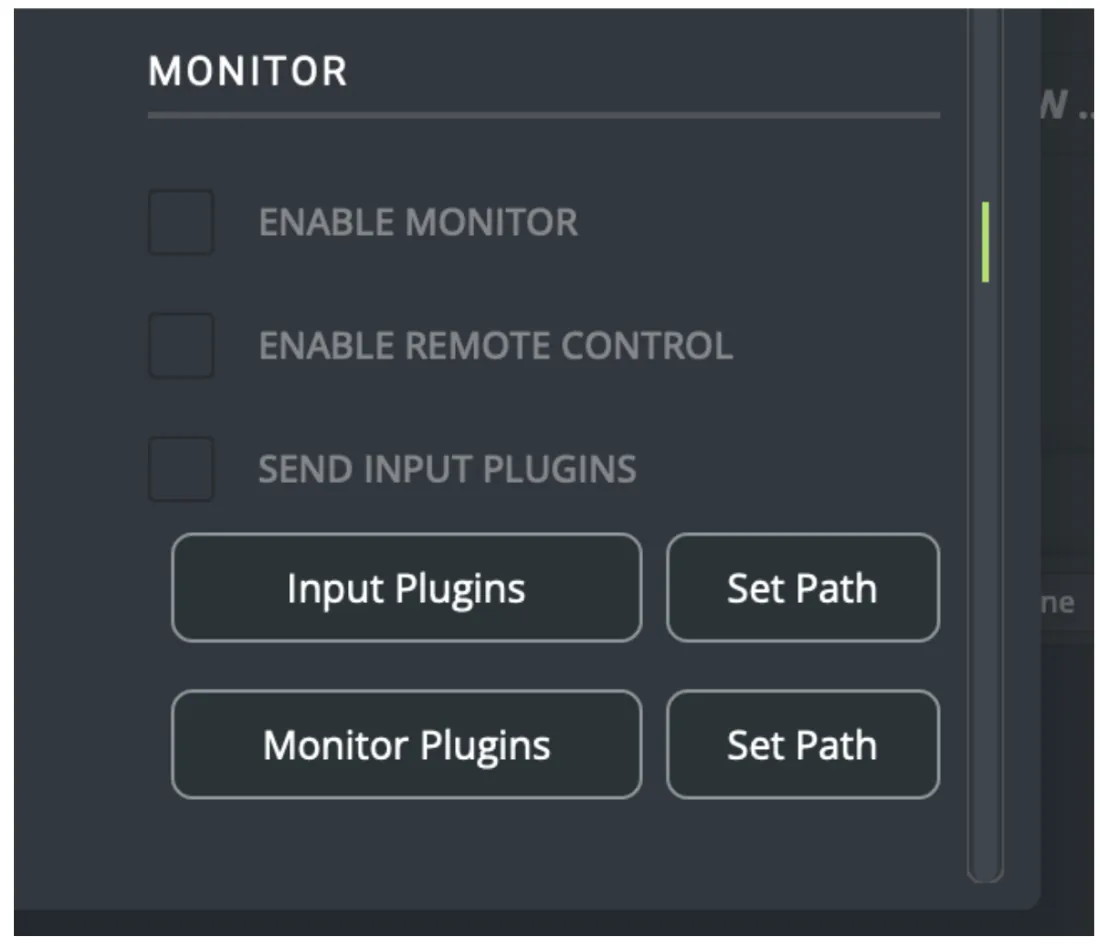
Configuración de monitor (Altamente experimental)
La función de monitoreo incluida en Source-Connect Labs te permite escuchar tu propia entrada mientras estás en una sesión de grabación. Te permitirá escuchar lo que está saliendo, incluidas las modificaciones que hayas realizado con plugins.
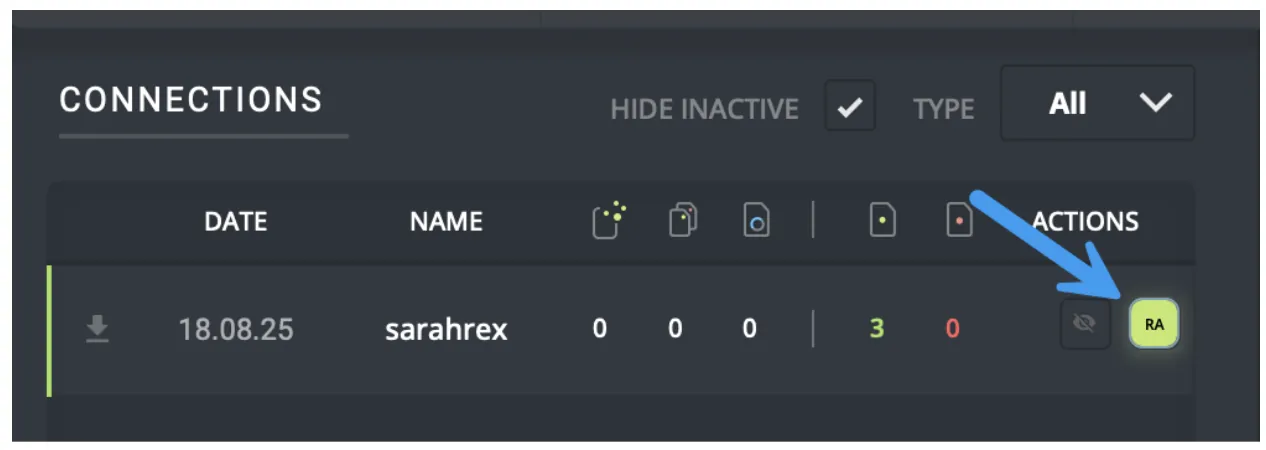
Mejoras en Restaurar/Reemplazar
A partir de esta versión de Source-Connect 4 Labs, podrás reemplazar todos los archivos usando el botón “RA” en el menú Conexiones de la pestaña Restaurar/Reemplazar.
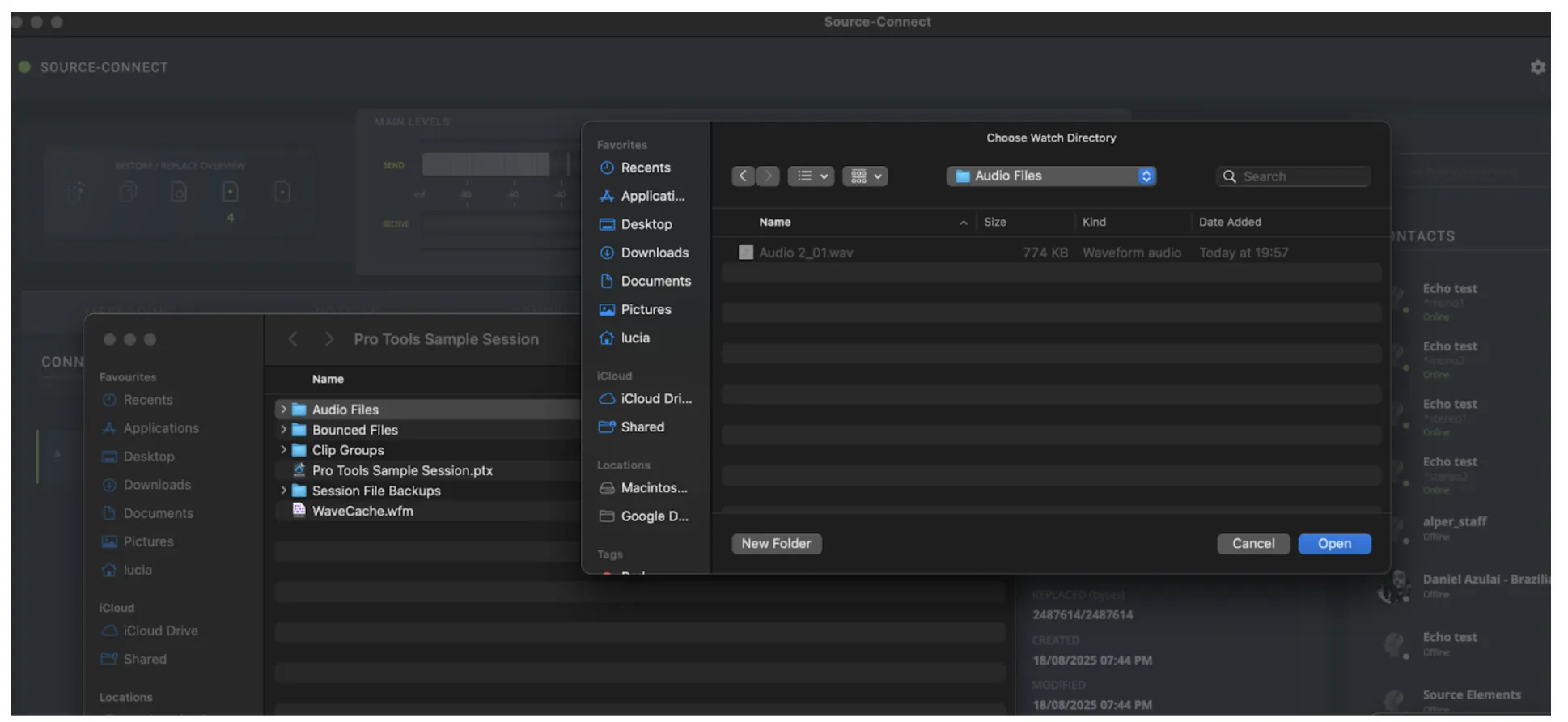
Además, Source-Connect ahora detectará automáticamente tus sesiones guardadas de Pro Tools. Si abres una nueva sesión guardada y haces clic en el botón “Watch Folder” (Carpeta supervisada), la carpeta con los archivos de tu sesión se abrirá en el Finder.
Para obtener más información, consulta la sección específica de Restaurar/Reemplazar.
3. Requisitos del sistema
Los siguientes son los requisitos del sistema y compatibilidad para instalarlo:
- macOS 10.14+ (Mojave) o superior.
- Para plugins: solo AAX.
Esta versión específica de Source-Connect Labs es compatible con los siguientes DAWs:
- Compatible con Pro Tools 10+.
Ten en cuenta que existe un problema de compatibilidad conocido con el plugin de Source-Connect y Pro Tools 2022.09. Si estás utilizando esa versión de Pro Tools, actualiza para evitar cualquier problema.
Compatibilidad con versiones anteriores
Las funciones avanzadas incluidas en Source-Connect Labs son compatibles únicamente con Source-Connect 4. Aún podrás conectarte y ver tus contactos, pero estas funcionalidades solo funcionarán entre versiones 4.x.
Dicho esto, recomendamos encarecidamente que solo utilices una versión de lanzamiento de Source-Connect 4 cuando te conectes con otro usuario que no esté utilizando la versión Labs. No podemos predecir qué interacciones pueden ocurrir al combinar conexiones con versiones Labs y versiones de lanzamiento completo.
Configuración de red
Ancho de banda
Source-Connect requiere una conexión a Internet con un ancho de banda muy consistente y libre de jitter de al menos 300 kbps de subida y bajada por participante. Igualmente importante, la fiabilidad constante en tu red garantizará la calidad del servicio en tu conexión. Es posible que necesites configurar tu firewall y/o router si estás dentro de una red corporativa o tienes un firewall activo. Los firewalls y routers corporativos pueden proporcionar reglas de QoS (Calidad de servicio) y CoS (Clase de servicio) para garantizar mejor un ancho de banda constante para tu aplicación. Por favor, contacta a nuestro personal de soporte si tienes dificultades para conectarte con éxito; tenemos herramientas y servicios dedicados para apoyar todos los casos de uso corporativos y empresariales.
Puedes tener una idea de tu ancho de banda disponible y valor de ping a través de sitios de prueba de velocidad, como https://speedtest.net. Sin embargo, debido a la naturaleza de "peering" de Internet y cuántos proveedores diferentes se utilizan para entrelazar cooperativamente la Internet pública, ten en cuenta que un informe de un sitio en California no significa que obtendrás el mismo ancho de banda al conectarte con un par en, digamos, Australia. En la mayoría de los casos, Source-Connect funcionará bien, sin embargo, se recomienda realizar pruebas dedicadas antes de una sesión de grabación.
4. Instalación y licencia iLok
Para comenzar con Source-Connect Labs, descarga la última versión desde el panel de Source Elements, en la pestaña “Labs” de la página de Productos y Descargas.
Una vez que hayas descargado el software, abre la aplicación y sigue las instrucciones. Debido a que esta es una beta cerrada, necesitarás una licencia iLok para activar tu acceso a la aplicación Labs. Dependiendo de tu licencia (Talent, Studio, Facility), verás diferentes versiones de la siguiente pantalla:
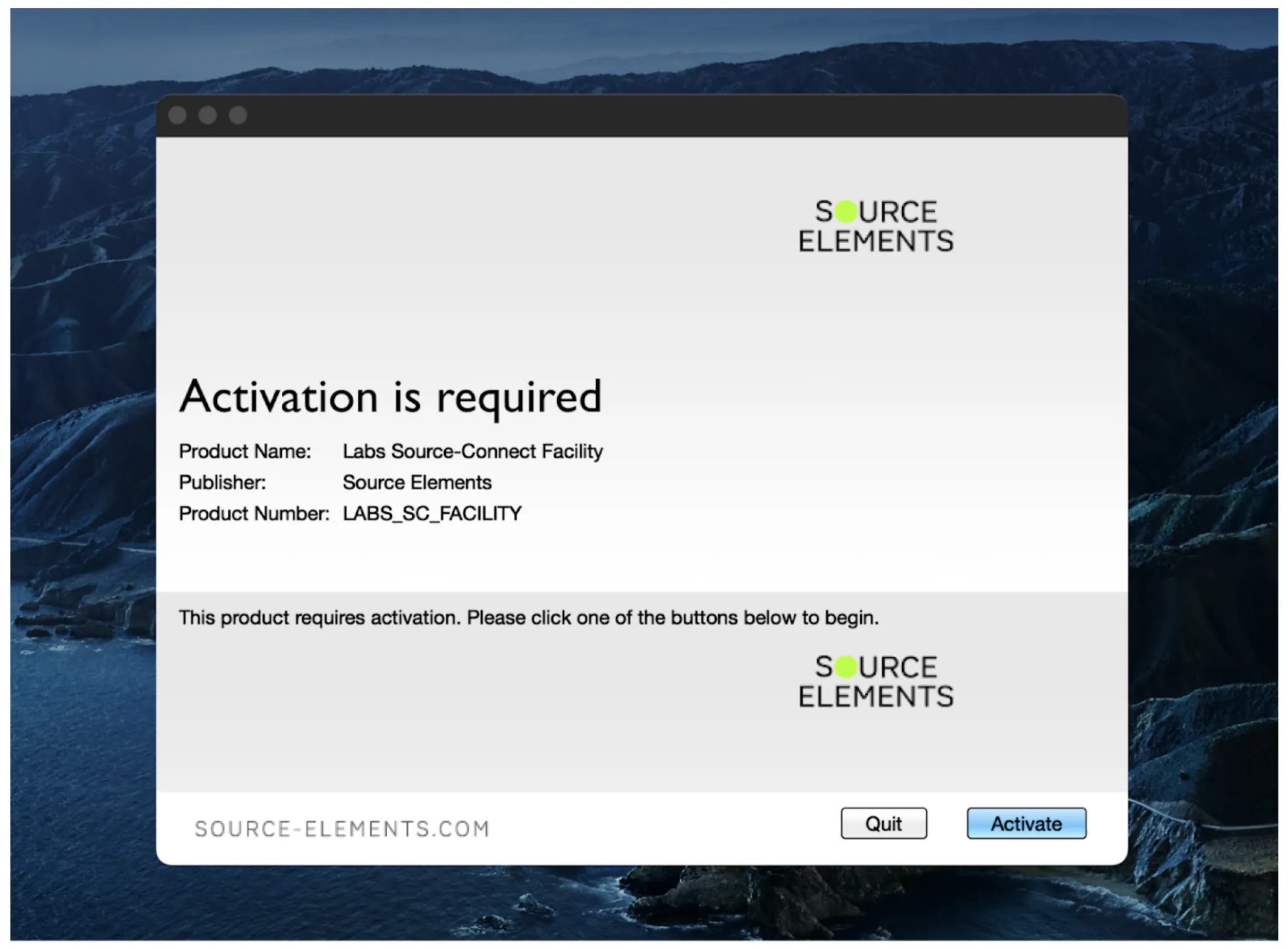
Haz clic en el botón “Activate” (Activar). En la siguiente pantalla, ingresa tu nombre de usuario y contraseña de iLok.
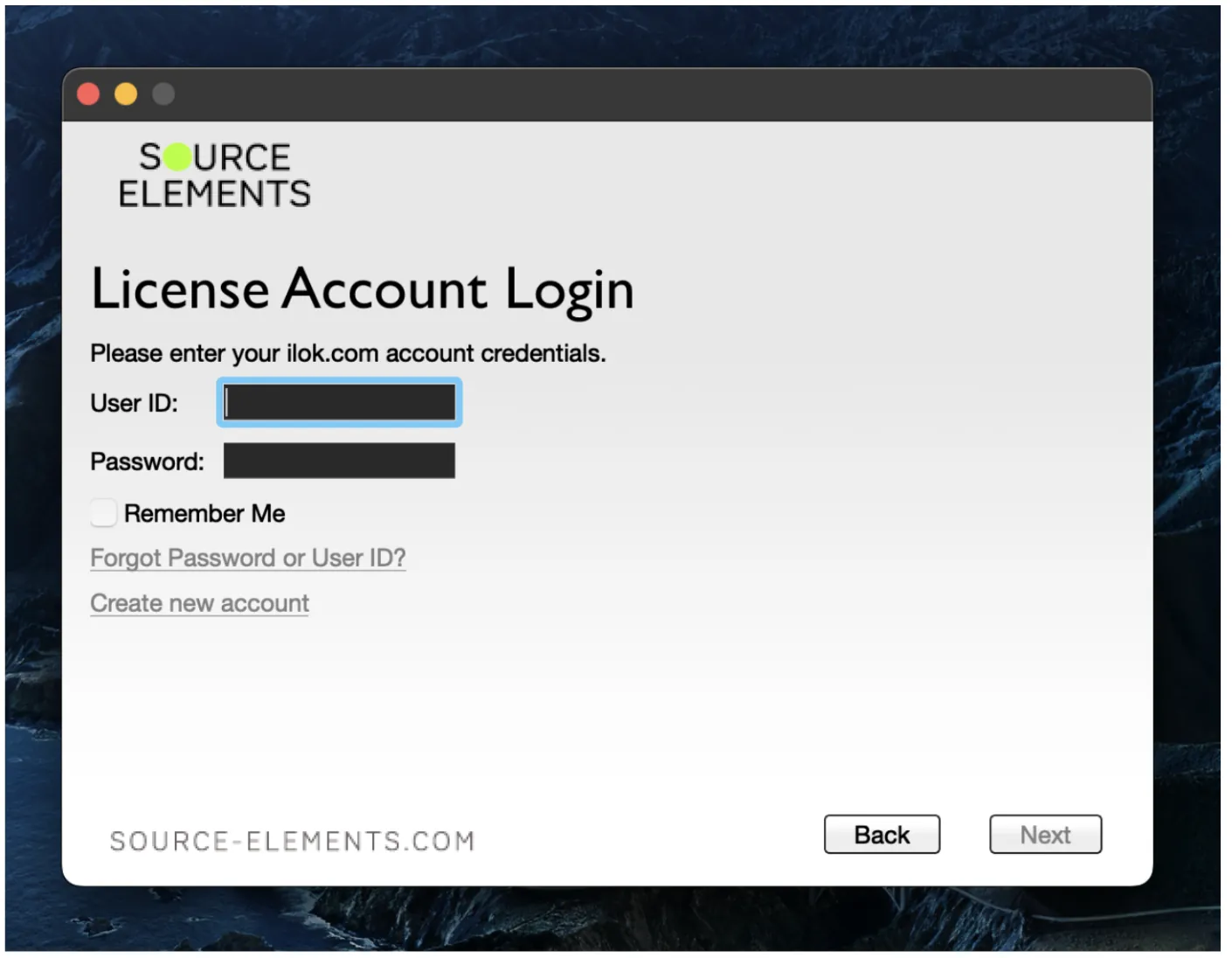
Source-Connect Labs verificará tu cuenta de iLok en busca de una licencia y, si se encuentra una, se te pedirá que actives la licencia en tu computadora (o dongle iLok).
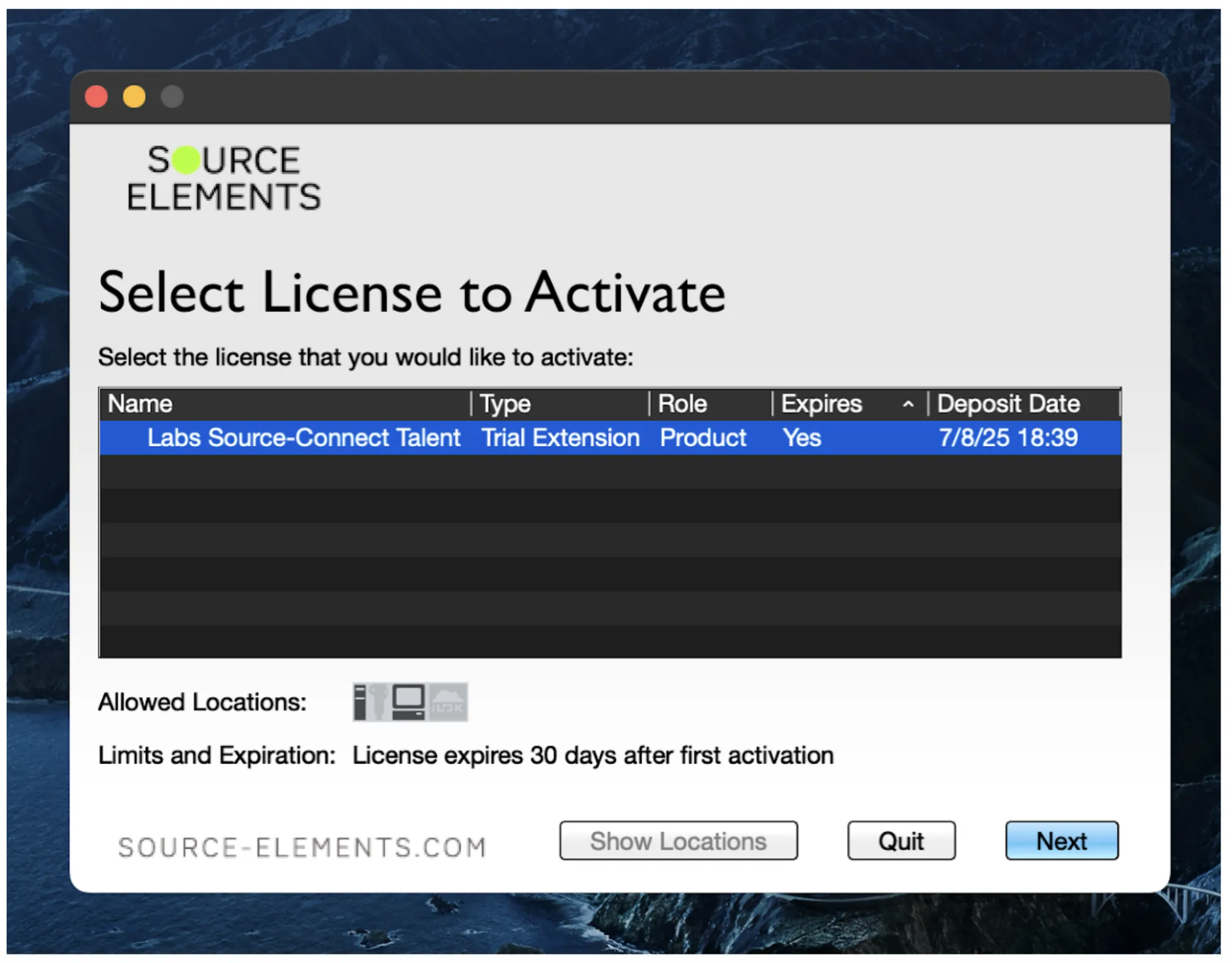
Si ves un mensaje de error que dice que no tienes ninguna licencia en tu cuenta, o que ninguna de las licencias tiene activaciones disponibles, contacta a nuestro equipo en [email protected].
Desinstalación de Source-Connect Labs
Para desinstalar, recomendamos usar el archivo de instalación y, en “Tipo de instalación”, seleccionar “Desinstalar”. Esto eliminará también cualquier preferencia y archivo innecesario de tu computadora. También puedes ir a la carpeta Aplicaciones en tu Mac y arrastrar y soltar el icono de Source-Connect a la papelera.
5. Dispositivo Talkback
La nueva función de talkback en Source-Connect te permite configurar un micrófono dedicado específicamente para comunicarte con el talento durante las sesiones de grabación. Esto significa que tu entrada de grabación principal puede permanecer configurada en tu micrófono de estudio o interfaz de audio, mientras que tu entrada de talkback se puede configurar en un dispositivo completamente diferente, como el micrófono de tus auriculares, el micrófono integrado de tu computadora o un micrófono de talkback fuera de tu cabina de grabación.
Verás una sección separada “TALKBACK” cerca de la configuración “AUDIO I/O”.
Cómo configurar mi dispositivo Talkback
- Abre Source-Connect y establece una conexión con el talento remoto.
- Ve a Settings (Configuración) → Default Connection Settings (Configuración de conexión predeterminada).
- Desplázate hasta la sección Talkback en la parte inferior.
- Select Talkback Microphone (Seleccionar micrófono de Talkback): Elige tu micrófono deseado de la lista desplegable.
- Enable Talkback (Habilitar Talkback): Marca la casilla de habilitar.
Configuraciones adicionales
Las siguientes configuraciones también están disponibles en la sección Talkback:
-
Modo Latch (Opcional):
- Habilitado: la tecla push-to-talk permanece abierta cuando se presiona una vez.
- Deshabilitado: la tecla debe mantenerse presionada (modo momentáneo)
-
Establecer tecla de acceso directo:
- Haz doble clic en el campo de acceso directo. Verás un mensaje “Capturando”.
- Presiona tu tecla deseada (por ejemplo, la tecla de barra “\”).
- El sistema capturará y mostrará la tecla elegida.
Prueba tu dispositivo Talkback
Una vez que estés listo:
- Presiona (y mantén presionada) la tecla de acceso directo, dependiendo de tu configuración de Latch.
- El sistema debería abrir el canal de talkback.
- Deberías ver la señal de tu micrófono de talkback en los niveles principales a indicadores de envío de sonido.
- Suelta o vuelve a presionar la tecla para cerrar tu talkback (dependiendo de tu comportamiento de Latch).
- Confirma tu talkback durante una conexión en vivo. Selecciona un contacto, o un echo, inicia una
conexión y presiona tu tecla de acceso directo de talkback para hablar.
- Recibirás una confirmación (for ejemplo, una respuesta del talento remoto o una señal de retorno del texto echo) de que el audio de tu talkback se está transmitiendo de forma correcta.
6. Línea de tiempo remota (RTL)
Basándose en la fundación de Source-RTL, Source-Connect Labs introduce la nueva sección de Línea de tiempo remota (RTL) que agiliza el proceso de revisión para sesiones remotas. Esta función proporciona una interfaz de línea de tiempo integrada que te permite cargar y reproducir contenido de video directamente dentro de la aplicación, eliminando la necesidad de que los revisores tengan su propio software DAW instalado en su sistema.
Esta documentación utilizará Source-Connect I/O como medio para enrutar el audio desde Pro Tools hacia Source-Connect; puedes usar cualquier otro plugin con el que estés familiarizado.
DAWs y versiones de Source-Connect I/O compatibles
Para esta versión específica de Source-Connect Labs, solo son compatibles el plugin AAX de Source-Connect y Pro Tools.
Tipos de archivos compatibles
Los formatos de video compatibles para la sección RTL en Source-Connect son los siguientes:
- MP4
- MOV
- 3GP
Códecs de video compatibles
A continuación se muestran los códecs de video compatibles con la sección RTL:
- Apple ProRes
- H.264 (Preferido)
- MPEG-4
- Varios formatos de la familia de videos DV y MPEG-2.
Los siguientes códecs no son compatibles:
- Códec DNxHD (por ejemplo, DnxHD36)
- Videos o películas QuickTime codificados en HEVC
Listas de comprobación de inicio rápido
Remitente (Sender):
- Talkback configurado con una tecla de acceso directo
- Video cargado en DAW con código de tiempo anotado
- Audio enrutado hacia Source-Connect (puedes usar Source-Connect I/O, Source-Nexus I/O u otros plugins, según sea necesario).
- Archivo RTL creado y enviado con video [ ] Salida MTC/LTC /código de tiempo habilitada
- "Send" (Enviar) activado en la pestaña RTS
Receptor (Receiver):
- Archivo RTL importado.
- Nota: el archivo de video debe estar en el mismo directorio que el archivo RTL.
- "Receive" (Recibir) marcado en la pestaña RTS.
- Listo para recibir reproducción sincronizada
Configuración del remitente
-
Preparación del DAW
- Carga tu video y audio en tu sesión de DAW
- Toma nota de la posición inicial del código de tiempo (por ejemplo, 59:53:00)
- Enruta el audio en tu DAW hacia Source-Connect (puedes usar Source-Connect I/O, Source-Nexus I/O o
cualquier otro plugin, según sea necesario).
- Dependiendo de cómo estés enrutando con Source-Connect I/O, es posible que debas asegurarte de deshabilitar “Mute Through” para escuchar el audio del video.
-
Configurar enrutamiento de audio
- Establecer Input (Entrada): Si estás utilizando Source-Connect I/O, selecciona el plugin AAX de Source-Connect apropiado (para enviar la mezcla del DAW)
- Establecer Output (Salida): Tu salida de hardware (para escuchar a tu compañero de conexión) o enruta de vuelta a cualquier salida de monitor que necesites.
-
Cargar video en la ventana RTL
- Haz clic en la pestaña RTS en Source-Connect
- Arrastra el archivo de video desde el Finder a la sección RTL de la pestaña RTS
- Ingresa la posición exacta de inicio del código de tiempo (por ejemplo, 59:53:00)
-
Guardar y compartir línea de tiempo
- Haz clic en Save Timeline (Guardar línea de tiempo) y nómbrala (por ejemplo, "RTL")
- Crea una carpeta que contenga:
- El archivo .rtl guardado
- El archivo de video
- Comprime la carpeta y envíala al receptor.
- Configurar ajustes de código de tiempo
- Establece la entrada de código de tiempo en MTC Device (para código de tiempo MIDI) o usa LTC
- En tu DAW:
- Configura los periféricos para emitir código de tiempo MIDI a MMC o generar LTC
- Habilita "Generate MTC" (Generar MTC) en la configuración de transporte
- En la pestaña RTL de Source-Connect:
- Haz clic en Send (Enviar) para habilitar el envío
- Verifica la selección de entrada correcta
Configuración del receptor
- Importar línea de tiempo
- Recibe y descomprime la carpeta del remitente (tu compañero de conexión).
- Arrastra el archivo .rtl a la sección RTL.
- Habilitar recepción
- Haz clic en Receive RTS (Recibir RTS) para habilitar la recepción de código de tiempo
- El video ahora debería sincronizarse con la reproducción del remitente
Operando el sistema
Para el remitente:
- Presiona play en el DAW para iniciar la reproducción sincronizada
- Salta a cualquier posición: el video del receptor seguirá
- Detén la reproducción usando los controles de transporte del DAW
Para el receptor:
- El video se sincronizará automáticamente con el transporte del remitente
- Para detener el video manualmente: haz clic en el círculo negro con un cuadrado (botón de parada) en la barra de menú
Notas importantes
- Sincronización de video en el lado del remitente: La vista previa del video en la ventana RTL del remitente aparecerá desincronizada con el audio del DAW debido al retraso de procesamiento de Source-Connect. Esto es normal y solo afecta el monitor del remitente; la parte receptora recibe todo sincronizado.
- Futuras actualizaciones: La vista previa del video del lado del remitente puede ocultarse o modificarse en versiones futuras, ya que es principalmente para fines de verificación.
- FPS de Source-Connect RTS debe coincidir con el FPS de la lista de clips para tener una reproducción fluida.
- Requisitos de red: Asegúrate de tener una conexión a Internet estable para ambas partes para mantener la sincronización.
Solución de problemas
- No se recibe código de tiempo: Verifica la configuración de MMC en el DAW y Source-Connect
- El video no carga: Asegúrate de que el formato de video sea compatible
- Talkback no funciona: Verifica los permisos del micrófono y la asignación de la tecla de acceso directo
- Problemas de sincronización: Confirma que ambas partes tengan el mismo archivo de video y configuración RTL
7. Monitoreo (Altamente experimental)
La función de monitoreo incluida en esta versión de Source-Connect Labs es altamente experimental. ¡Nos encantaría escuchar tus comentarios mientras continuamos construyéndola!
Como se mencionó en la sección "Novedades", la función de monitoreo te permite escuchar tu propia entrada mientras estás en una sesión de grabación.
Verás una sección separada “MONITOR” cerca de la configuración “AUDIO I/O”.
Cómo habilitar el monitoreo
De forma predeterminada, el monitoreo estará deshabilitado en Source-Connect. Puedes habilitarlo marcando la casilla de verificación “ENABLE MONITOR” (Habilitar monitor), la primera en la lista.
Configuraciones adicionales
Las siguientes configuraciones también están disponibles en la sección de configuración:
- “Enable Remote Control” (Habilitar control remoto) - que permite a tu compañero de conexión controlar la configuración de tus plugins de monitor.
- “Send Input Plugins” (Enviar plugins de entrada) - que habilita o deshabilita el envío de cualquier plugin de entrada que hayas agregado en el modal “Input Plugins”.
- “Input plugins” (Plugins de entrada), que modificará la señal que envías a través de Source-Connect
con cualquier plugin en la lista; lo que significa que tu(s) compañero(s) de conexión escucharán tu
entrada modificada.
- “Set path” (Establecer ruta) - donde se encuentran tus plugins de entrada.
- Hacer clic en el botón abrirá el modal de plugins de entrada, donde puedes agregar, eliminar o borrar plugins de entrada. También verás un control deslizante de volumen y un botón “Always on Top” (Siempre visible).
- “Monitor plugins” (Plugins de monitor), que serán perceptibles solo para ti; tus compañeros de
conexión no escucharán ninguna modificación en tu entrada.
- “Set path” (Establecer ruta) - donde se encuentran tus plugins de monitor.
- Hacer clic en el botón abrirá el modal de plugins de entrada, donde puedes agregar, eliminar o borrar plugins de entrada. También verás un botón “Always on Top” (Siempre visible).
8. Mejoras en Restaurar/Reemplazar
Reemplazar todo
Source-Connect 4 Labs trae de vuelta una función muy solicitada que estuvo temporalmente ausente en el lanzamiento anterior: la opción "Replace all" (Reemplazar todo) en el panel Restaurar/Reemplazar. Esta función te permite agilizar tu flujo de trabajo reemplazando archivos por lotes sin la necesidad de confirmaciones individuales u operaciones múltiples.
Al hacer clic en el botón, el proceso de reemplazo comenzará para todos los archivos disponibles en la carpeta de Archivos Grabados. Siempre que tu contacto remoto no haya pausado las transferencias, eliminado esa sesión en particular o apagado la máquina con Source-Connect, puedes activar el proceso de Reemplazar todo en cualquier momento después de tu sesión.
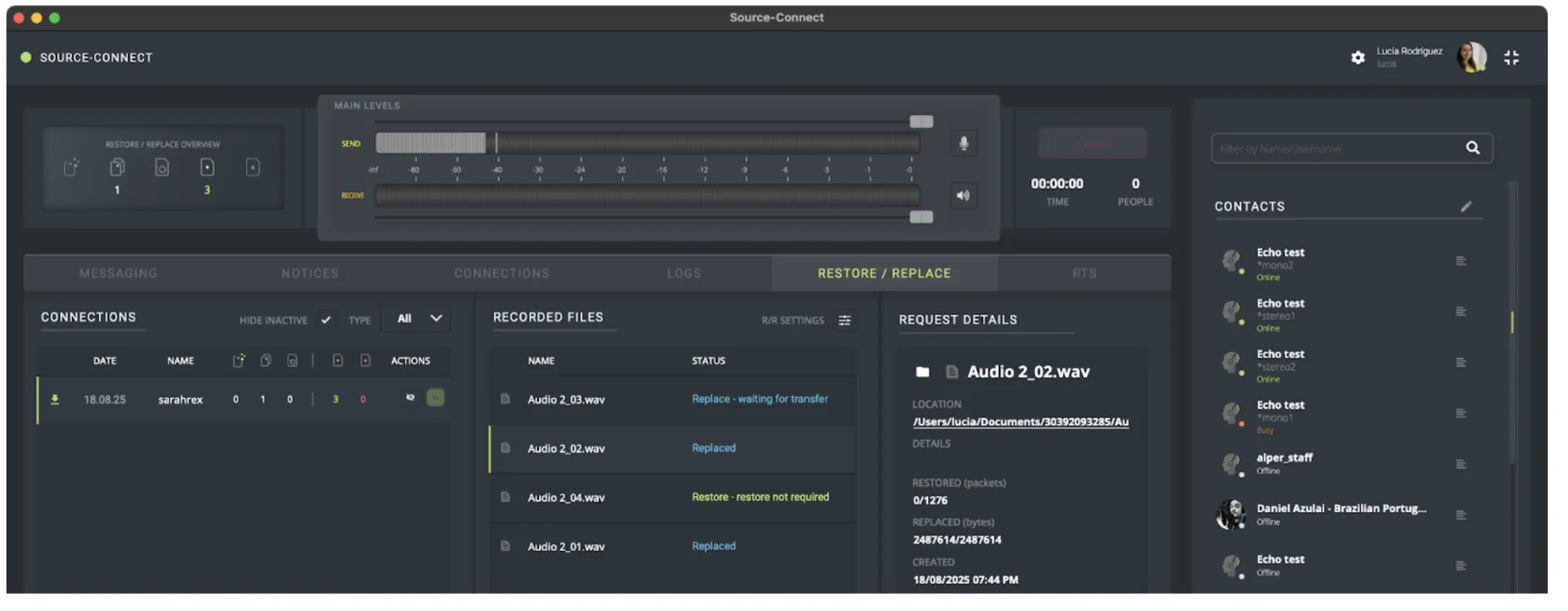
Mejoras en la carpeta supervisada (Watch Folder)
La funcionalidad de Watch Folder de la aplicación se ha optimizado en la versión Labs para reducir los pasos de configuración manual. En la versión actual de Source-Connect 4, los usuarios deben navegar manualmente y especificar la ruta de su carpeta de archivos de audio de Pro Tools a través de la interfaz. Esto, entre otras cosas, requería que los usuarios conocieran la ubicación exacta de sus archivos de audio y escribieran o exploraran manualmente la ruta del directorio correcta.
La implementación actualizada detecta y abre automáticamente la carpeta de archivos de audio en el Finder cuando los usuarios hacen clic en "Watch Folder":
Luego puedes arrastrar y soltar la carpeta abierta directamente en el cuadro de diálogo “Choose Watch Directory” (Elegir directorio supervisado), reduciendo el tiempo de configuración y los posibles errores de selección.
9. Obtener soporte
La documentación completa está disponible en este documento. Si tu pregunta no tiene respuesta, envía un correo electrónico al equipo de soporte a [email protected]. Cuando lo hagas, proporciónanos toda la información pertinente requerida para resolver este problema. Esto incluye, por ejemplo:
- Tu tipo de computadora (Mac o Windows)
- Versión del host y del navegador.
- Capacidades de red. Si es posible, ejecuta la siguiente prueba de velocidad y envíanos una captura de tus especificaciones: https://www.speedtest.net/
- La versión de Source-Connect.
- Menciona que estás en la versión Labs.
Apéndice 1: Configuración de Pro Tools para enviar MTC
Descripción general de MTC (Código de tiempo MIDI)
MTC es un protocolo de temporización que envía código de tiempo SMPTE a través de conexiones MIDI, lo que permite que múltiples dispositivos y software se sincronicen. Transmite mensajes de un cuarto de cuadro que reconstruyen posiciones completas de código de tiempo.
Creación de un dispositivo IAC (Mac)
IAC (Comunicación entre aplicaciones) crea puertos MIDI virtuales para enrutar entre aplicaciones:
- Abrir Configuración de Audio MIDI
- Aplicaciones > Utilidades > Configuración de Audio MIDI
- Menú Ventana > Mostrar estudio MIDI
- Habilitar controlador IAC
- Haz doble clic en el icono del controlador IAC
- Marca "El dispositivo está en línea"
- Crear puertos
- Haz clic en el botón "+" para agregar puertos
- Nómbralos claramente (por ejemplo, "MTC para Pro Tools", "MTC desde Pro Tools")
- Crea puertos separados para cada dirección para evitar retroalimentación
- Aplicar configuraciones
- Haz clic en "Aplicar" para guardar los cambios
Pro Tools como host MTC (Maestro)
Cuando Pro Tools genera MTC para que otros dispositivos/software lo sigan:
Configuración:
- Abrir sesión
- Menú Configuración > Sesión
- Establece tu velocidad de cuadros deseada (24, 25, 29.97, 30 fps)
- Configurar reloj de ritmo MIDI (MIDI Beat Clock)
- Configuración > MIDI > Reloj de ritmo MIDI
- Habilita "Puerto generador MTC"
- Selecciona tu dispositivo de salida MIDI/puerto IAC
- Marca "Generar MTC"
- Configuraciones de sincronización
- Configuración > Periféricos > Sincronización
- Puerto generador MTC: Selecciona tu salida
- Velocidad de cuadros: Coincide con la configuración de tu sesión
Operación:
- MTC transmite automáticamente durante la reproducción
- Parar/iniciar envía actualizaciones de posición
- El scrubbing envía datos de posición continuos
- La reproducción en bucle mantiene la sincronización
Pro Tools como receptor MTC (Seguidor)
Cuando Pro Tools sigue MTC de otra fuente:
Configuración:
- Configurar sincronización
- Configuración > Periféricos > Sincronización
- Modo de sincronización: "MTC"
- Puerto lector MTC: Selecciona tu entrada MIDI/puerto IAC
- Velocidad de cuadros: Coincide con el MTC entrante
- Configuración de sesión
- Asegúrate de que la velocidad de cuadros de la sesión coincida con la fuente MTC
- Configuración > Sesión > Velocidad de cuadros
- Habilitar modo en línea
- Ventana de transporte: Haz clic en el botón "Online"
- O usa el atajo de teclado: Comando+J (Mac) / Ctrl+J (PC)
Operación
- Pro Tools espera el MTC entrante cuando está en línea
- La reproducción sigue el transporte externo
- La posición se actualiza cuando MTC salta
- Mantiene una sincronización precisa por cuadro
Consideraciones importantes
Coincidencia de velocidad de cuadros
- Crítico: Todos los dispositivos deben usar velocidades de cuadros idénticas
- Las discrepancias causan deriva y pérdida de sincronización
- Velocidades comunes: 24, 25, 29.97 DF/NDF, 30
Gestión de desplazamiento (Offset)
- Establece desplazamientos MTC si los dispositivos necesitan diferentes tiempos de inicio
- Configuración > Periféricos > Control de máquina
- Ajusta "MTC Offset" en cuadros
Consejos para la solución de problemas
- Sin sincronización/comunicación
- Verifica las conexiones MIDI y el estado en línea de IAC
- Verifica la coincidencia de velocidad de cuadros
- Confirma que la generación/recepción de MTC esté habilitada
- Monitorea los datos MIDI con una aplicación de monitor MIDI
- Deriva o inestabilidad
- Asegura velocidades de cuadros consistentes
- Verifica si hay bucles de retroalimentación MIDI
- Usa interfaces MIDI dedicadas para aplicaciones críticas
- Evita MIDI por Wi-Fi para MTC
- Problemas de latencia
- MTC tiene latencia inherente (típicamente 1-2 cuadros)
- Usa sincronización por hardware para una temporización más ajustada
- Ajusta el desplazamiento MTC para compensar
Mejores prácticas
-
Usar puertos MIDI dedicados
- Separa MTC de otros datos MIDI
- Evita compartir puertos con notas/controladores
-
Probar antes de sesiones críticas
- Verifica la sincronización a lo largo de toda la línea de tiempo
- Prueba todas las funciones de transporte
- Verifica el comportamiento durante bucles/pinchazos
-
Documentar tu configuración
- Anota las velocidades de cuadros y los desplazamientos
- Etiqueta claramente las conexiones MIDI
- Guarda los ajustes preestablecidos de sincronización cuando sea posible
-
Considerar alternativas
- Protocolo HUI para una integración más ajustada con el DAW
- Satellite Link para múltiples sistemas Pro Tools
Apéndice 2: Configuración de Pro Tools para enviar LTC
Descripción general de LTC (Código de tiempo longitudinal)
LTC es un protocolo de temporización que envía código de tiempo SMPTE a través de una pista de audio, permitiendo que múltiples dispositivos y software se sincronicen. A diferencia de MTC, que usa MIDI, LTC codifica datos de código de tiempo en una señal de audio, con un tono específico que representa un bit "1" y un tono diferente que representa un bit "0". Una posición completa de código de tiempo se reconstruye decodificando una serie de estos bits.
Pro Tools como host LTC (Maestro)
Cuando Pro Tools genera LTC para que otros dispositivos/software lo sigan:
Configuración:
-
Suelta tu código de tiempo en una pista de audio de Pro Tools.
Asegúrate de que tu código de tiempo tenga la misma frecuencia de muestreo y velocidad de cuadros que has configurado en Source-Connect. -
Agrega Source-Nexus como un inserto en la pista de audio.
En la sección INSERTS, ve a plug-in > Otros > Source-Nexus I/O (mono) - Una vez que estés listo en Source-Connect, presiona el botón de reproducción para reproducir tu código de tiempo.
Operación:
- LTC transmite el código de tiempo cuando haces clic en el botón de reproducción y lo alimenta a Source-Connect a través de Source-Connect.
Consideraciones importantes
Coincidencia de velocidad de cuadros
- Crítico: Todos los dispositivos deben usar velocidades de cuadros idénticas
- Las discrepancias causan deriva y pérdida de sincronización
- Velocidades comunes: 24, 25, 29.97 DF/NDF, 30
Gestión de desplazamiento (Offset)
- Establece desplazamientos LTC si los dispositivos necesitan diferentes tiempos de inicio. Lo haces desde la Configuración de sesión.
- Ve a Configuración > Sesión
- Ajusta "Session Time Start" (Inicio de tiempo de sesión) en la sección “Format”.
- Ajusta cualquier desplazamiento adicional en “Sync Setup & Timecode offsets” (Configuración de sincronización y desplazamientos de código de tiempo).
Consejos para la solución de problemas
-
Sin sincronización/comunicación
- Verifica la coincidencia de velocidad de cuadros
- Confirma que tienes el canal correcto de Source-Nexus tanto en Pro Tools como en Source-Connect.
- Confirma que la velocidad de cuadros se ha configurado correctamente en Source-Connect.
-
Deriva o inestabilidad
- Asegura velocidades de cuadros consistentes Verifica si hay bucles de retroalimentación de audio
-
Problemas de latencia
- Ajusta el desplazamiento LTC para compensar
Mejores prácticas
- Probar antes de sesiones críticas
- Verifica la sincronización a lo largo de toda la línea de tiempo
- Verifica el comportamiento durante bucles/pinchazos
- Documentar tu configuración
- Anota las velocidades de cuadros y los desplazamientos
- Guarda los ajustes preestablecidos de sincronización cuando sea posible
- Considerar alternativas
- Protocolo HUI para una integración más ajustada con el DAW
- Satellite Link para múltiples sistemas Pro Tools
Table of Contents