
US EN
ES ES
  • Centro de Soporte
  • Guías de Inicio
  • Ver Sitio Web
  • Centro de Documentación
  • Guías de Inicio
  • Tienda
  • Prueba Gratis
ES
US EN
ES ES
  • Home
  • Repositorio de mensajes de error

Mensaje de error "El último controlador de audio utilizado ya no está disponible"

  • Repositorio de mensajes de error

    load search results here
if no results found => show contact form

We couldn't find any results for your search. Try using different keywords or check the spelling of your search terms.

This article contains troubleshooting information 

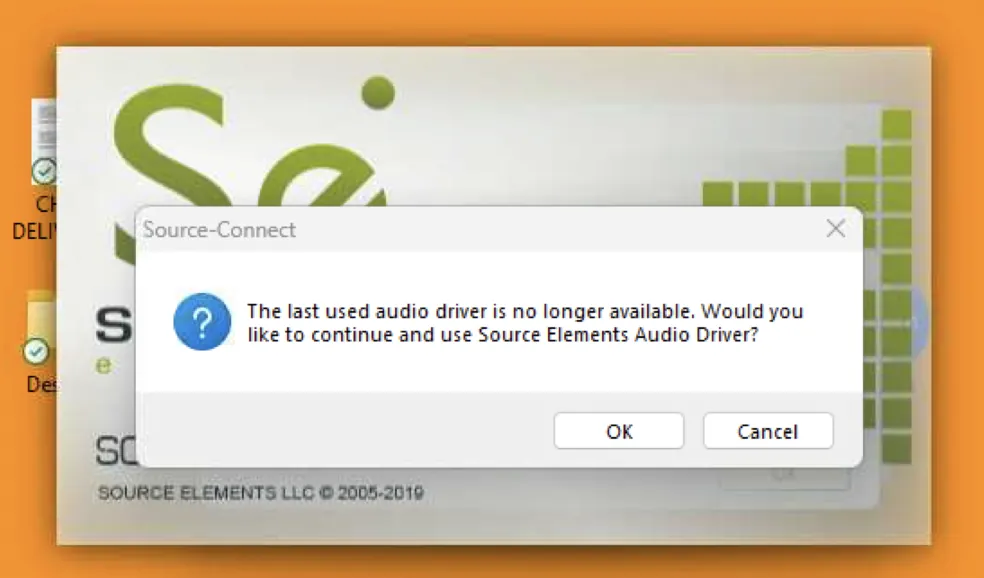
El último controlador de audio utilizado ya no está disponible. ¿Le gustaría continuar y utilizar Source Elements Audio Driver?

Source-Connect Pro | 3.8 | Windows

Descripción

Cuando los usuarios intentan abrir Source-Connect, reciben el siguiente mensaje de error:
Causa

Hay un conflicto de hardware de sonido.

Acciones

  • Desenchufe todo el hardware de sonido externo, como interfaces, tarjetas de sonido USB, micrófonos, cámaras web, dispositivos bluetooth, etc. Esto debería hacer que Source-Connect deje de fallar.
  • Sigue estos pasos:
    • Haga que el audio del sistema predeterminado de Windows sea la tarjeta de sonido incorporada (Realtek, etc.)
    • Conecte el hardware de audio externo
    • Iniciar Source-Connect
    • Configure el controlador de audio Source Elements para utilizar el hardware de audio externo del usuario.
  • Intente instalar Source-Nexus para utilizar los dispositivos virtuales que instala de forma predeterminada :
    • Descargue Source-Nexus desde el panel de usuario.
    • Desinstale Source-Connect .
    • Reinicie su computadora y ejecute el instalador de Source-Connect .
    • Antes de iniciar Source-Connect nuevamente, asegúrese de configurar la configuración de sonido de las preferencias del sistema de su Mac para ingresar " Source-Nexus A" y emitir " Source-Nexus B".
    • Abra Source-Connect nuevamente.
  • Si nada de lo anterior funciona, cree un dispositivo agregado con " Source-Nexus A" como entrada y " Source-Nexus B" como salida, y configure ese dispositivo en su Configuración de sonido.

Table of Contents

Descripción Causa Acciones

PRODUCTOS

  • Source-Connect™ 4 Hub
  • Source-Connect™ 4 Talent
  • Source-Connect™ 4 Studio/Facility
  • Source-Connect™ Standard 3.9
  • Source-Connect™ Pro & Pro X 3.9
  • Source-Live™ Pro LL
  • Source-Nexus™ Suite
  • Source-Nexus™ Control Panel
  • Source-Nexus™ Gateway
  • Source-Nexus™ I/O
  • Source-Nexus™ Mute-On
  • Source-Nexus™ Review
  • Source-Nexus™ Router
  • Source-Stream™

ACADEMIA

  • Source-Connect 4 Talent
  • Grabación Remota Avanzada para VO
  • Source-Connect 4 Studio/Facility

ILOK Y LICENCIAS

  • Documentación de iLok
  • Documentación de Licencias

POLÍTICAS Y CONTRATOS

  • Políticas del plan de Network Access o Contrato de Soporte
  • Términos y Condiciones de Soporte Técnico
  • Aviso Legal de Soporte Técnico
  • Términos y Condiciones de Source Elements
  • Política de Privacidad de Source Elements
  • Política de Compras de Source Elements
  • Política de Devoluciones de Source Elements
  • Política de Cookies de Source Elements

OBTÉN SOPORTE EN VIVO

  • Compra Soporte
  • Agenda una Sesión
  • Contáctanos para recibir soporte

SOBRE NOSOTROS

  • Conoce al Equipo

Copyright © 2026. Source Elements. Todos los derechos reservados.


Expand