Uso de un controlador ASIO en Windows
En Windows, Source-Connect 4 admite audio de baja latencia mediante ASIO (Audio Stream Input/Output) desde la versión 4.2.0. Si su interfaz de audio no incluye un controlador ASIO nativo, o si va a utilizar la tarjeta de sonido integrada del equipo, puede usar un envoltorio ASIO universal como ASIO4ALL o FlexASIO. Estos controladores conectan dispositivos de audio estándar de Windows (WDM/KS) con ASIO, lo que permite obtener menor latencia y mejor rendimiento en comparación con modos de audio estándar de Windows como DirectSound o WASAPI (modo compartido).
Para comenzar, primero instale el controlador ASIO que prefiera y reinicie Source-Connect 4 si ya está en ejecución. A continuación encontrará instrucciones paso a paso para instalar algunos de los controladores ASIO más comunes en Windows.
IMPORTANTE: El controlador ASIO4ALL solo admite la frecuencia de muestreo de 44,1 kHz.
Instalación de FlexASIO
Para descargar FlexASIO:
- Vaya a la página oficial de versiones de FlexASIO en GitHub.
- Descargue la versión estable más reciente para Windows.
- Ejecute el instalador y complete el asistente de instalación.
Uso de un archivo de configuración .toml
FlexASIO puede configurarse con un archivo FlexASIO.toml si necesita mayor control sobre cómo se seleccionan los dispositivos o cómo se enruta el audio. Este archivo permite especificar manualmente dispositivos de entrada y salida, elegir el backend (como WASAPI), establecer tamaños de búfer, definir frecuencias de muestreo y ajustar parámetros de latencia. Esto es útil si tiene varios dispositivos de audio, si quiere forzar a FlexASIO a usar una interfaz específica, o si necesita un comportamiento consistente entre sistemas.
El archivo de configuración no se crea automáticamente. Puede crearlo manualmente en la carpeta de su perfil de usuario (por ejemplo, %USERPROFILE%) e incluir solo los ajustes que desee sobrescribir. Para la mayoría de usuarios, sin embargo, FlexASIO funciona correctamente sin archivo de configuración.
Uso de la versión GUI de FlexASIO
Existe un proyecto en GitHub que ofrece una interfaz gráfica básica para FlexASIO.
Solución de problemas de FlexASIO
Si detecta algún problema al usar FlexASIO, consulte la página de documentación de FlexASIO: ¿Por qué FlexASIO no se inicializa?.
Los problemas más comunes están relacionados con la configuración de frecuencias de muestreo diferentes para el mismo dispositivo de entrada/salida en la configuración de audio de Windows, o con distintos conteos de canales.
Instalación de ASIO4ALL
Para descargar ASIO4ALL:
- Vaya a la página oficial de descargas de ASIO4ALL.
- Descargue la versión estable más reciente para Windows.
- Ejecute el instalador y complete el asistente de instalación.
Configurar su dispositivo ASIO en Source-Connect
En Source-Connect, haga clic en el ícono de engranaje en la esquina superior derecha y vaya al menú "Default Connection Settings". Allí verá un nuevo desplegable "Driver". Haga clic y seleccione primero "ASIO". Después de hacerlo, los desplegables de Input y Output mostrarán todas las interfaces de audio disponibles que sean compatibles con el controlador ASIO.
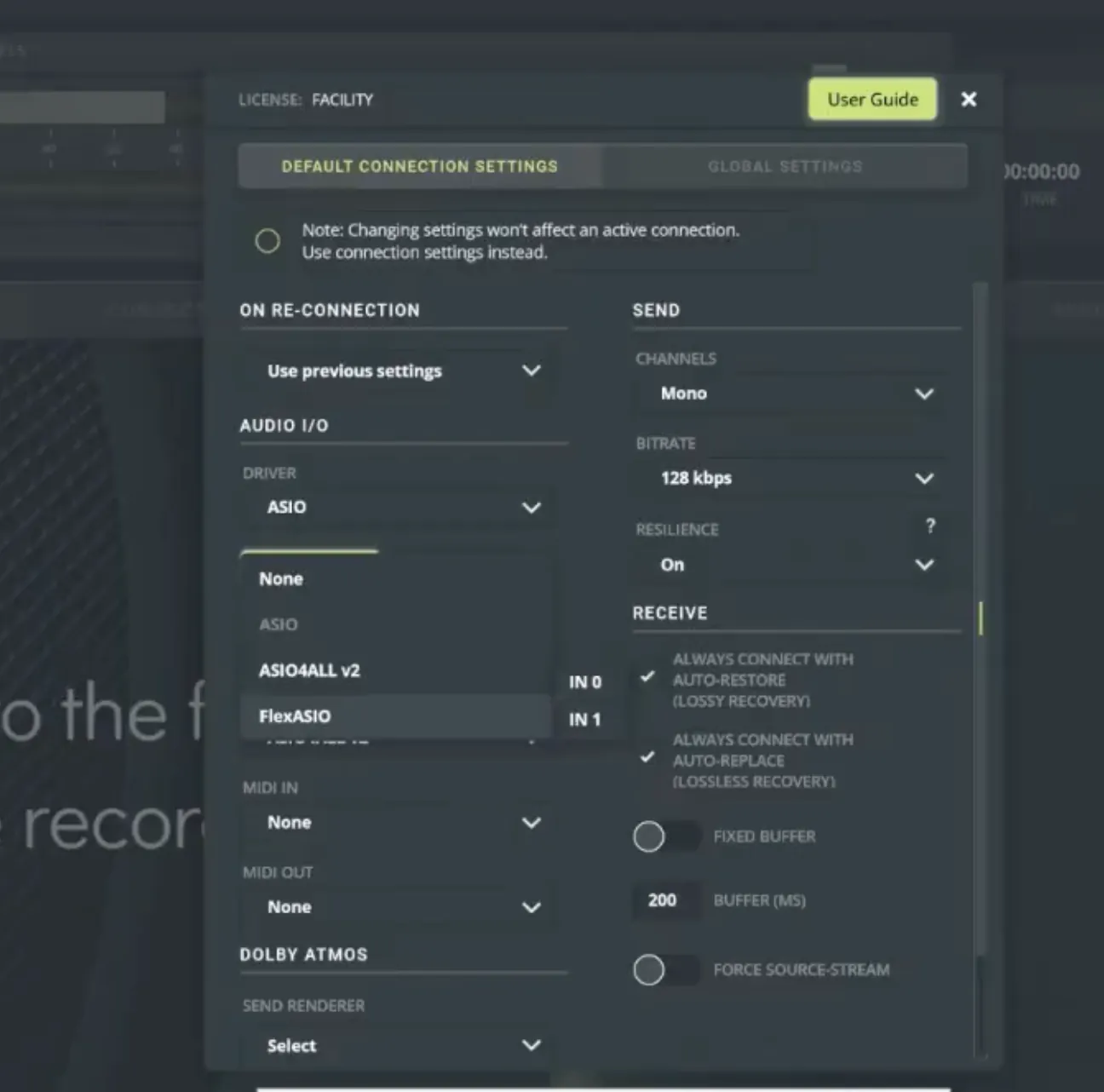
Verá un botón de acceso rápido llamado "Driver Settings"; al hacer clic se abrirá una ventana con los ajustes del dispositivo de audio seleccionado.
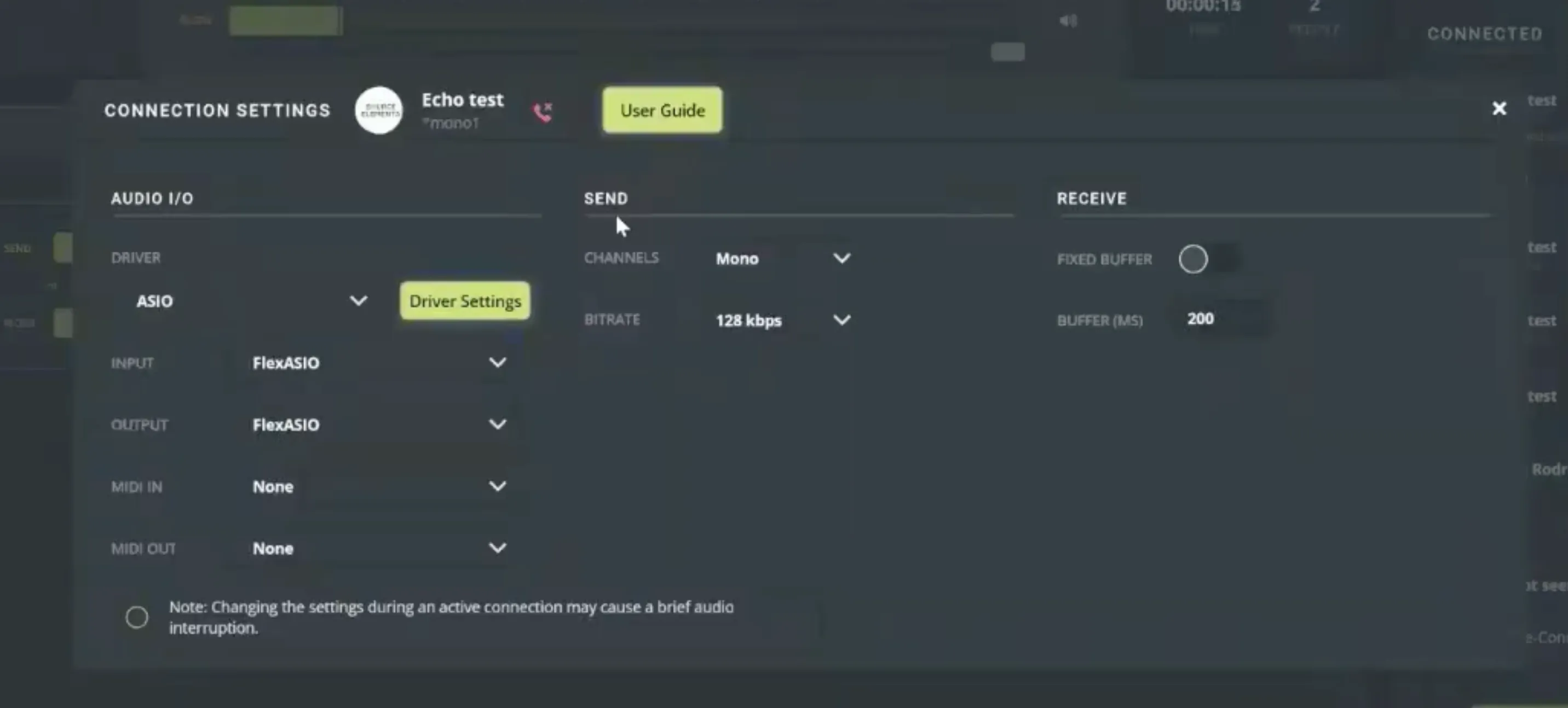
Los usuarios de Source-Connect Studio y Facility también verán el desplegable ASIO y el selector de I/O en el menú Connection Settings durante una llamada: