
Cómo configurar Logic Pro y Source-Connect 4 Studio/Facility para grabar la señal de audio entrante
A continuación encontrarás una plantilla paso a paso que te permitirá grabar la señal de audio entrante en Logic Pro y Restaurar/Reemplazar utilizando Source-Connect 4 Studio/Facility y Source-Connect I/O.
Puede que tu proyecto, tus pistas de audio, y tu configuración general, sean distintos - ten en cuenta que esta es una plantilla simple de Restaurar/Reemplazar, 100% probada, que tan sólo te ayudará a probar el proceso.
Hay cuatro pasos que debes seguir para grabar en Pro Tools:
- Creación de una carpeta en tu máquina local para tu sesión.
- Configuración en Logic Pro.
- Configuración en Source-Connect 4.
- Grabación en Logic Pro.
1. Crea una carpeta para la sesión de Logic Pro
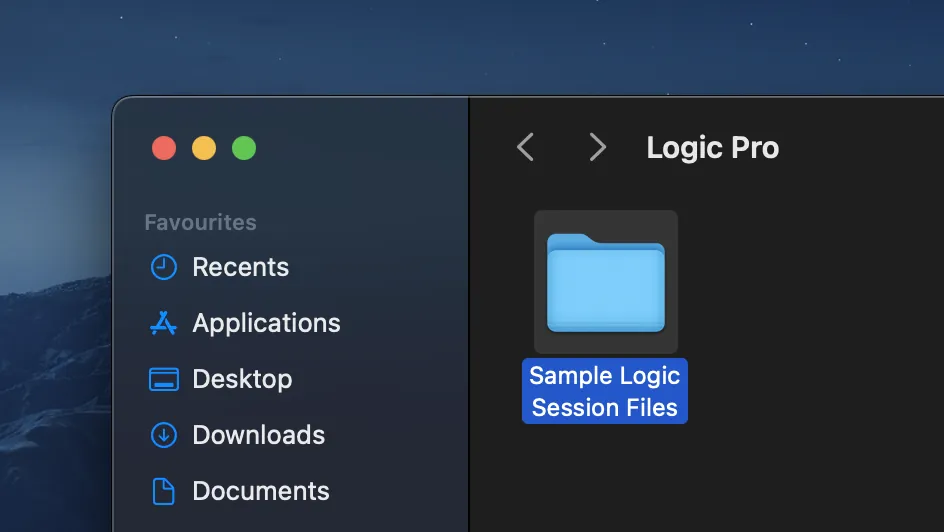
En tu máquina, crea una carpeta para poder guardar la sesión y los archivos de audio de tu sesión. Nómbrala “Sample Logic Session Files”.
2. Configura Logic Pro para la grabación
En Logic Pro, sigue estos pasos:
a. Ve a Archivo > Nuevo para crear un nuevo proyecto de Logic Pro. Luego, elige “Audio” para seleccionar un proyecto de audio.
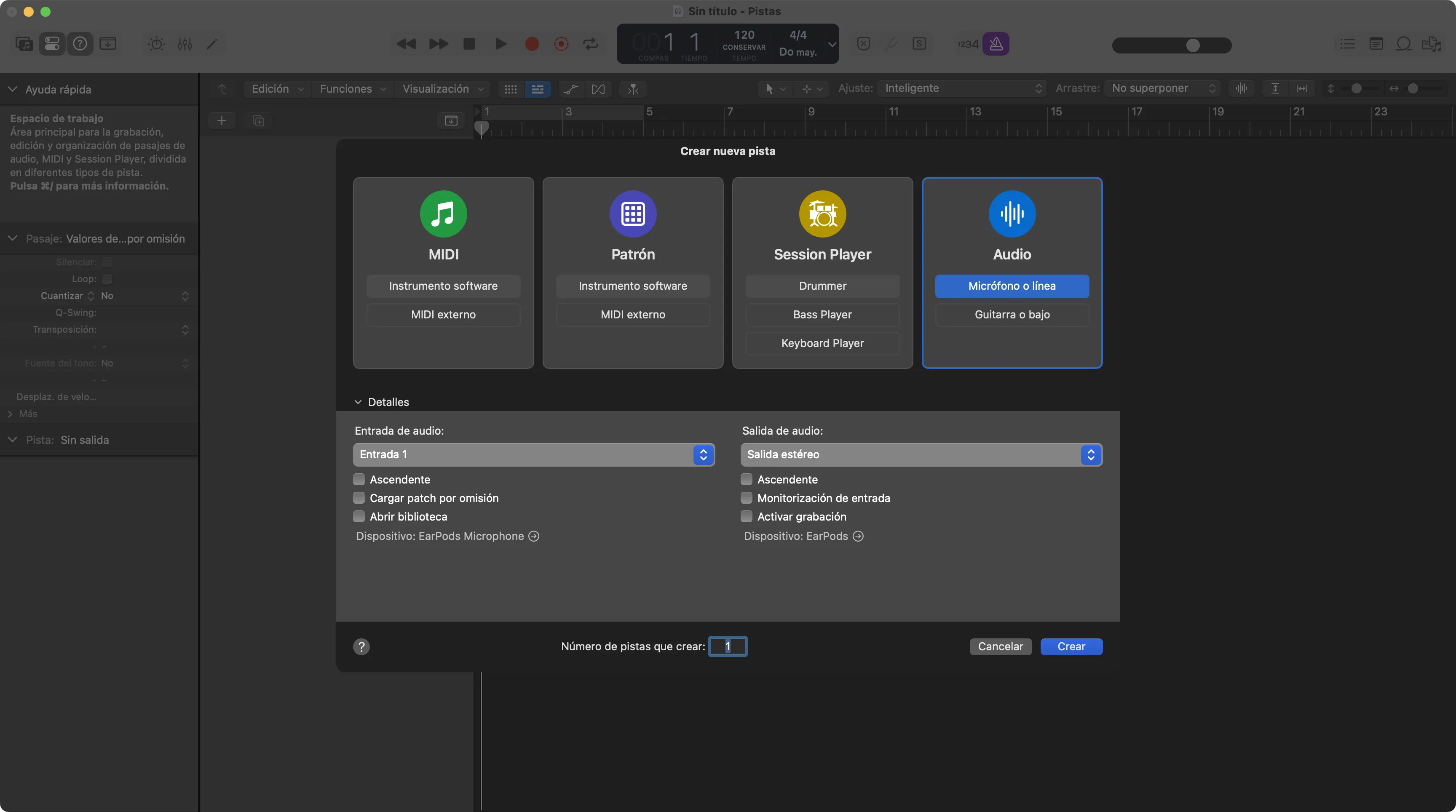
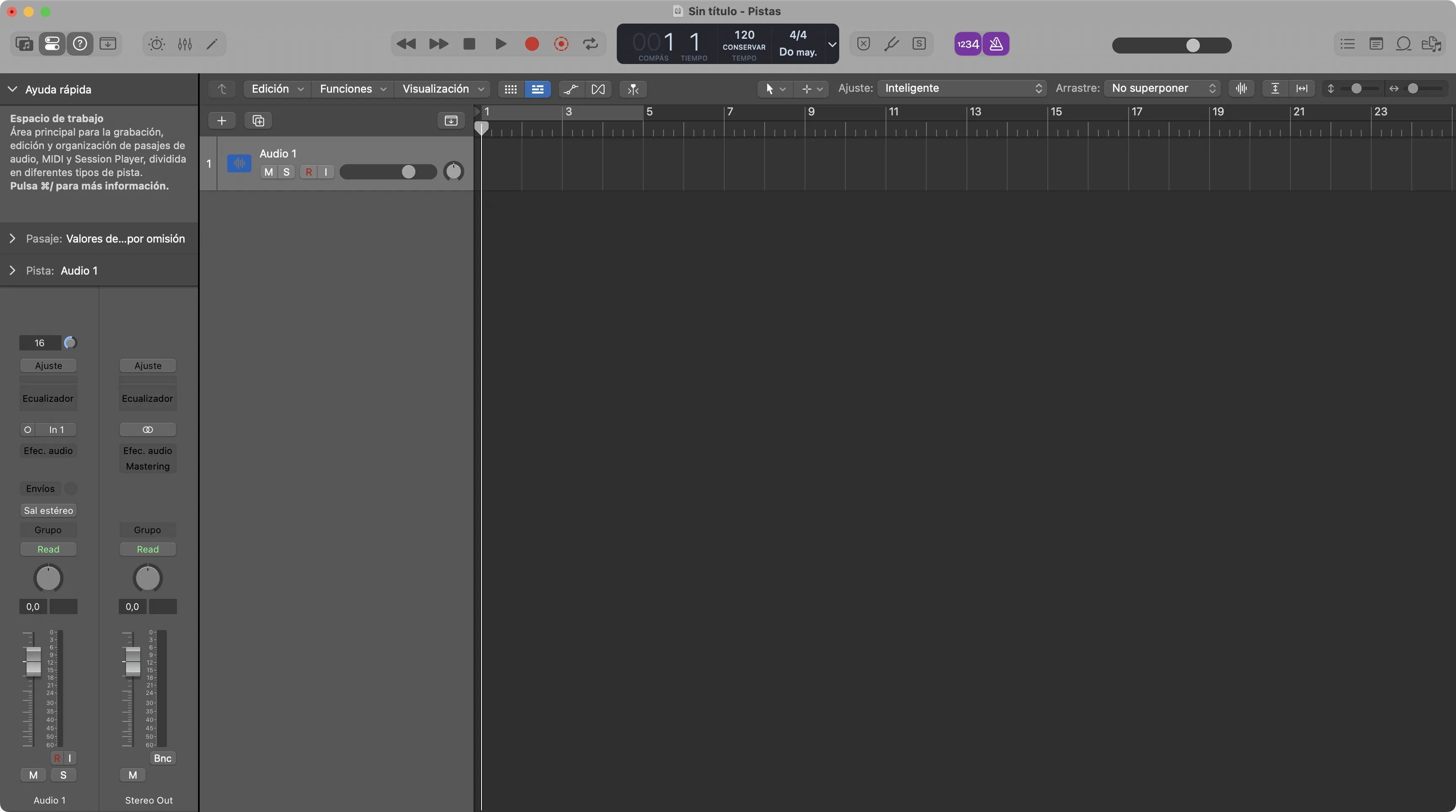
Logic Pro creará un proyecto con una única pista de audio por defecto.
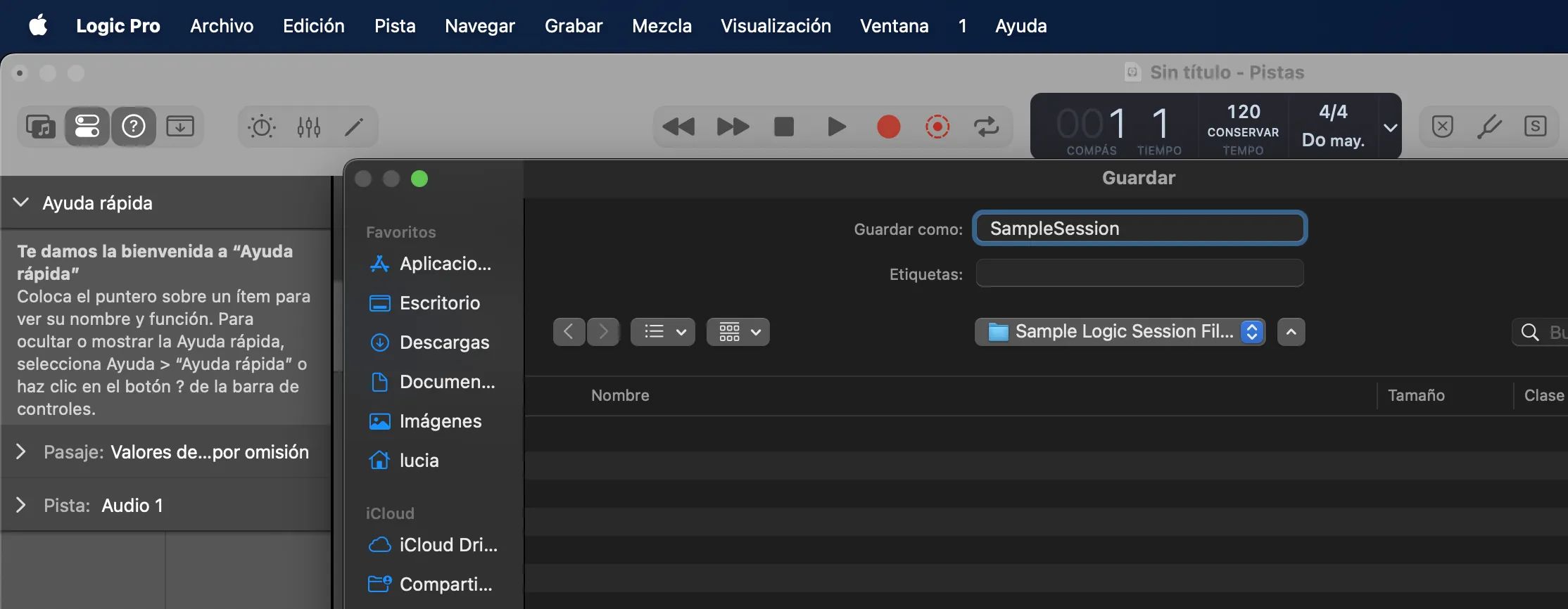
b. Ve a Archivo > Guardar como.
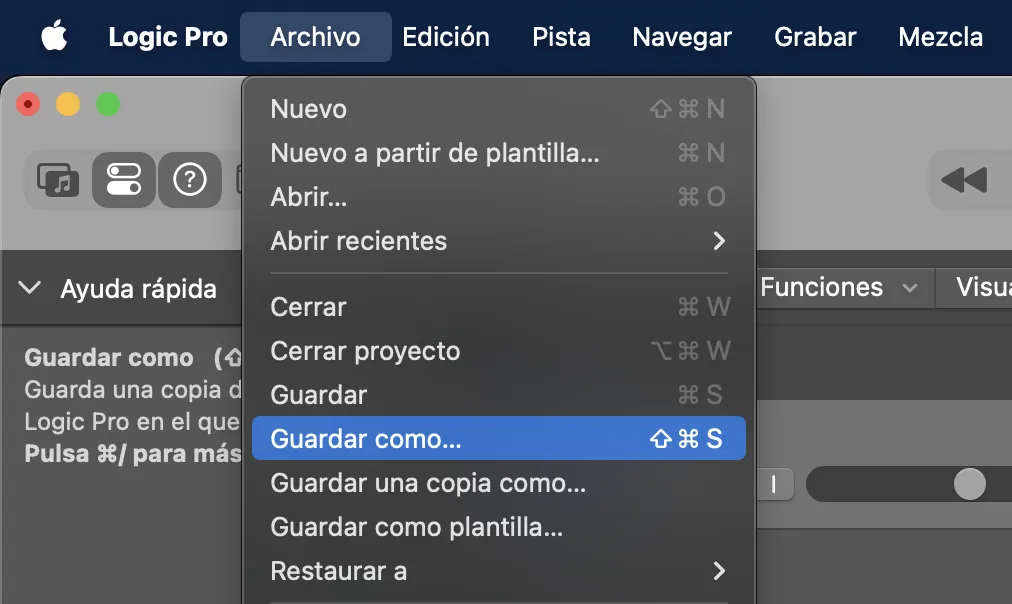
c. Guarda el proyecto en la misma carpeta que creaste en el paso 1 (en nuestro caso, en “Sample Logic Pro Session Files”). Nómbrala “SampleSession”.
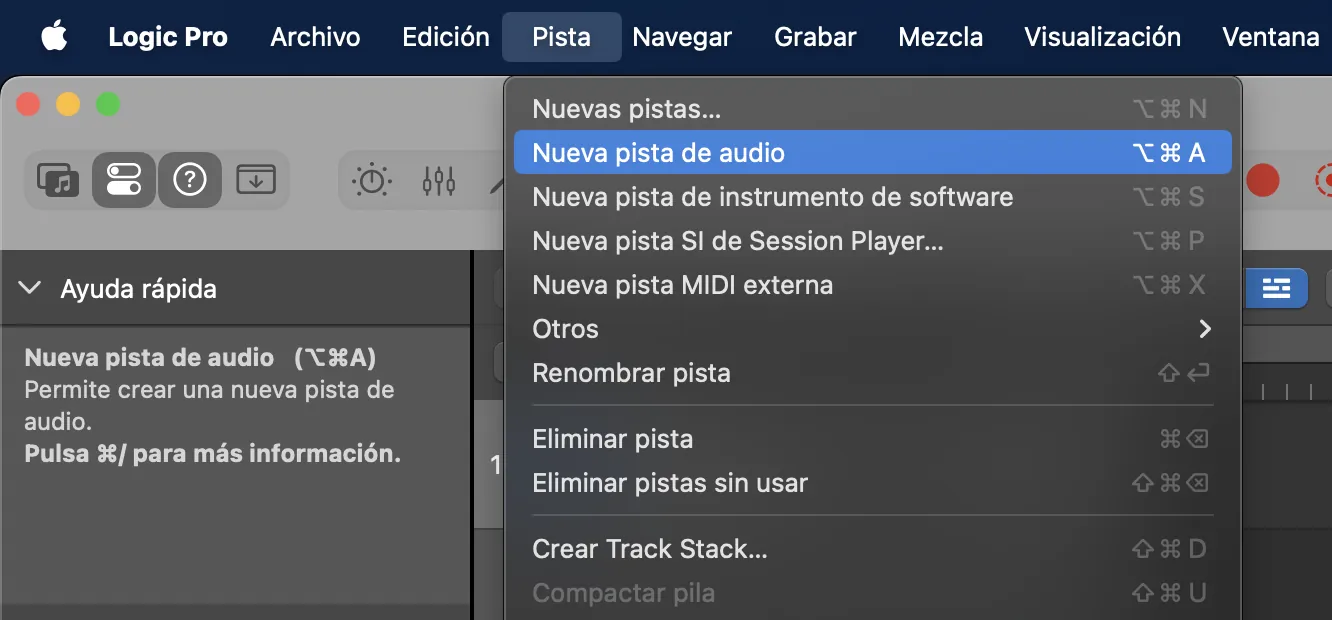
d. Ve a Pista > Nueva pista de audio. Esto agregará una nueva pista a tu proyecto.
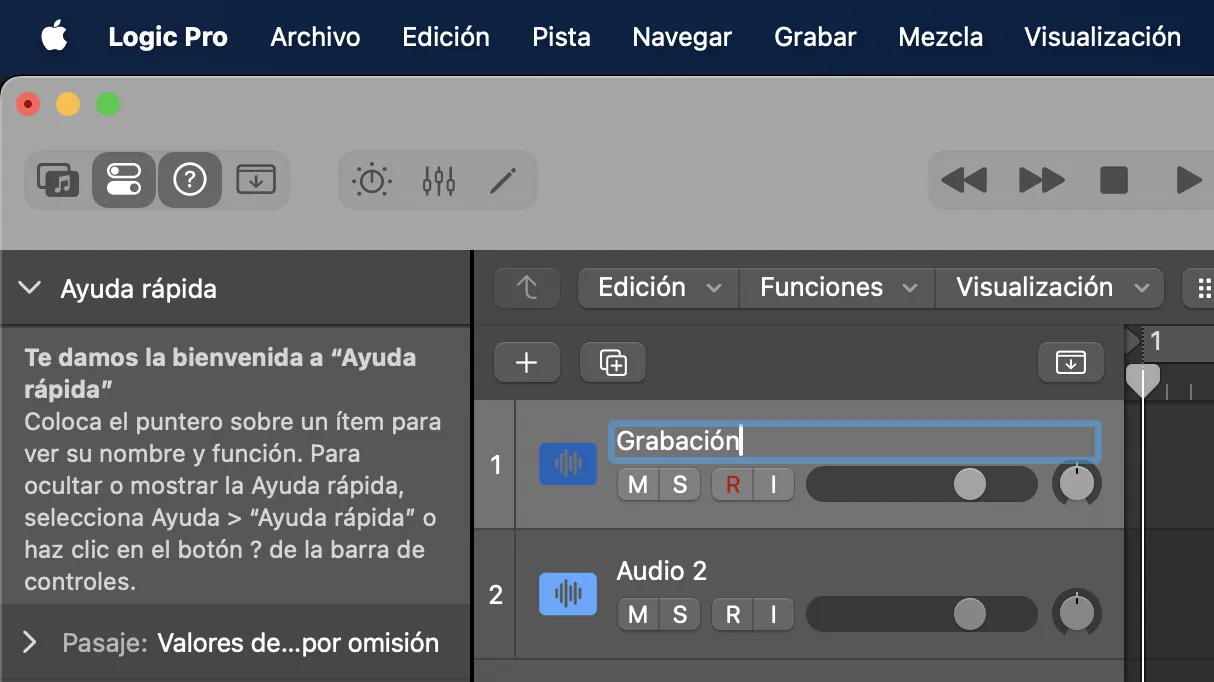
e. Haz doble clic en la pista “Audio 1” y renómbrala a “Grabación”.
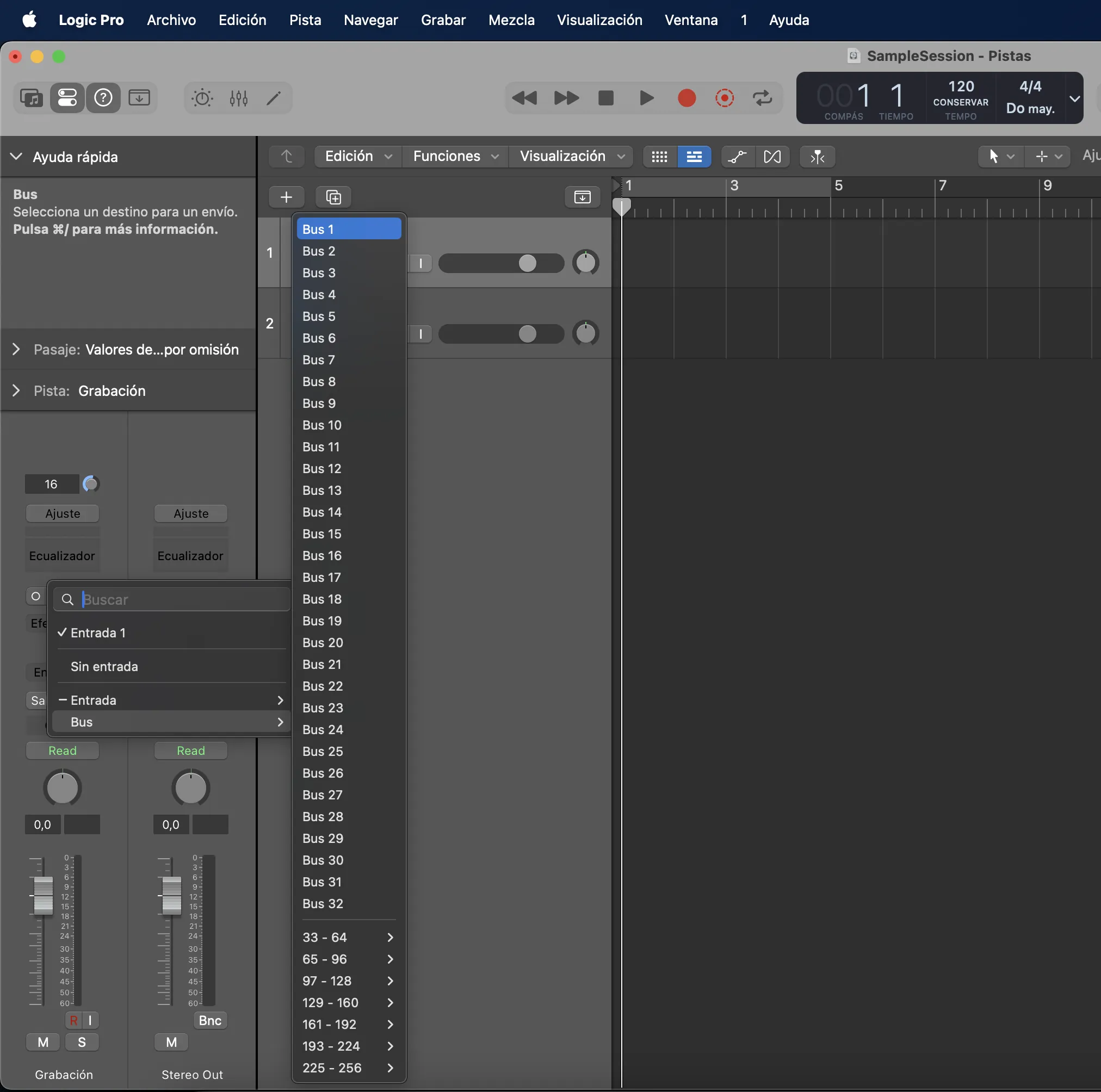
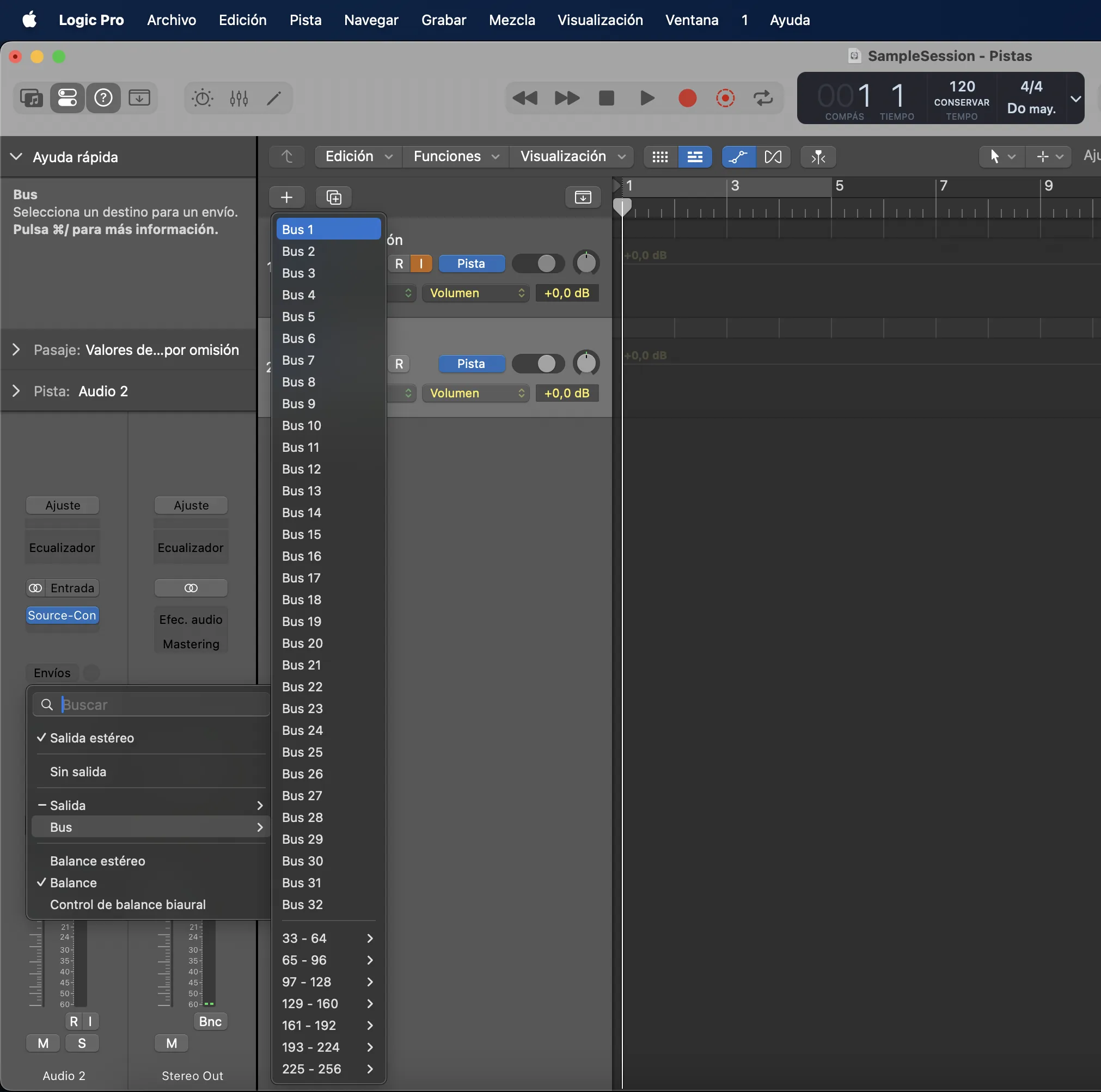
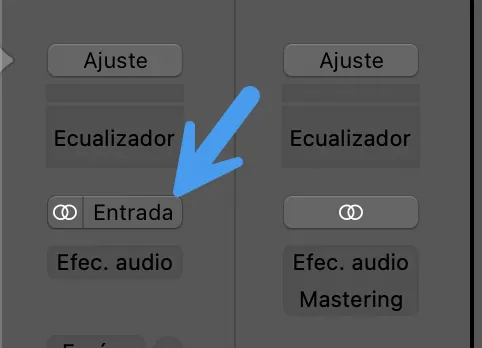
f. En la pista “Grabación”, selecciona “Bus 1” como la entrada.
g. En la pista “Grabación”, haz click en “I” para encender la monitorización de entrada y “R” para activar la grabación de pista.
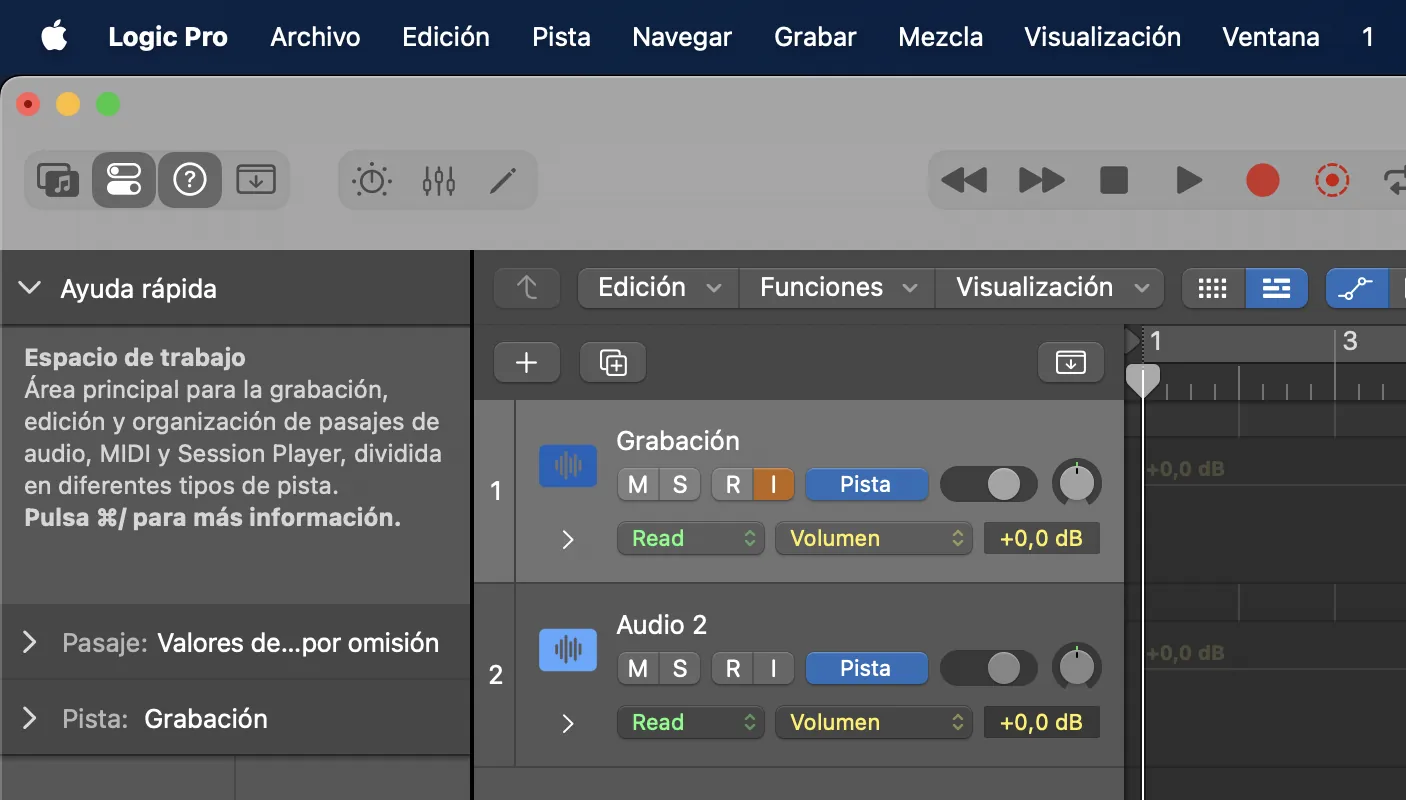
h. En la pista “Audio 2”, selecciona “Sin entrada”. Haz doble clic al círculo junto a la opción de entrada para que la pista sea estéreo.
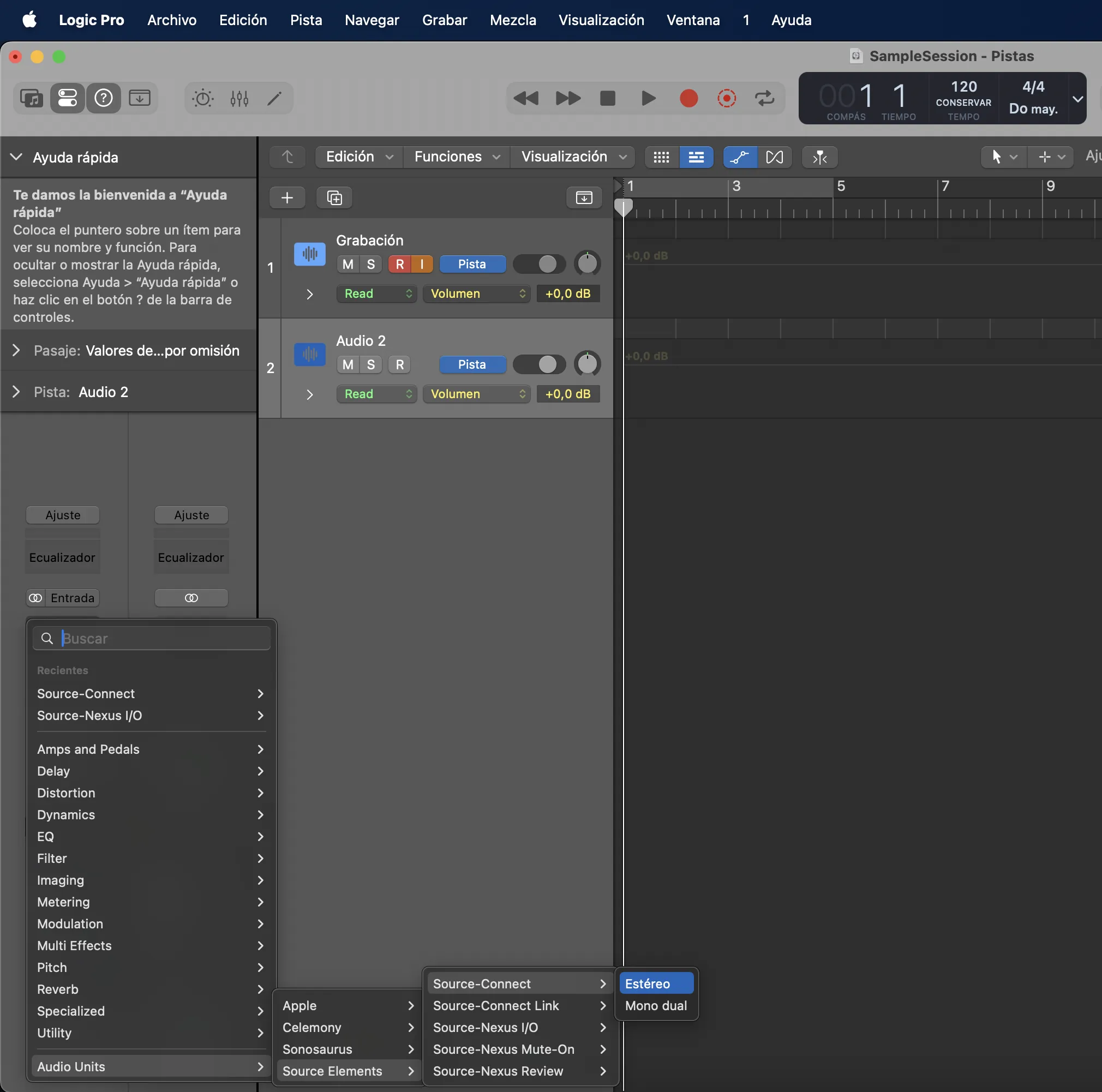
i. En la pista “Audio 2”, bajo “Efectos de audio”, haz clic en Audio Units > Source Elements > Source-Connect > Estéreo.
j. Renombra el plugin a “SCToLogicProPlugin”.
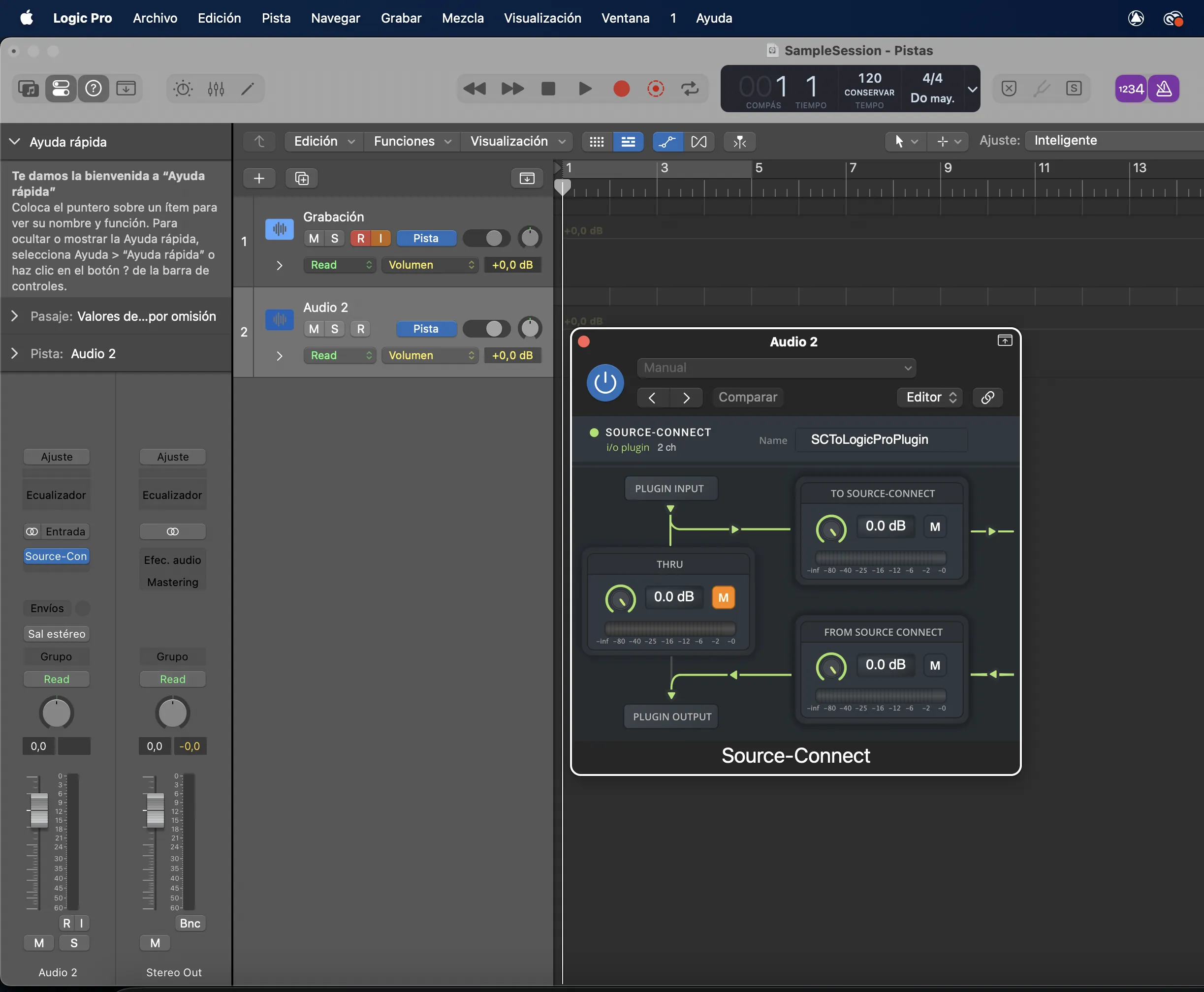
k. En la pista “Audio 2”, selecciona “Bus 1” como la salida.
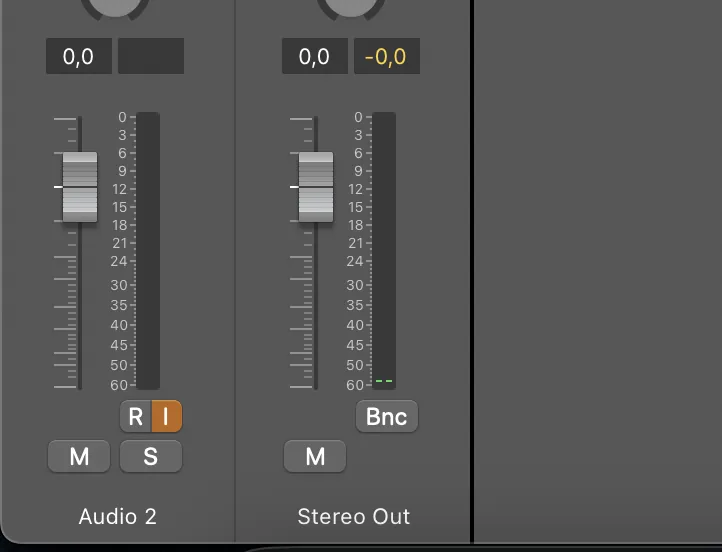
l. En la pista “Audio 2”, haz clic en “I” para encender la monitorización de entrada.
3. Configura Source-Connect para tu sesión
En Source-Connect 4, sigue estos pasos:
a. Ve a la pestaña Restore/Replace.
b. En el widget de RECORDED FILES, haz clic en el botón R/R settings button.
c. En la ventana de WATCH FOLDER PATH, haz clic en “Set Watch Folder”.
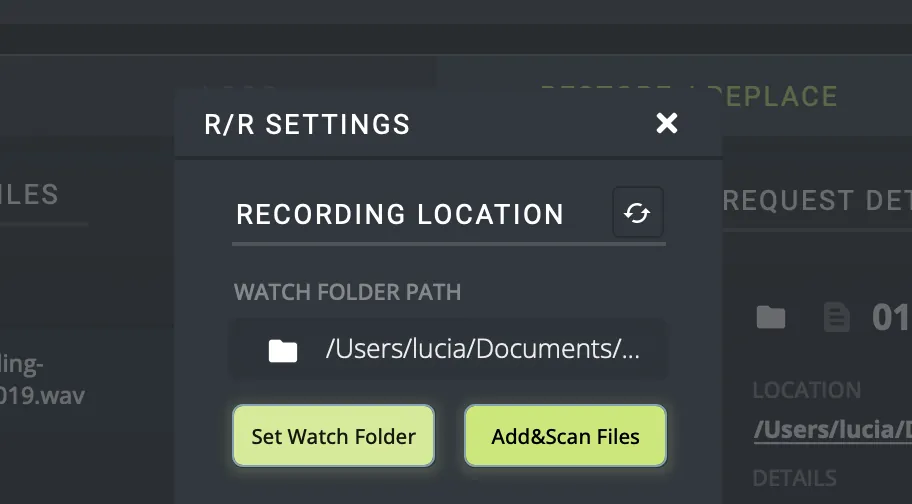
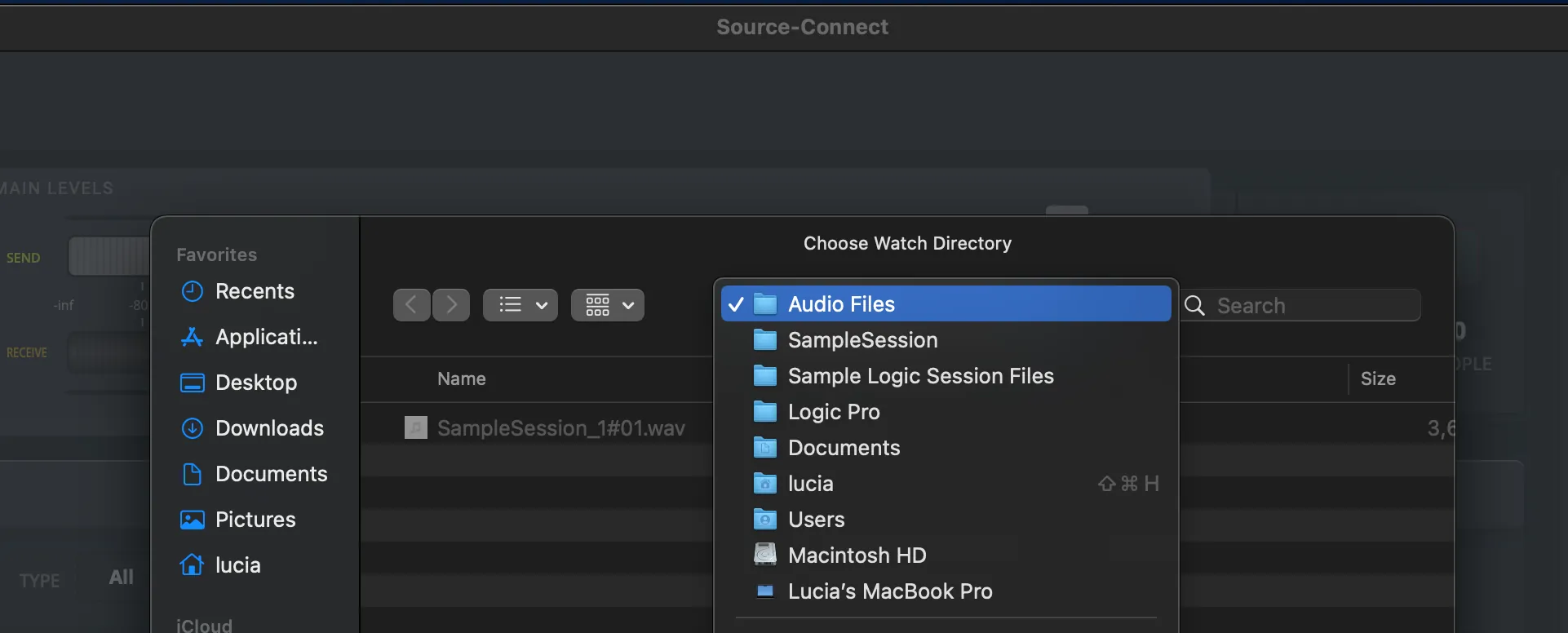
d. Ve a la carpeta que creaste en el paso 1. Luego, haz clic en la sesión y selecciona la carpeta de “Audio Files”.
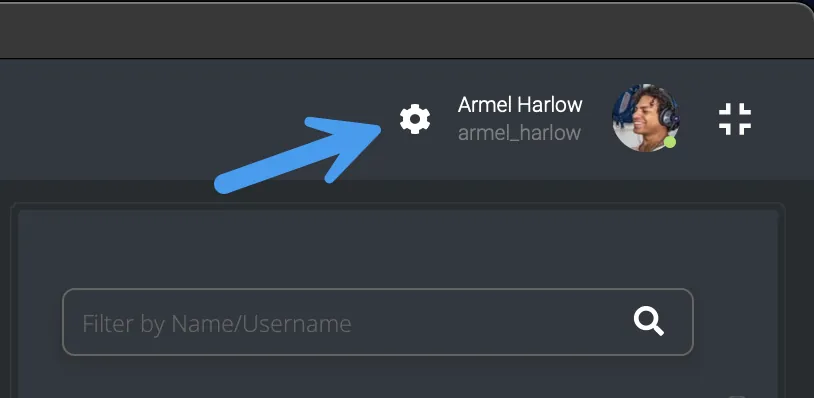
e. Haz clic en el ícono de engranajes en la esquina superior derecha.
f. En la sección AUDIO I/O, configura CHANNELS a Mono.
g. En la sección AUDIO I/O, selecciona SCToLogicProPlugin como tu salida.
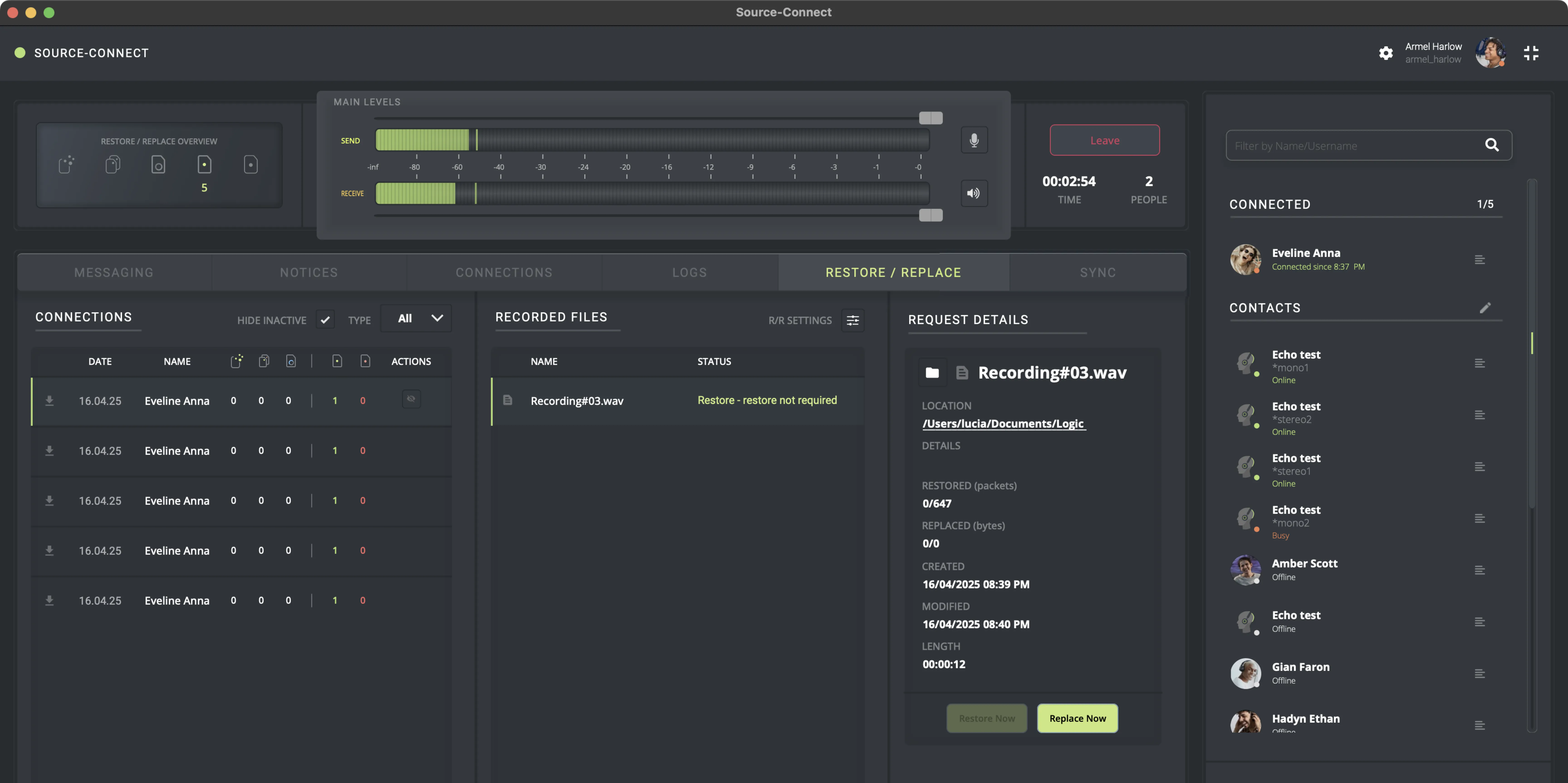
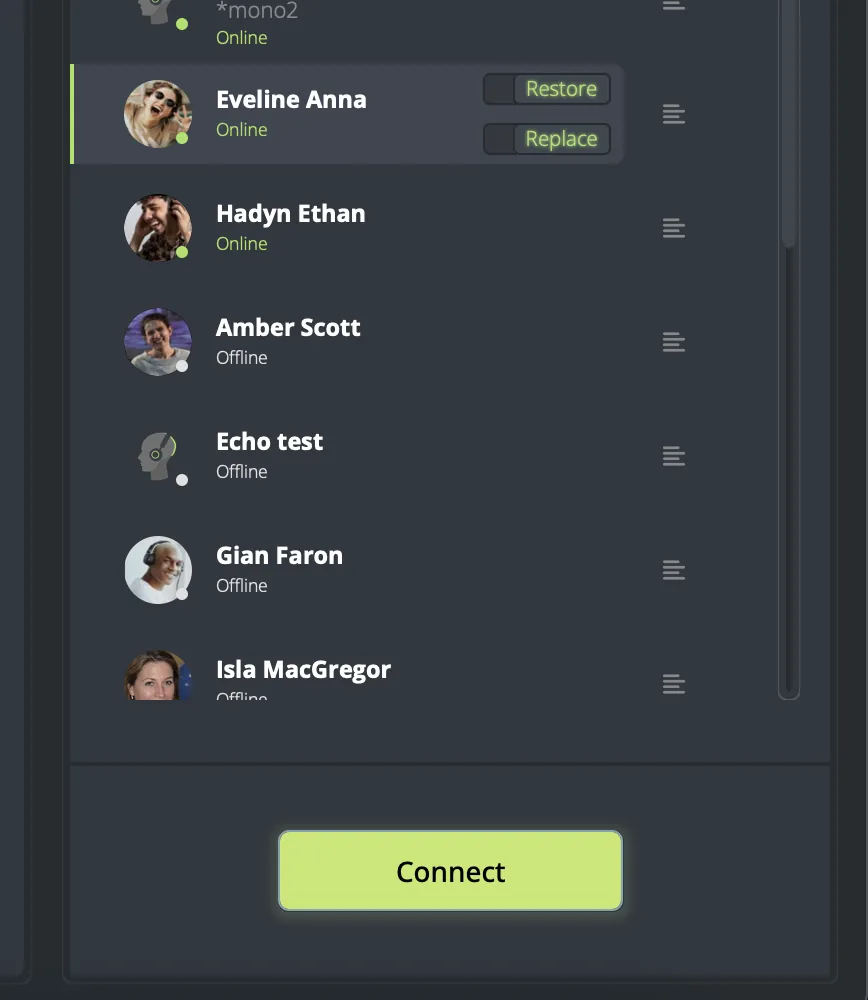
h. En el panel de contactos, haz clic en el ícono de tu contacto y haz clic en el botón Conectar. Asegúrate que tanto “Restore” como “Replace” están habilitados.

4. Haz clic en “Grabación” en Logic Pro
En Logic Pro, haz clic en el botón de “Grabación” en la parte superior de la aplicación:
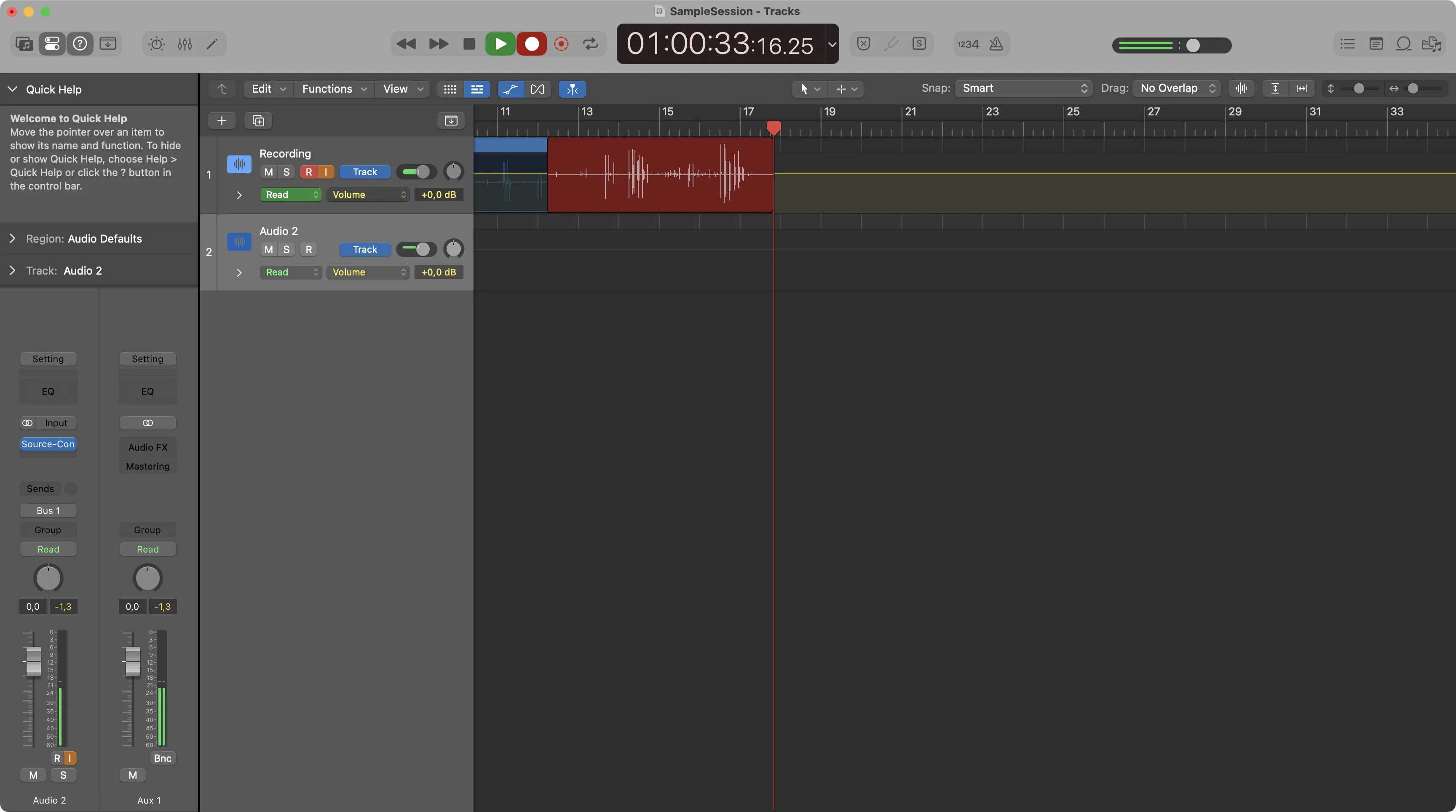
Luego, sigue adelante y realiza tu sesión.
Cuando estés pronto para terminar tu sesión, haz clic en el botón de “Detener” para parar tu grabación.
4. Espera que la grabación se muestre en Source-Connect 4
Puede llevar un tiempo para que la grabación se muestre en Source-Connect 4 dependiendo de la duración de tu sesión. Para esta sesión de prueba, recomendamos una grabación de 1 minuto.
¡Y estás listo! Verás una nueva grabación en el panel “CONNECTIONS” con el nombre de tu compañero de conexión.