
Cómo configurar Cubase/Nuendo y Source-Connect 4 Studio/Facility para grabar la señal de audio entrante
A continuación encontrarás una plantilla paso a paso que te permitirá grabar la señal de audio entrante en Cubase/Nuendo y Restaurar/Reemplazar utilizando Source-Connect 4 Studio/Facility y Source-Connect I/O.
Puede que tu proyecto, tus pistas de audio, y tu configuración general, sean distintos - ten en cuenta que esta es una plantilla simple de Restaurar/Reemplazar, 100% probada, que tan sólo te ayudará a probar el proceso.
Hay cuatro pasos que debes seguir para grabar en Cubase/Nuendo:
- Creación de una carpeta en tu máquina local para tu sesión.
- Configuración de Cubase/Nuendo.
- Configuración en Source-Connect 4.
- Grabación en Pro Tools.
1. Crea una carpeta en Cubase/Nuendo para la sesión
En tu computadora local, crea una carpetapara guardar la sesión y los archivos de audio de tu sesión. Nómbrala “Sample Cubase/Nuendo Session Files”.
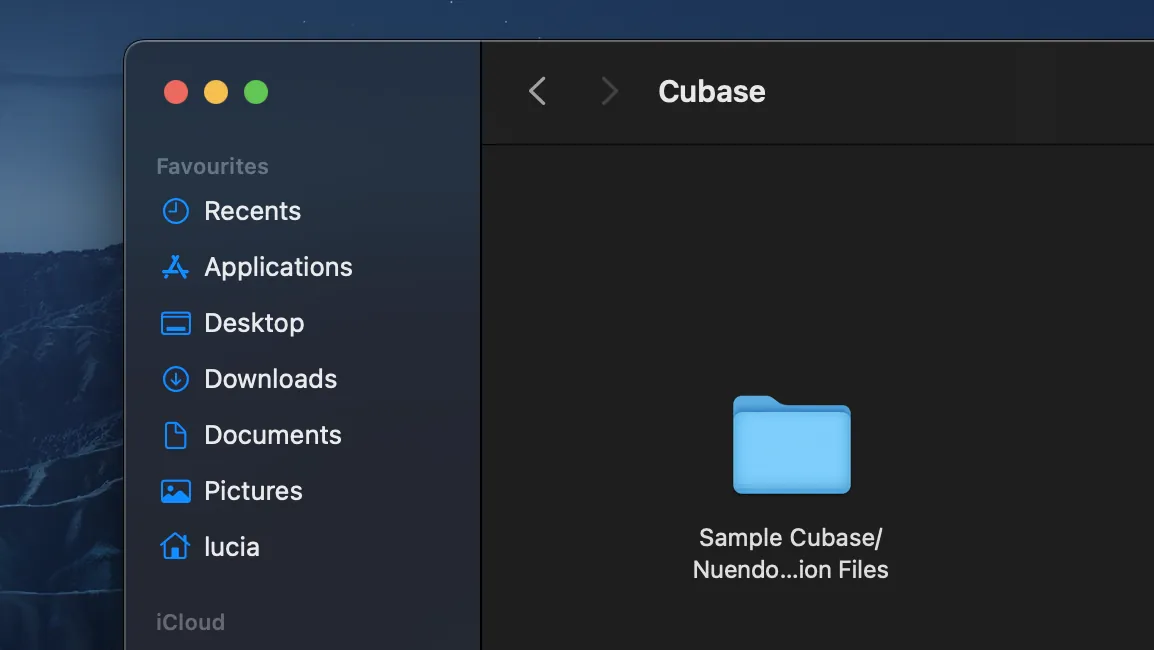
2. Configura Cubase/Nuendo para la grabación:
En Cubase/Nuendo, sigue estos pasos:
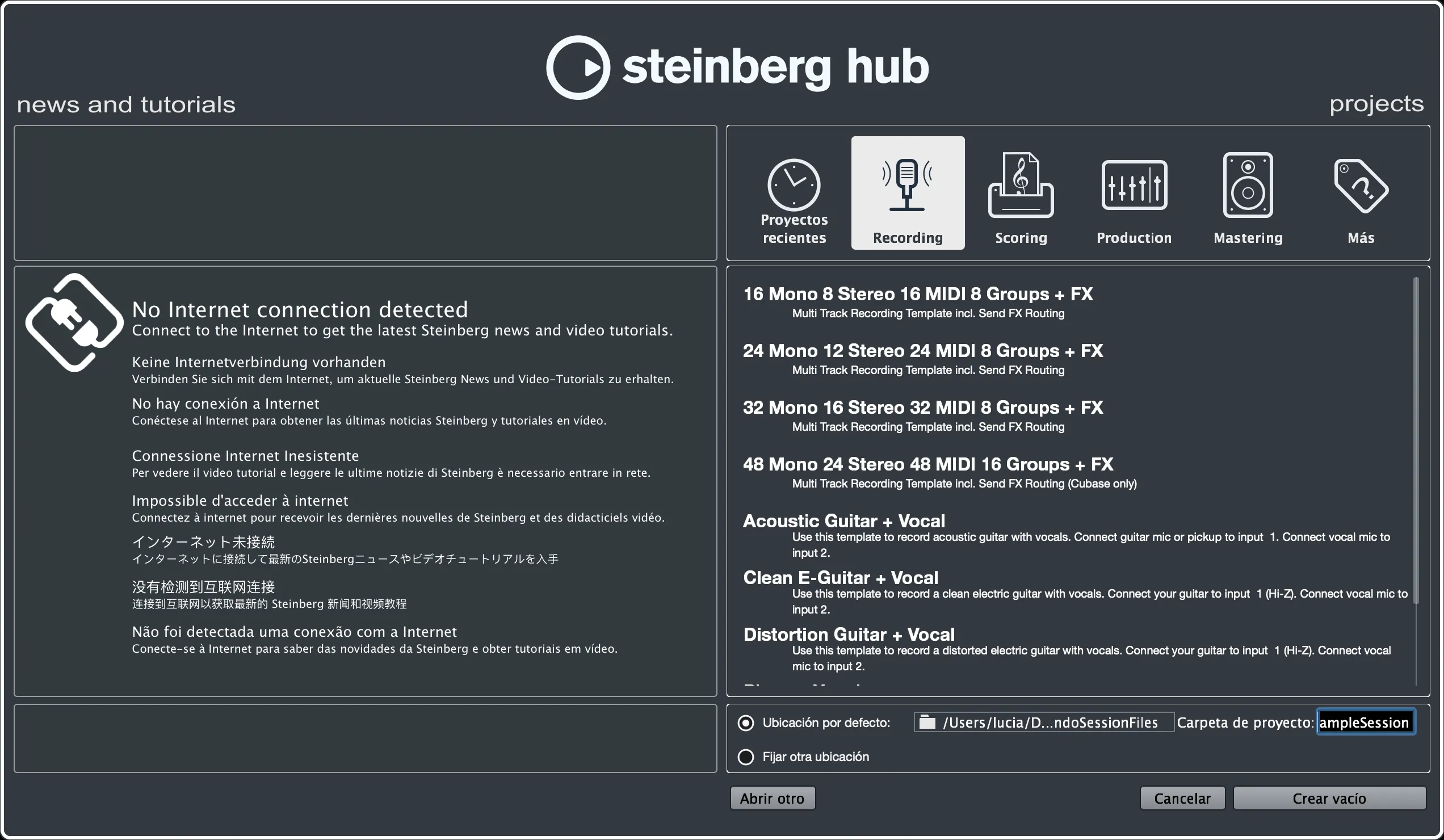
a. Abre Cubase/Nuendo. En la ventana que se muestra, selecciona la carpeta que creaste en el paso 1. Nombra tu sesión “SampleSession”.
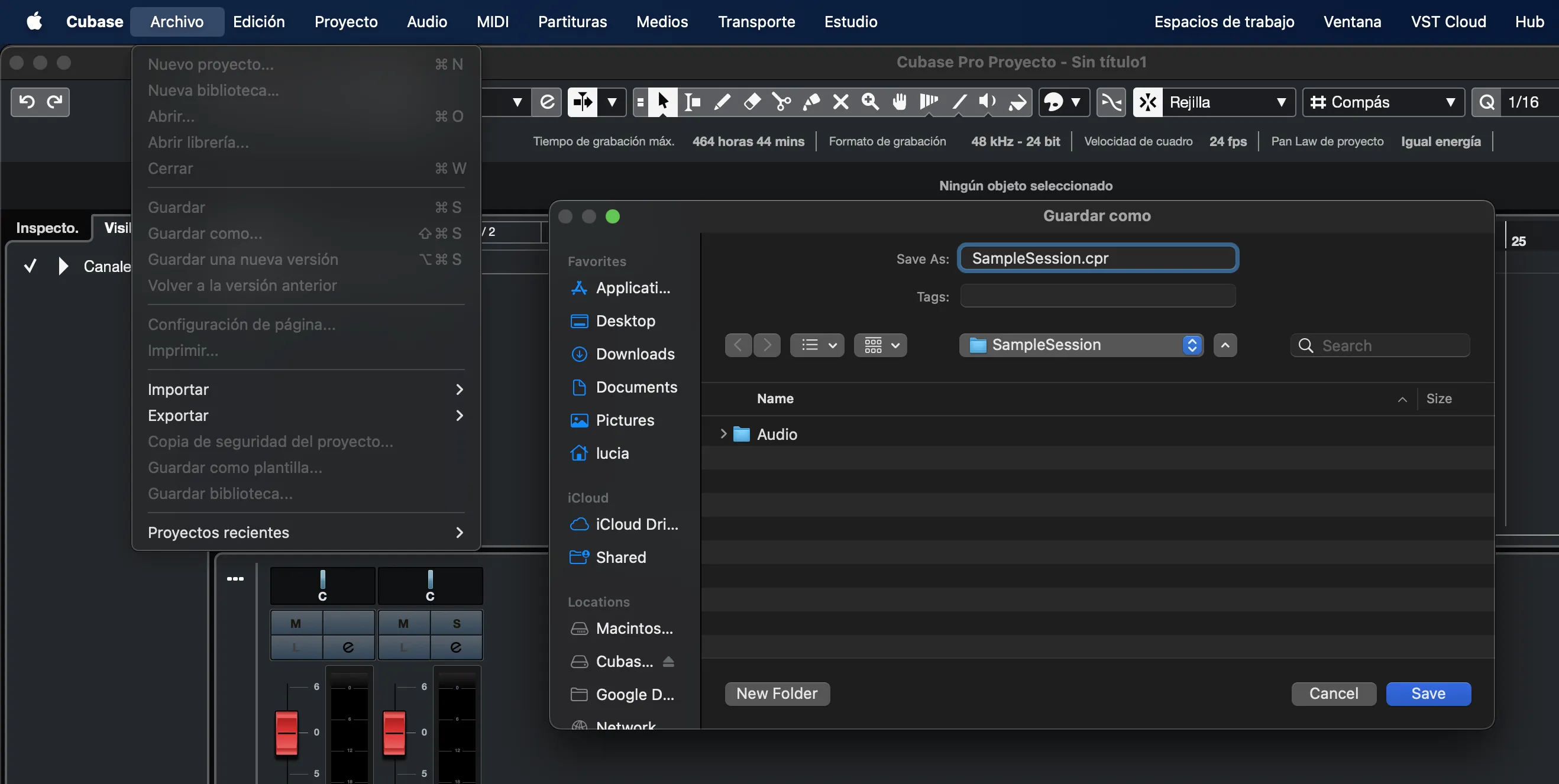
b. Haz clic en Archivo > "Guardar como…". Guarda la sesión como SampleSession.
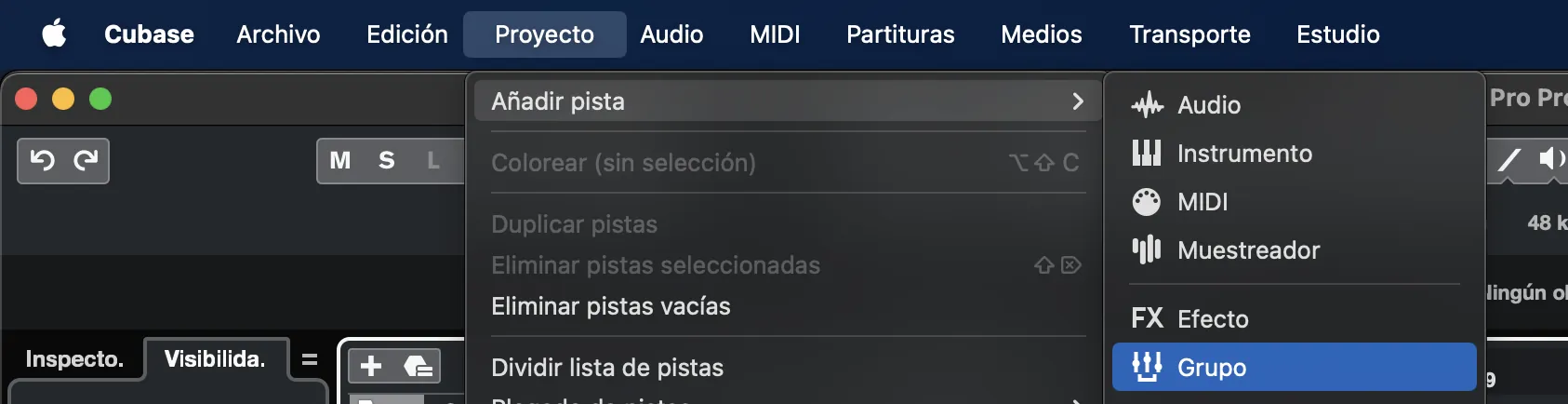
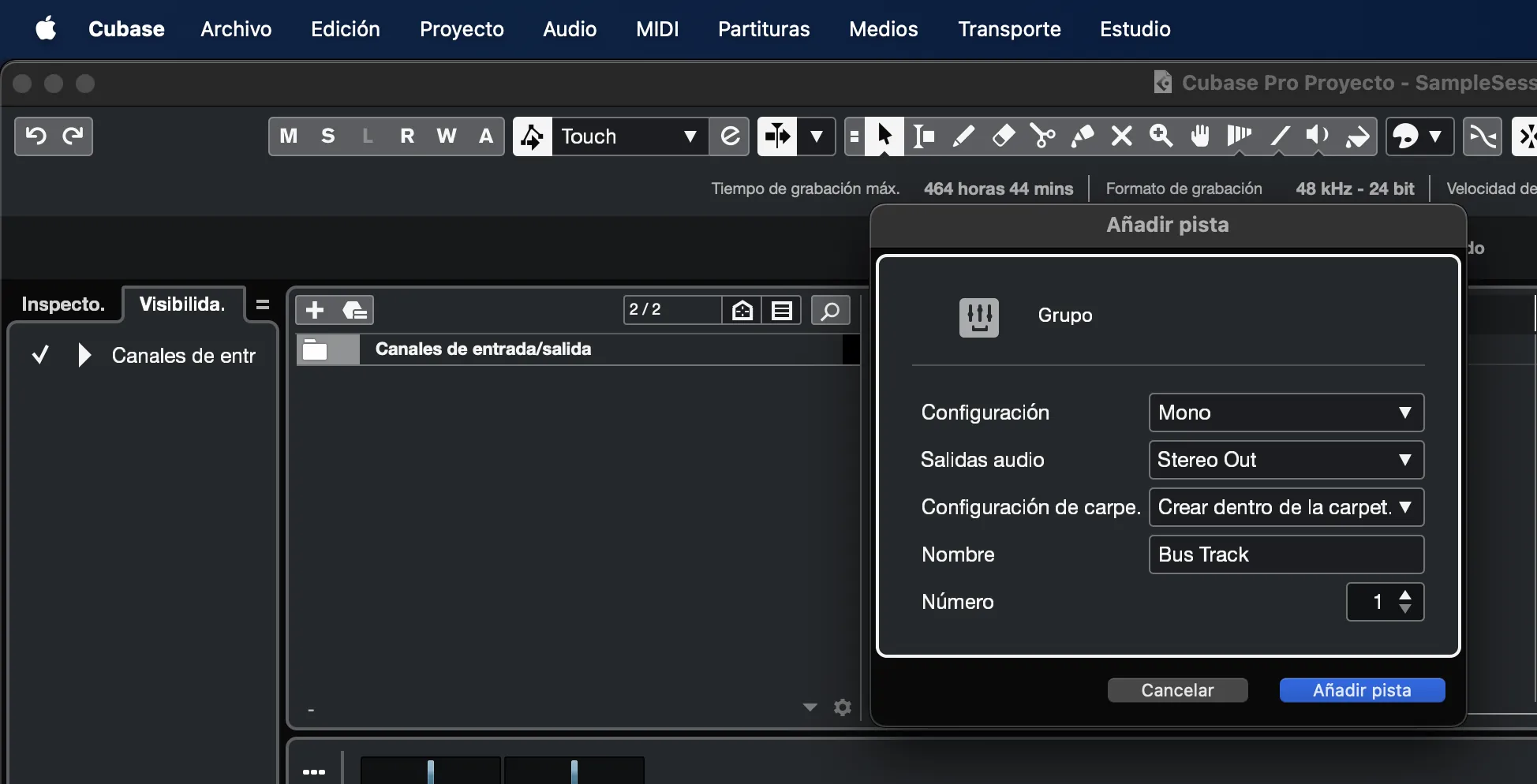
c. Haz clic en Proyecto > Añadir pista > Grupo.
d. Nombra la pista “Bus Track” y haz clic en “Añadir pista”.
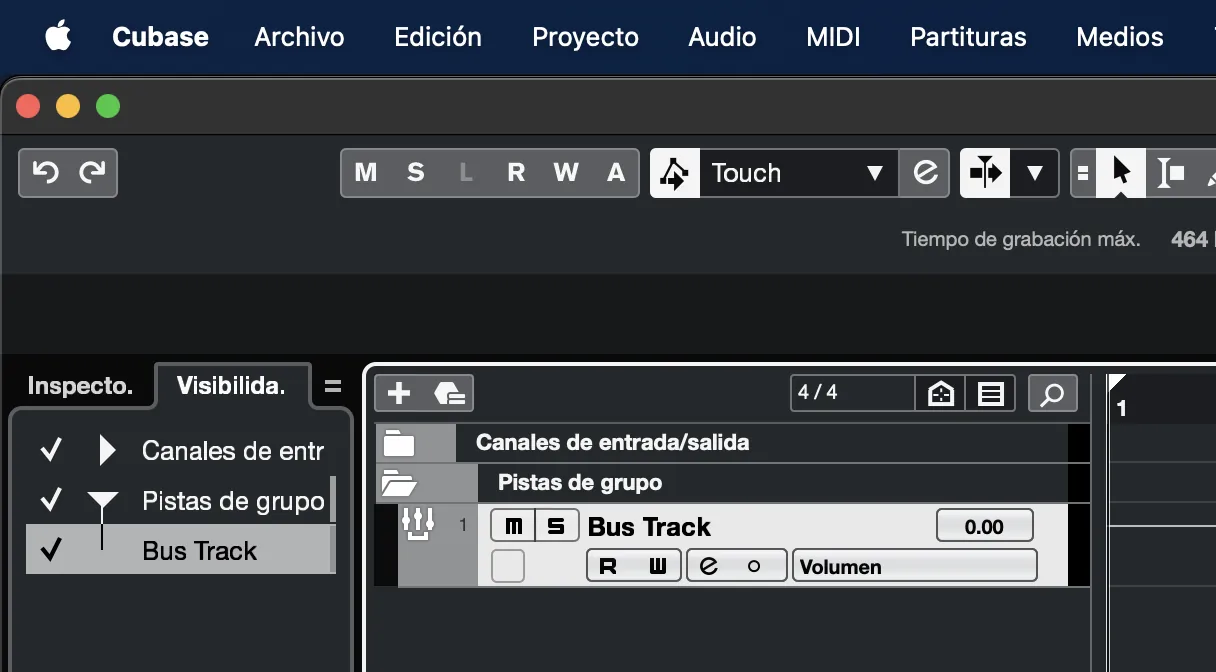
Esto mostrará la siguiente pista:
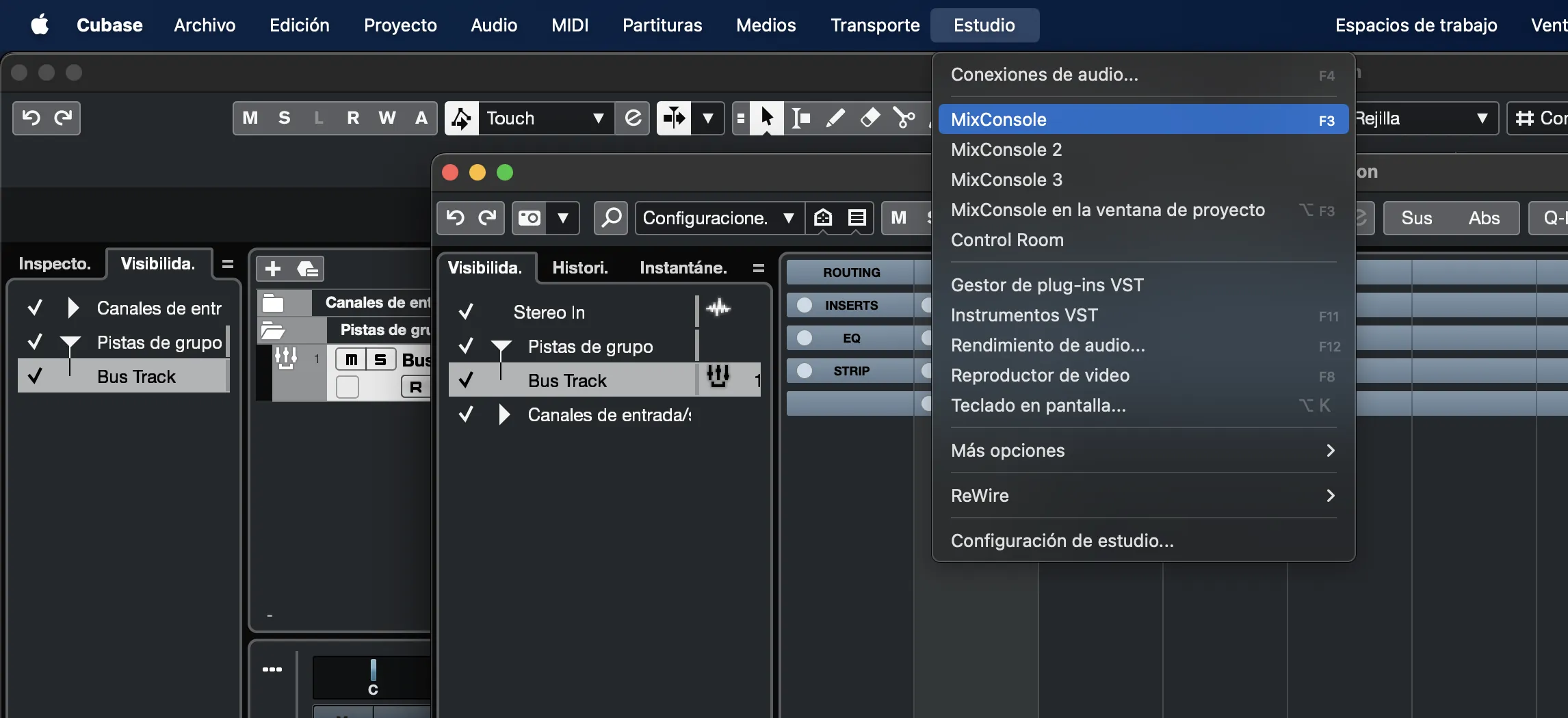
e. Ve a Estudio > MixConsole para visualizar el mezclador:
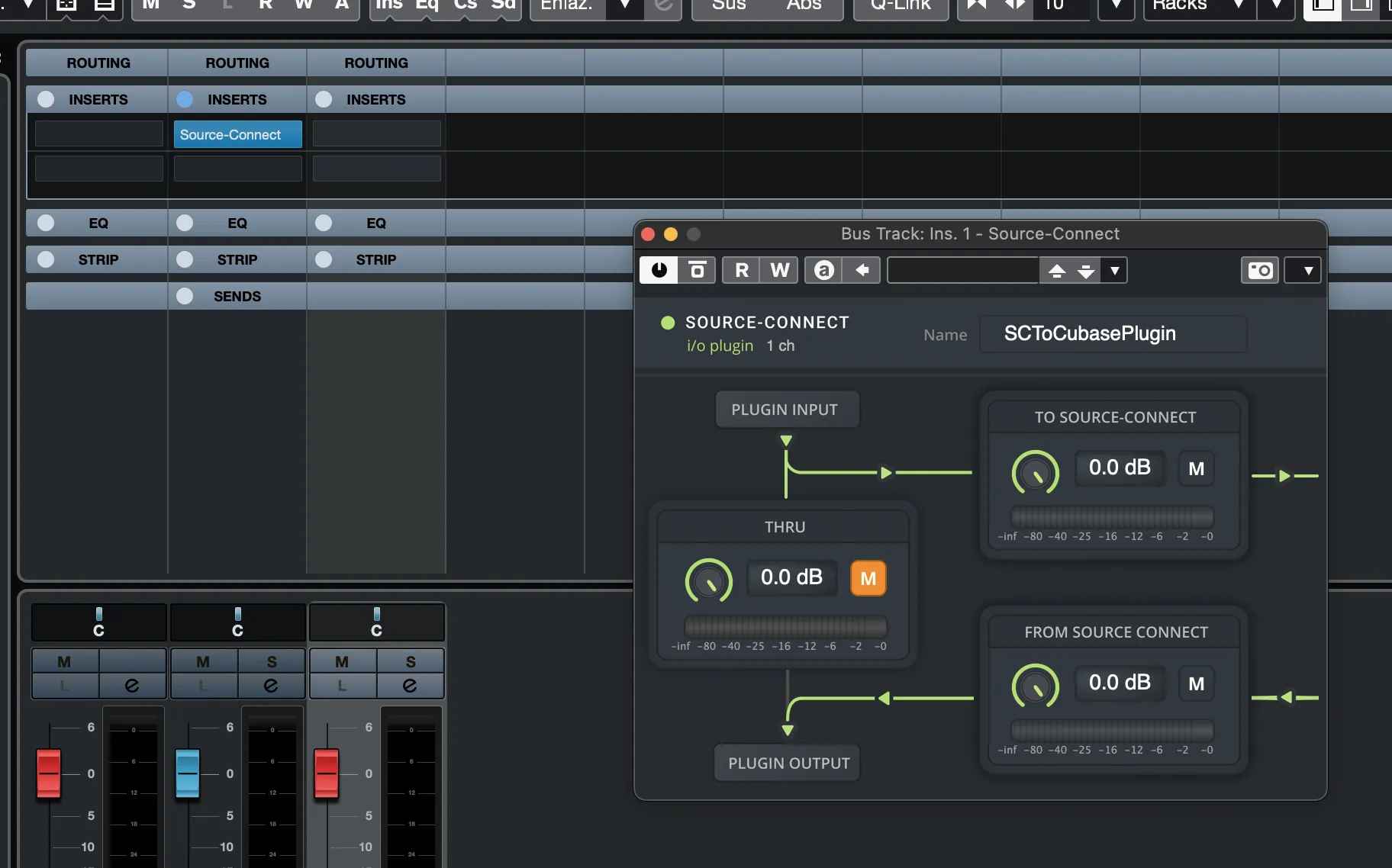
f. En el mezclador, abre el panel de “INSERTS”. Luego, para la pista “Bus Track”, selecciona Other > Source-Connect. Deja “THRU” en mudo.
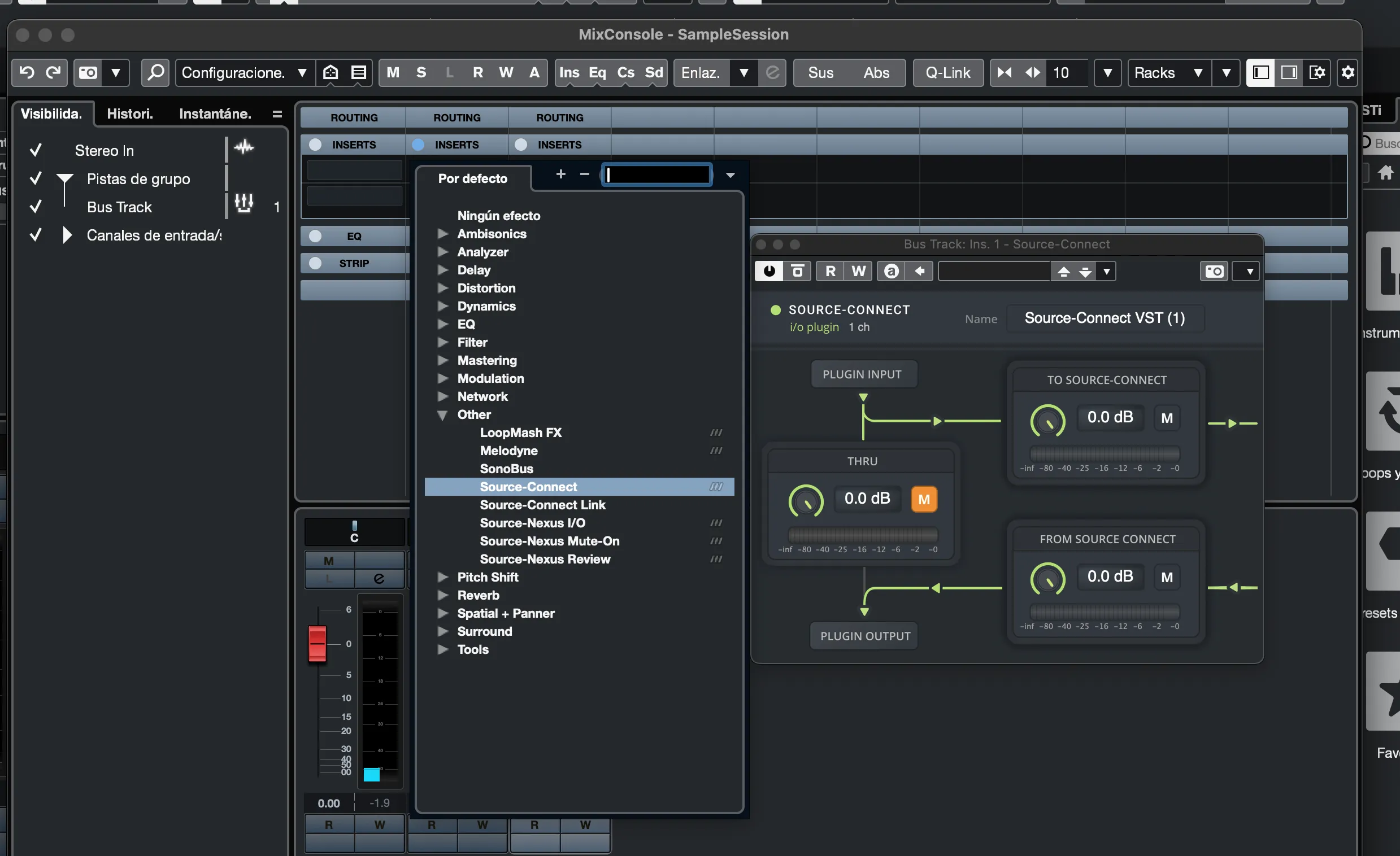
g. Nombra el plugin “SCToCubasePlugin”.
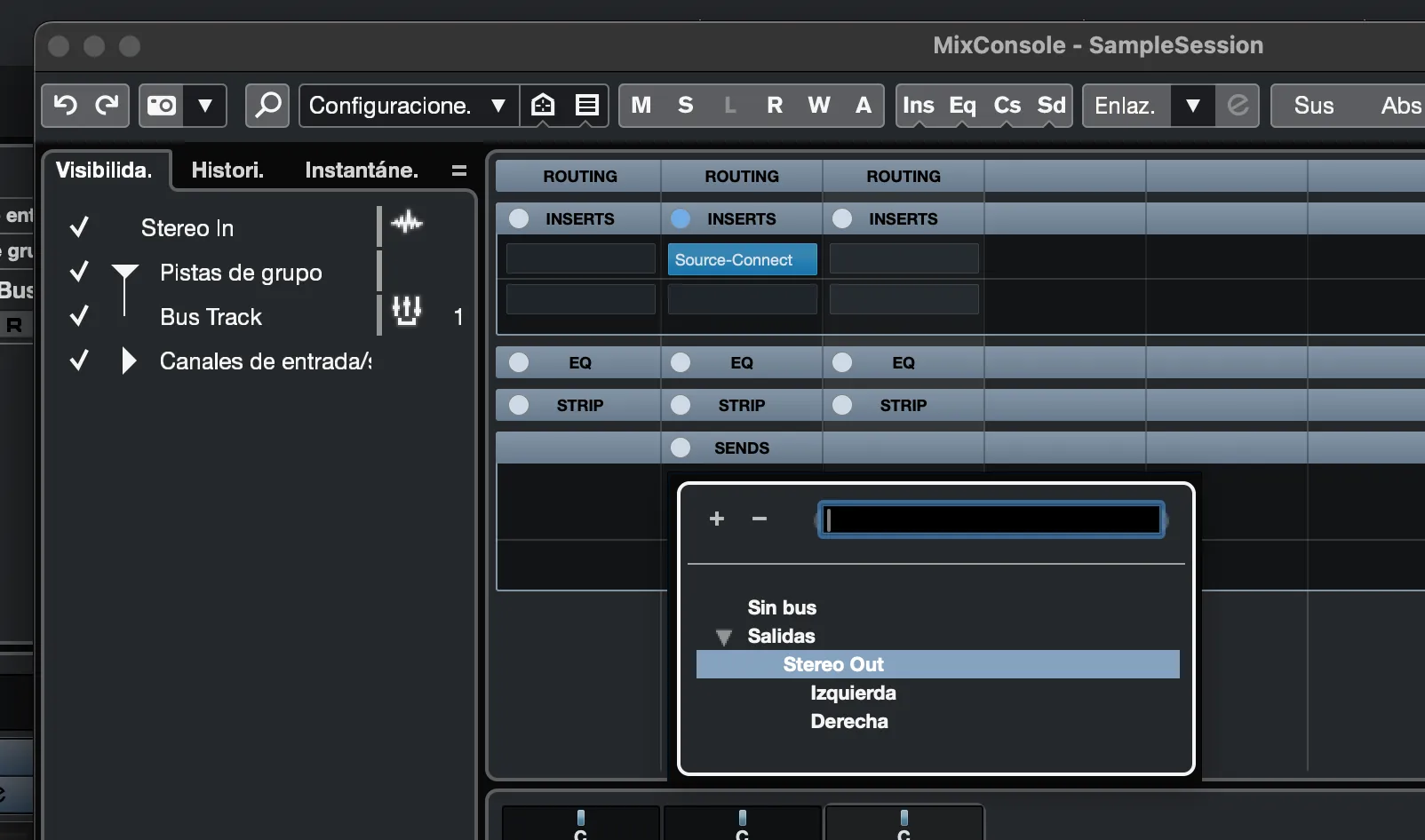
h. Abre el panel de “SENDS”. Luego, para la pista “Bus Track”, selecciona “Stereo Out”:
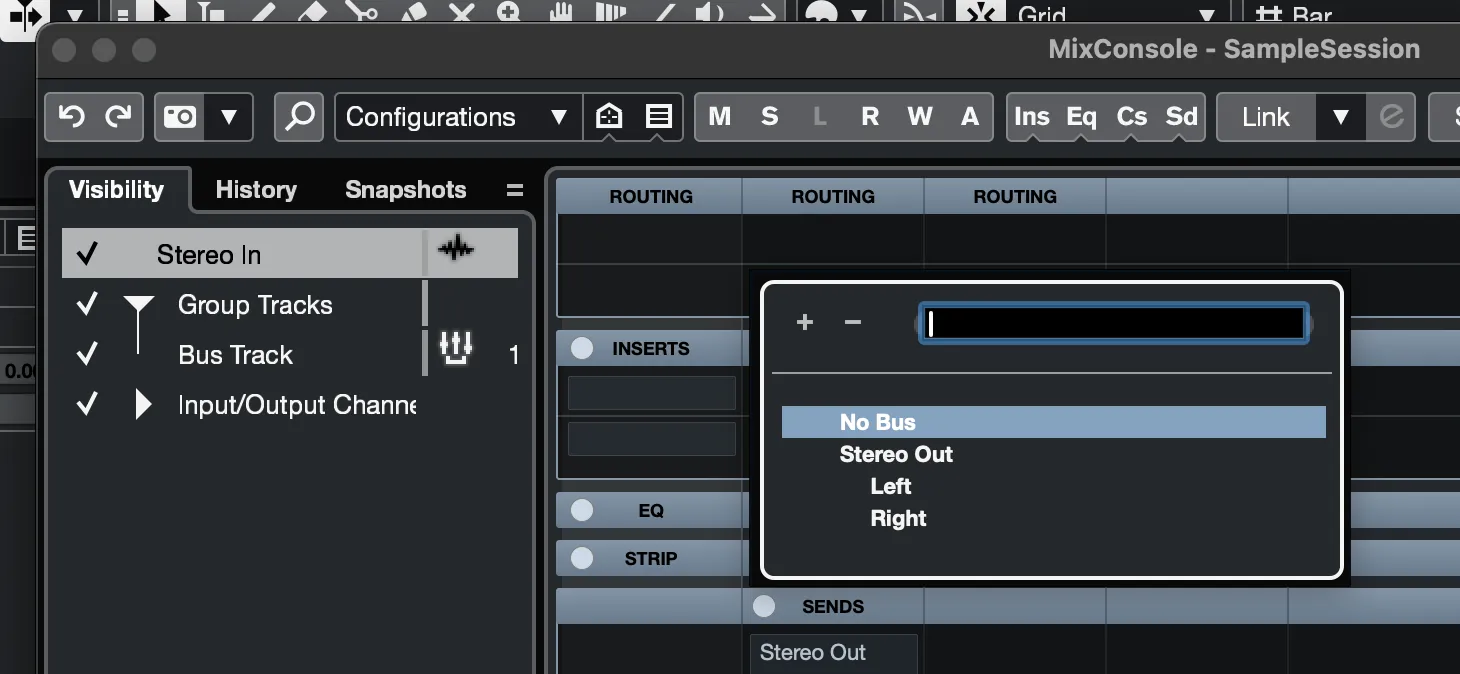
i. Abre el panel “ROUTING”. Luego, para la pista “Bus Track”, selecciona “No Bus” para no eliminar la salida.
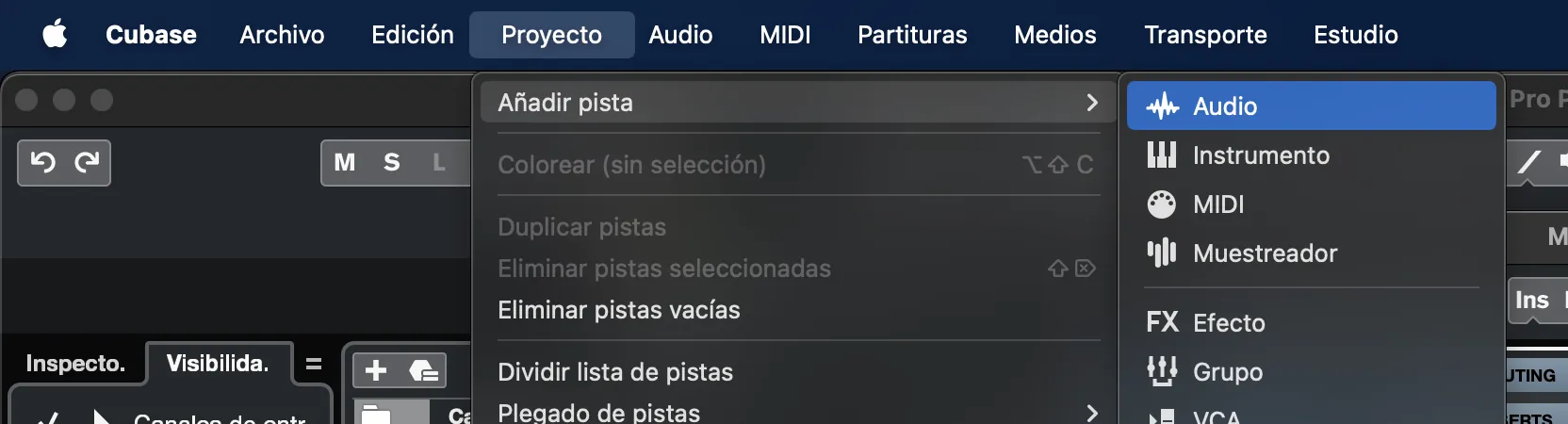
j. Ve a Proyecto > Añadir pista > Audio.
k. Nombra la pista “Recording”.
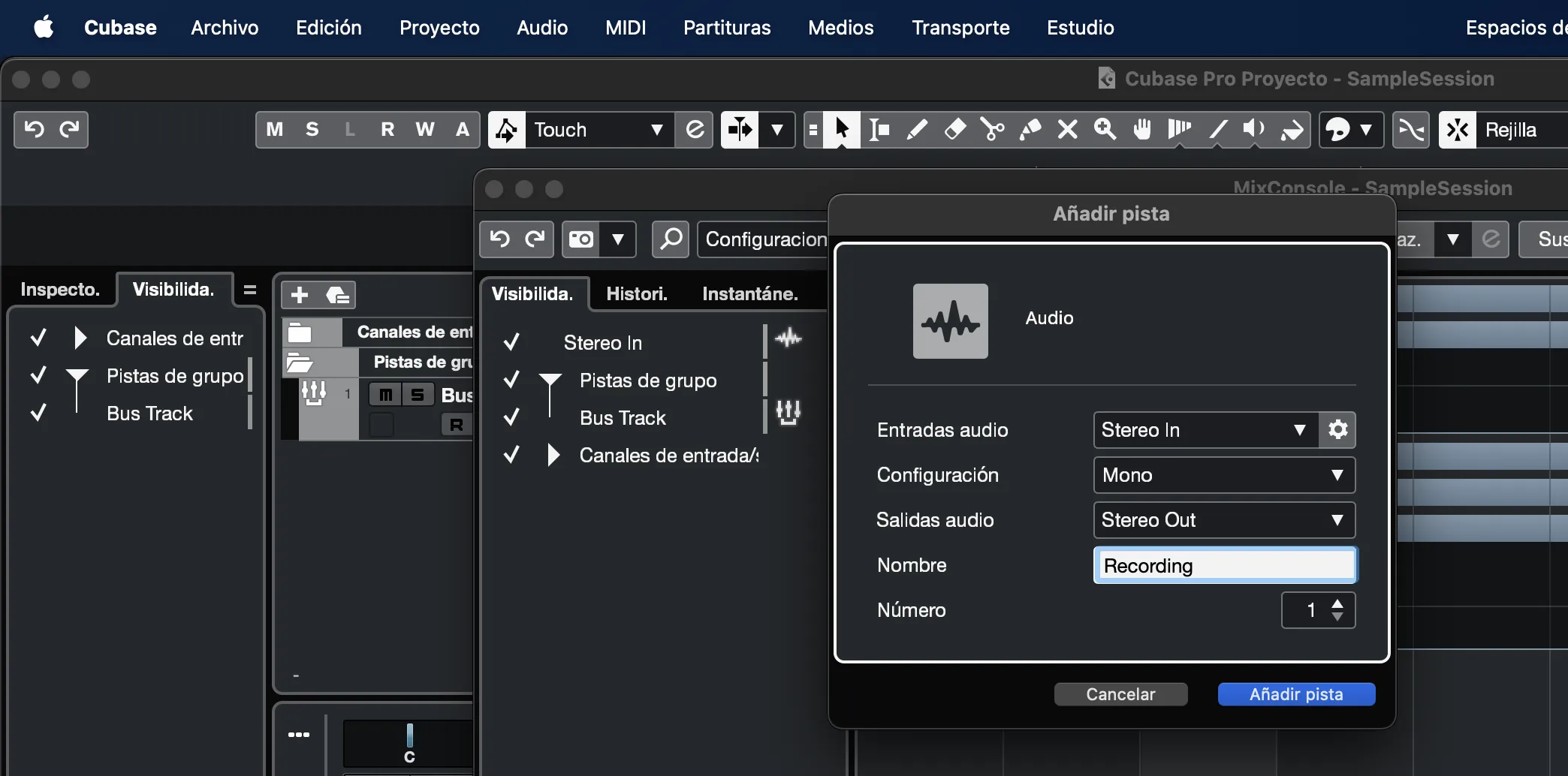
l. Abre el MixConsole.
m. Para la pista “Recording”, ve a “ROUTING” y selecciona “Bus Track” como entrada. Deja “Stereo out” como la salida.
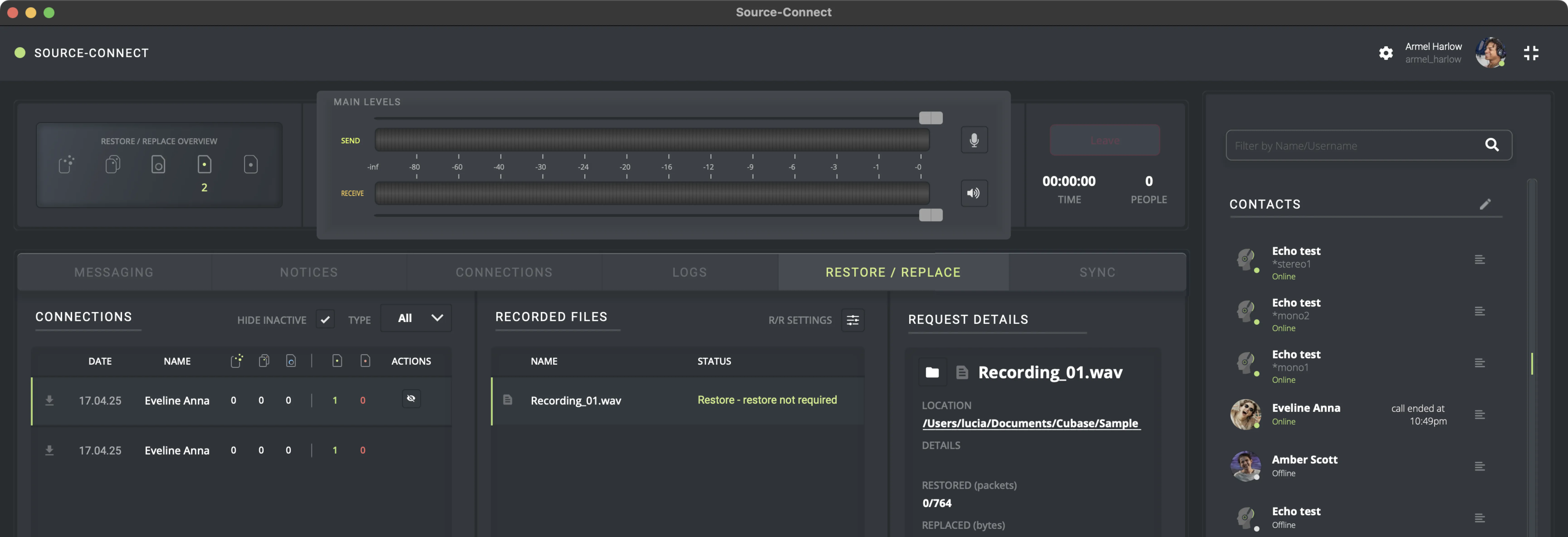
n. Prende la monitorización de entrada para la pista “Recording” y arma la pista para grabación.
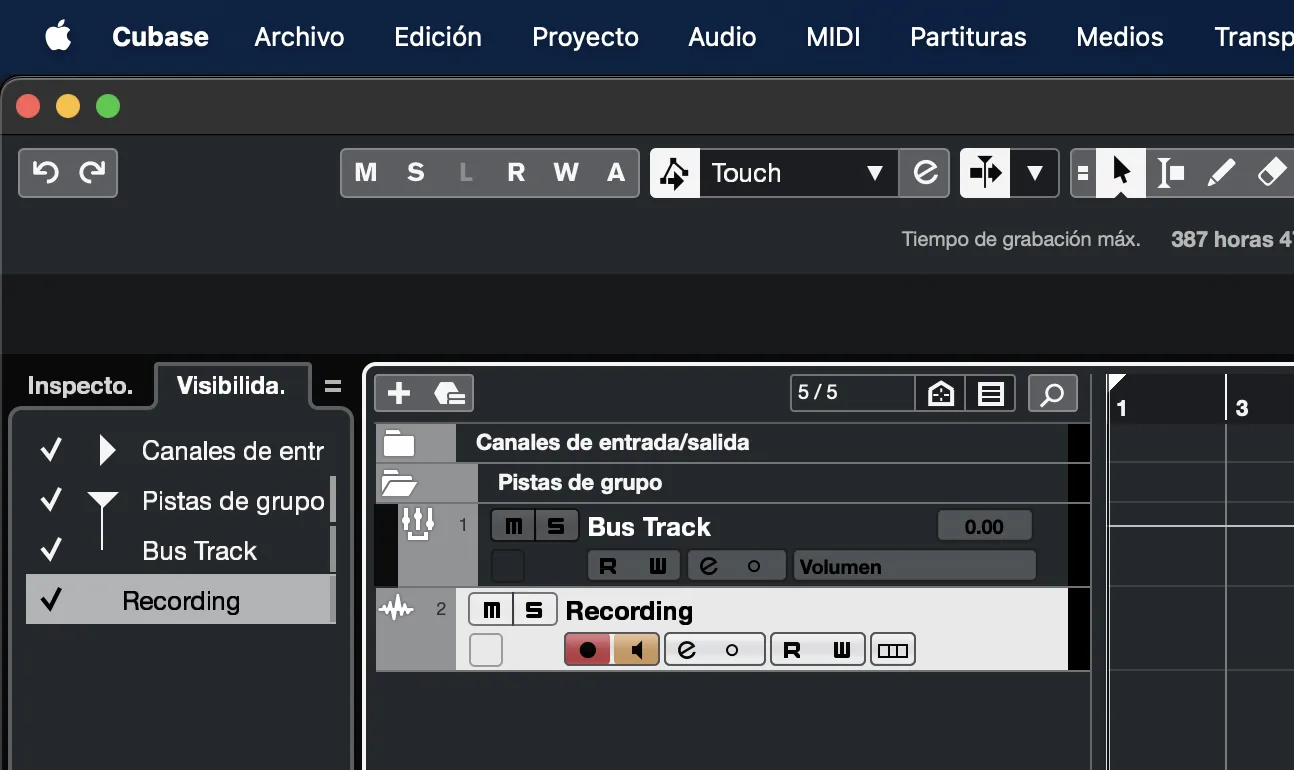
3. Configura Source-Connect para tu sesión
En Source-Connect 4, sigue estos pasos:
a. Ve a la pestaña de Restore/Replace.
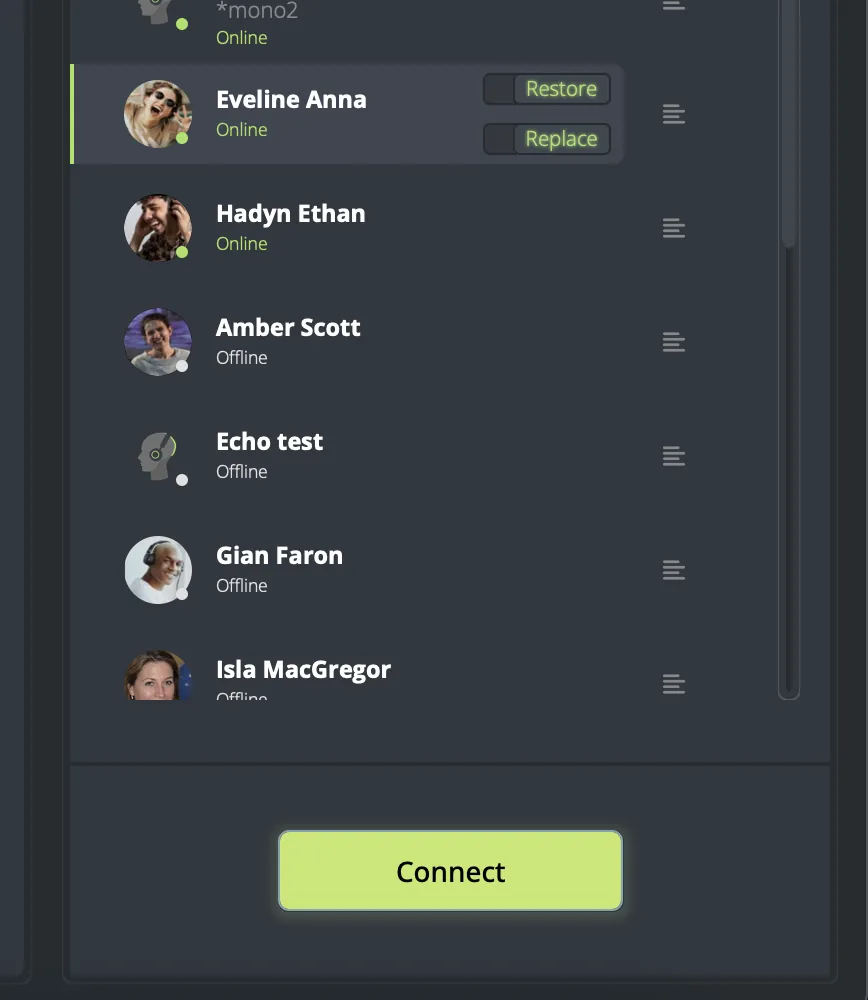
b. En el widget de RECORDED FILES, haz clic en el botón R/R settings.
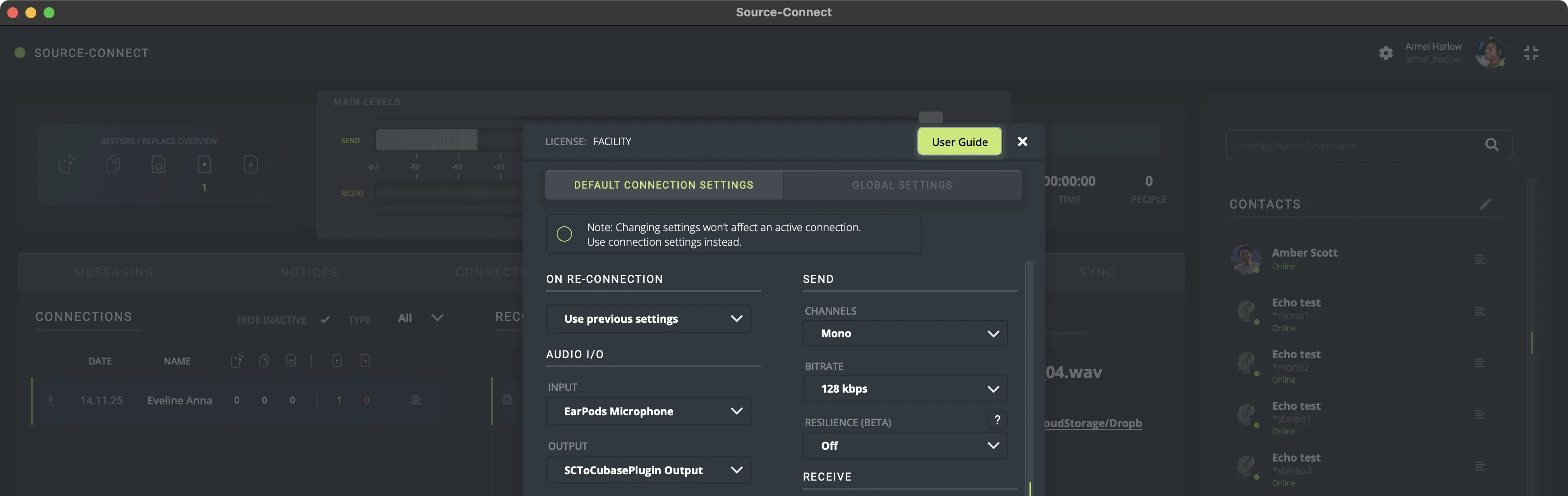
c. En la ventana de WATCH FOLDER PATH, haz clic “Set Watch Folder”.
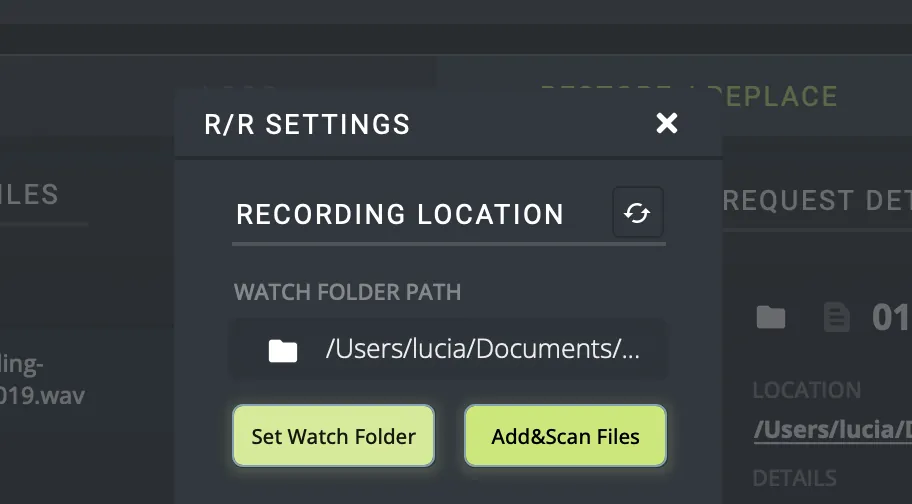
d. Ve a la carpeta que creaste en el paso 1. Luego, haz clic en la sesión y elige la carpeta “Audio”.
e. Haz clic en el ícono de engranajes en la esquina superior derecha.
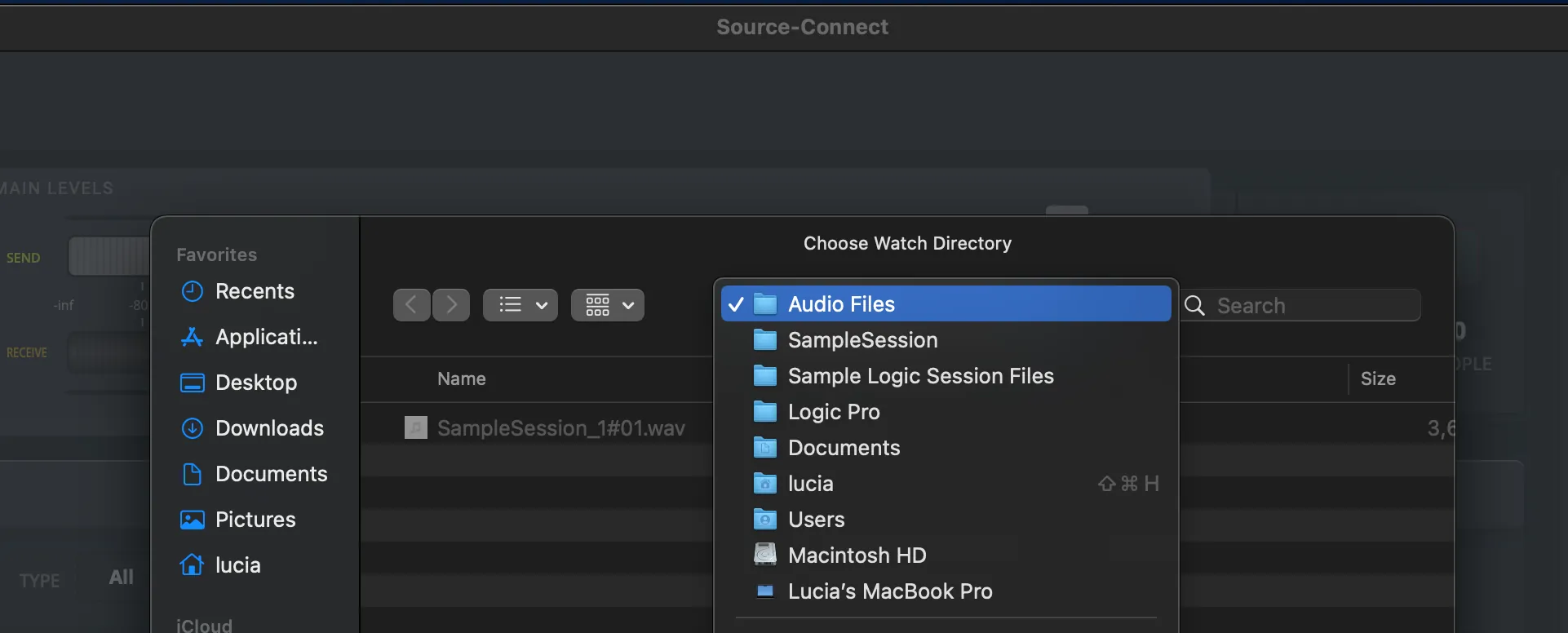
f. En la sección AUDIO I/O, configura CHANNELS a Mono.
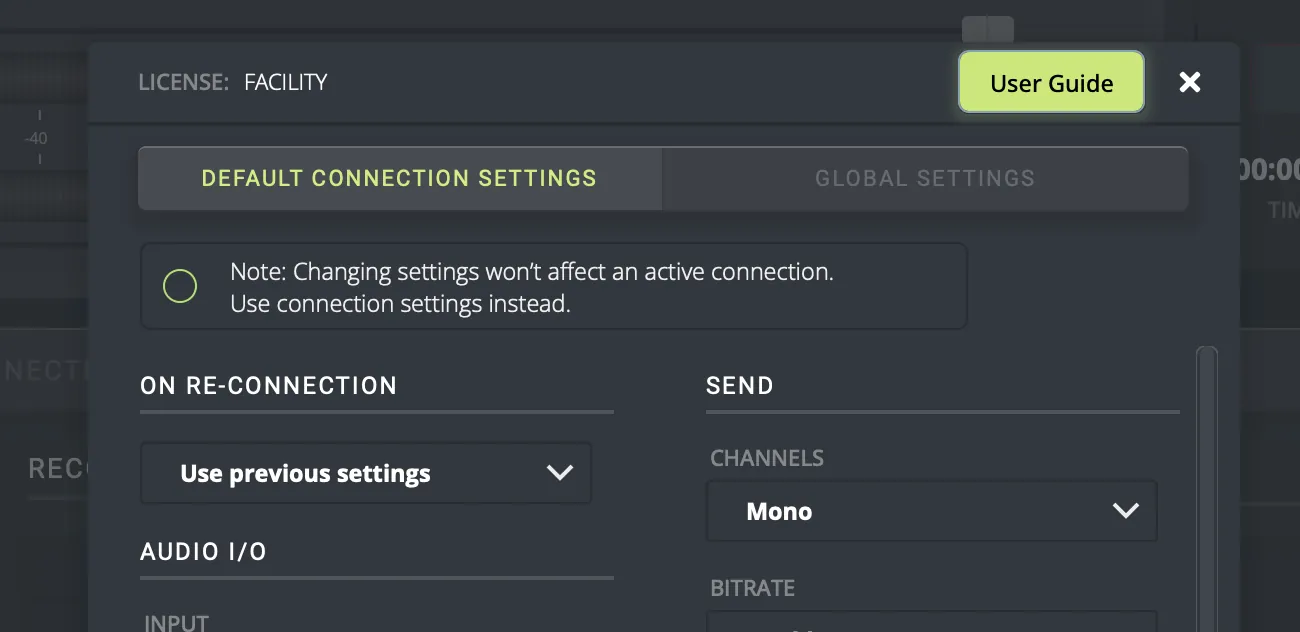
g. En la sección AUDIO I/O, selecciona SCToCubasePlugin como tu output.
h. En el panel de Contacts, haz clic en el ícono de tu contacto y haz clic en el botón Conectar. Asegúrate de que tanto “Restore” como “Replace” estén encendidos.

4. Haz clic en “Iniciar” en Cubase
En Cubse, haz clic en el botón de grabar/iniciar en la parte inferior de la pantalla y comienza la grabación:
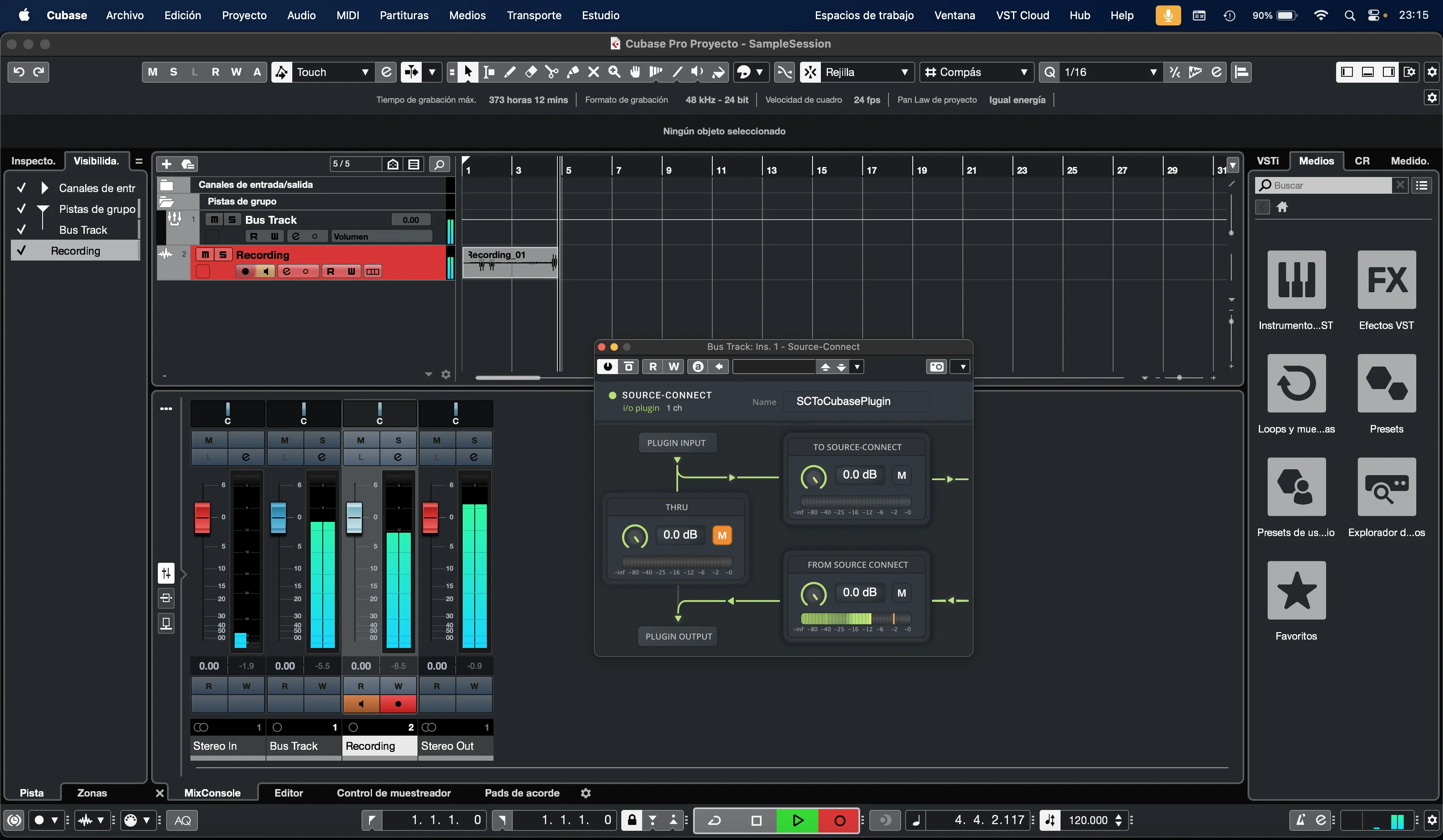
Luego, sigue adelante y realiza tu sesión.
Cuando estés pronto para terminar tu sesión, haz clic en el botón de “Detener” para parar tu grabación.
4. Espera a que la grabación se muestre en Source-Connect 4
Puede llevar un tiempo para que la grabación se muestre en Source-Connect 4 dependiendo de la duración de tu sesión. Para esta sesión de prueba, recomendamos una grabación de 1 minuto.
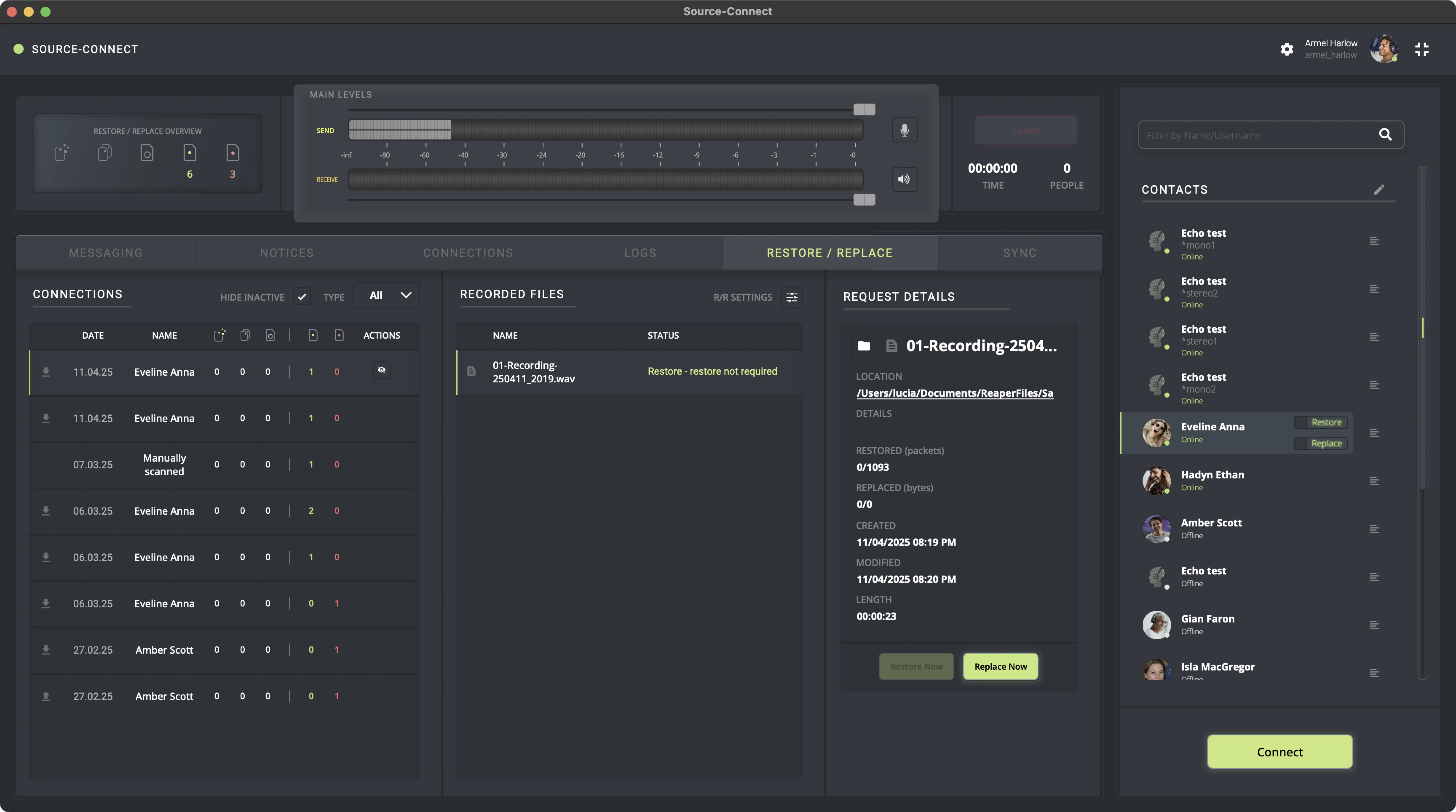
¡Y estás listo! Verás una nueva grabación en el panel “CONNECTIONS” con el nombre de tu compañero de conexión.