
Source-Connect 4 Facility y Dolby Atmos
A partir de la versión 4.1.0, Source-Connect Facility incluye una integración con Dolby Atmos Renderer. La primera certificación remota Dolby Atmos® de la industria con conexión de metadatos al renderizador. Fondos completos, objetos y metadatos transmitidos según la especificación Dolby. Audio no lineal asignado a los altavoces.
¿Qué es Dolby Atmos?
Dolby Atmos lleva las configuraciones tradicionales de sonido envolvente 5.1 y 7.1 de Dolby un paso más allá al añadir una tercera dimensión, la cenital. Ya no estás limitado a un sistema estéreo ni a una configuración estándar de seis o siete canales. Experimentas una atmósfera auditiva, como su nombre indica, y te ves envuelto por sonidos escénicos gracias a que tu equipo rebota los sonidos en el techo. El resultado final: un entorno que refleja con mayor precisión cómo percibimos el sonido.
Cómo funciona Dolby Atmos con Source-Connect Facility
Para permitir la aprobación de mezclas Dolby Atmos con colaboradores que se encuentran geográficamente separados, la versión Source-Connect Facility admite la transmisión de mezclas Dolby Atmos con hasta 128 canales discretos con metaobjetos sincronizados. Source Elements se ha asociado con Dolby para implementar una función especial en Dolby Atmos Renderer (DAR) que permite sincronizar metaobjetos con el audio.
Con Source-Connect, siempre hay (al menos) dos partes involucradas en una conexión:
- El lado emisor es la parte local, el "Renderizador de envío" en la interfaz de usuario.
- El lado receptor es la parte remota, el "Renderizador de recepción" en la interfaz de usuario.
En el lado del envío, abra el menú desplegable "Enviar Renderizador" en Configuración General y seleccione la dirección IP de su renderizador. En el lado de la recepción, abra el menú "Recibir Renderizador" en Configuración General y seleccione la dirección IP de su renderizador.
Puede tener varios receptores, pero solo un emisor.
Lo más común es que el motor de reproducción de su DAW (Pro Tools, por ejemplo) utilice el controlador "Dolby Audio Bridge". Este controlador también es el dispositivo de entrada de audio en el lado del renderizador local, desde donde se envían los datos.
Requerimientos
En el lado de envío, deberá conectarse al Dolby Atmos Renderer y solicitar que cualquier dato relevante para Dolby Atmos se comunique a Source-Connect Facility mediante la configuración de E/S de Atmos.
Necesitará una configuración de Pro Tools con señales de audio y los plugins de paneo Dolby o Avid correspondientes para enviar metadatos de paneo en tiempo real a su renderizador, que se transmitirán al dispositivo remoto a través de Source-Connect.
En el lado de recepción, deberá conectarse al Dolby Atmos Renderer y enviar cualquier dato que provenga del lado de envío.
En los lados de envío y recepción, necesitará una conexión Ethernet a internet capaz de enviar/recibir al menos 5 MB de datos de red sin pérdida de paquetes.
Lo que necesitarás
- Necesitará una versión de Source-Connect 4 compatible con Dolby-Renderer y una suscripción a Source-Connect Facility. Puede obtener una prueba gratuita a través de la pestaña "PRUEBAS GRATUITAS" en la página Productos y descargas, o adquirir una suscripción o licencia de Source-Connect Facility en la tienda de Source Elements.
- Necesitará una versión 5.3.1 o superior de la aplicación Dolby Atmos Renderer. Puede obtener una prueba gratuita a través del Portal de clientes de Dolby o adquirir una licencia. Esto requiere una cuenta iLok.
- El emisor necesitará una DAW compatible con Dolby Atmos para enviar audio y metaobjetos al renderizador de audio Dolby.
Guía de inicio rápido de Source-Connect 4.1 con Dolby Atmos para macOS
Esta página es una guía de inicio rápido para macOS. Puede encontrar el soporte para Windows y la guía completa del usuario aquí.
Requisitos
- Usted y su socio de conexión tienen el Dolby Atmos Renderer externo.
- El motor de reproducción de su DAW está configurado con Dolby Audio Bridge.
1. Instalación
Descargue e instale Source-Connect 4.1 Facility x Dolby Atmos: https://dashboard.source-elements.com/products/downloads/source-connect
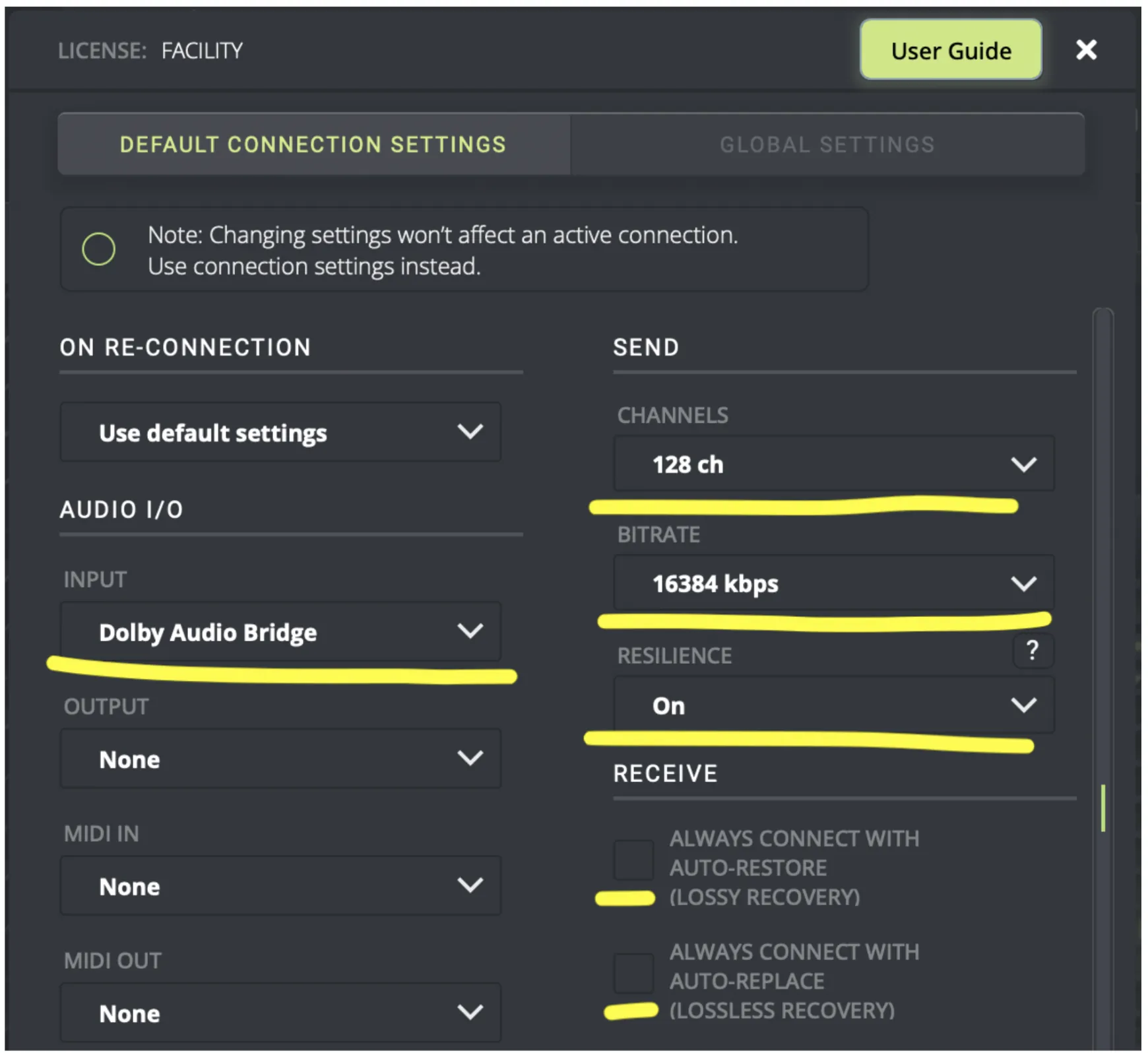
2. Configurar los ajustes de envío y el dispositivo de entrada
- Elija Dolby Audio Bridge como dispositivo de entrada.
- Configure el número máximo de canales que enviará, por ejemplo 128.
- Configure el bitrate más alto o más bajo según su ancho de banda: se recomienda el valor predeterminado.
- Deje Resilience en Activado a menos que tenga una red dedicada entre instalaciones.
- Desactive Restore/Replace.
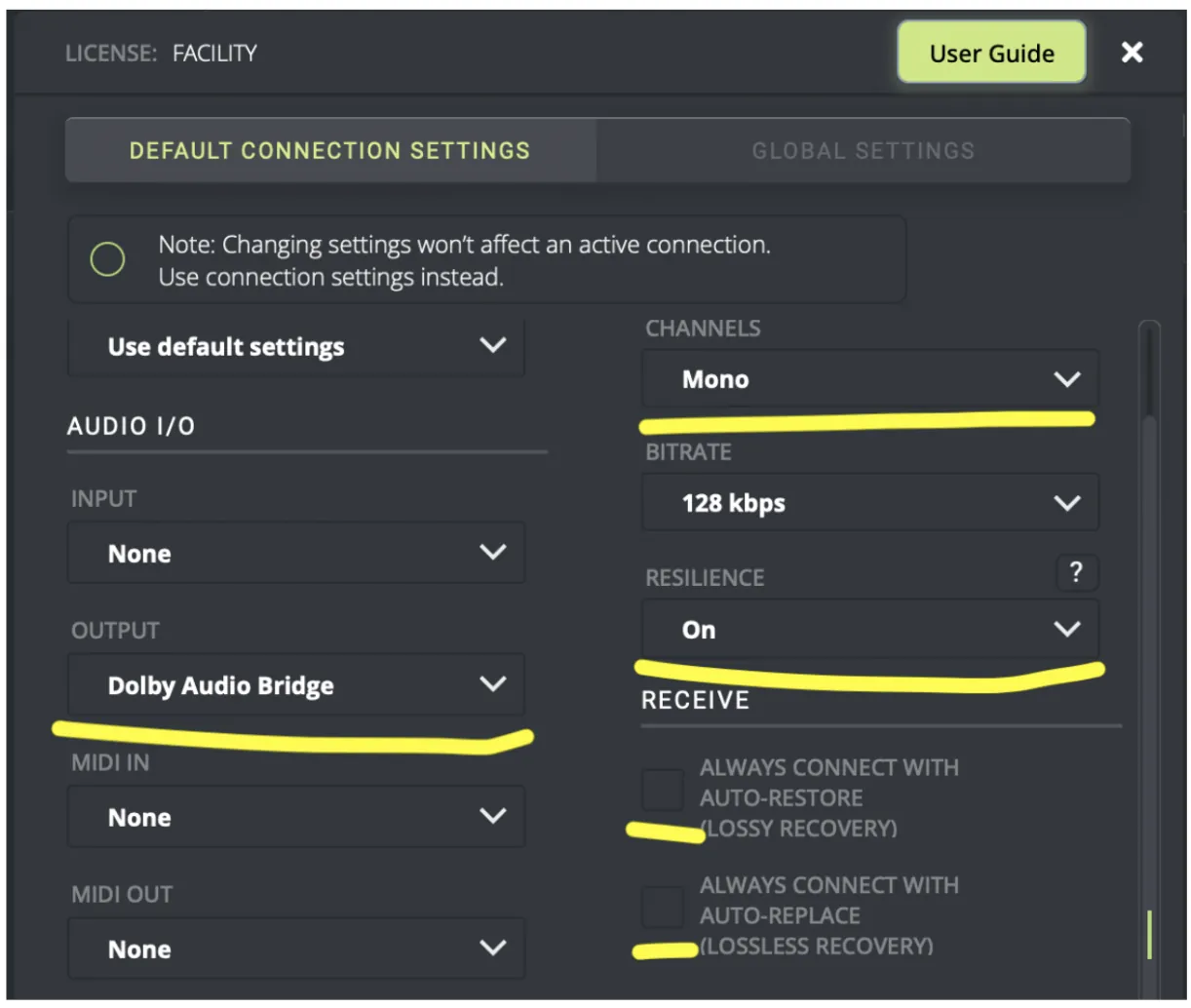
3. Configurar los ajustes de recepción y el dispositivo de salida
- Elija Dolby Audio Bridge como dispositivo de salida.
- Configure el número mínimo de canales que enviará, por ejemplo mono. Es posible que no lo use para comunicación.
- Configure el bitrate más alto o más bajo según su ancho de banda: se recomienda el valor predeterminado.
- Deje Resilience en Activado a menos que tenga una red dedicada entre instalaciones.
- Desactive Restore/Replace.
4. Seleccione el Dolby Atmos Renderer
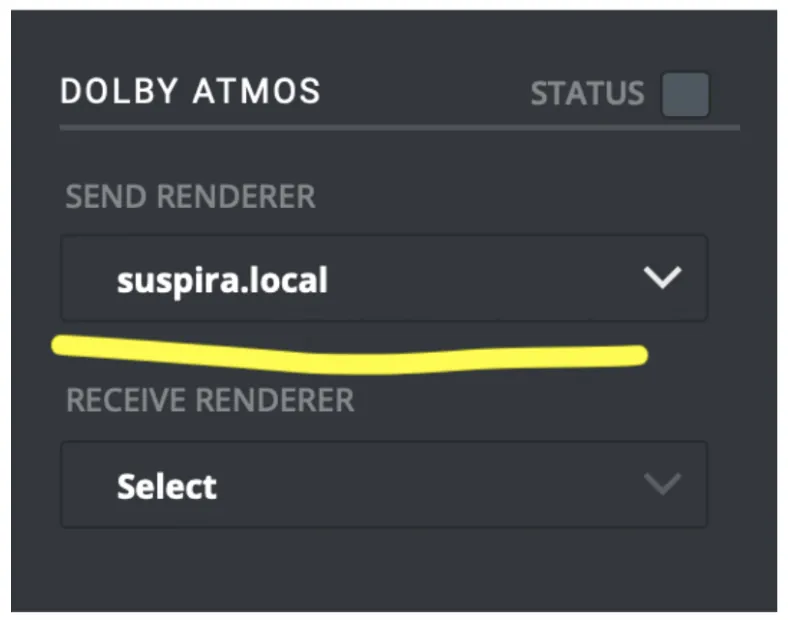
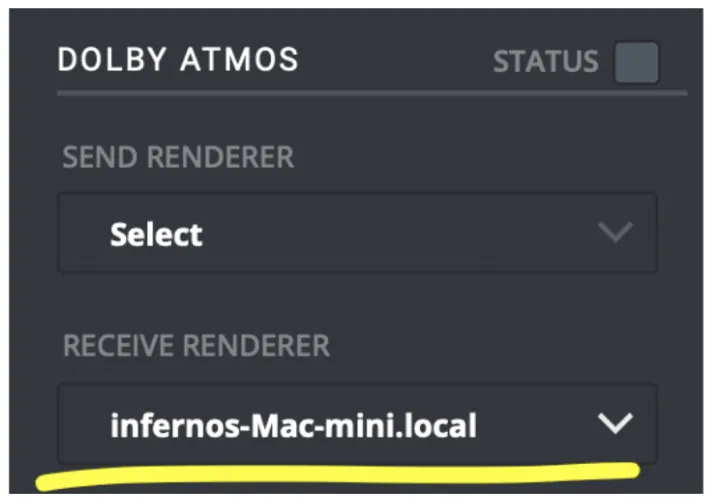
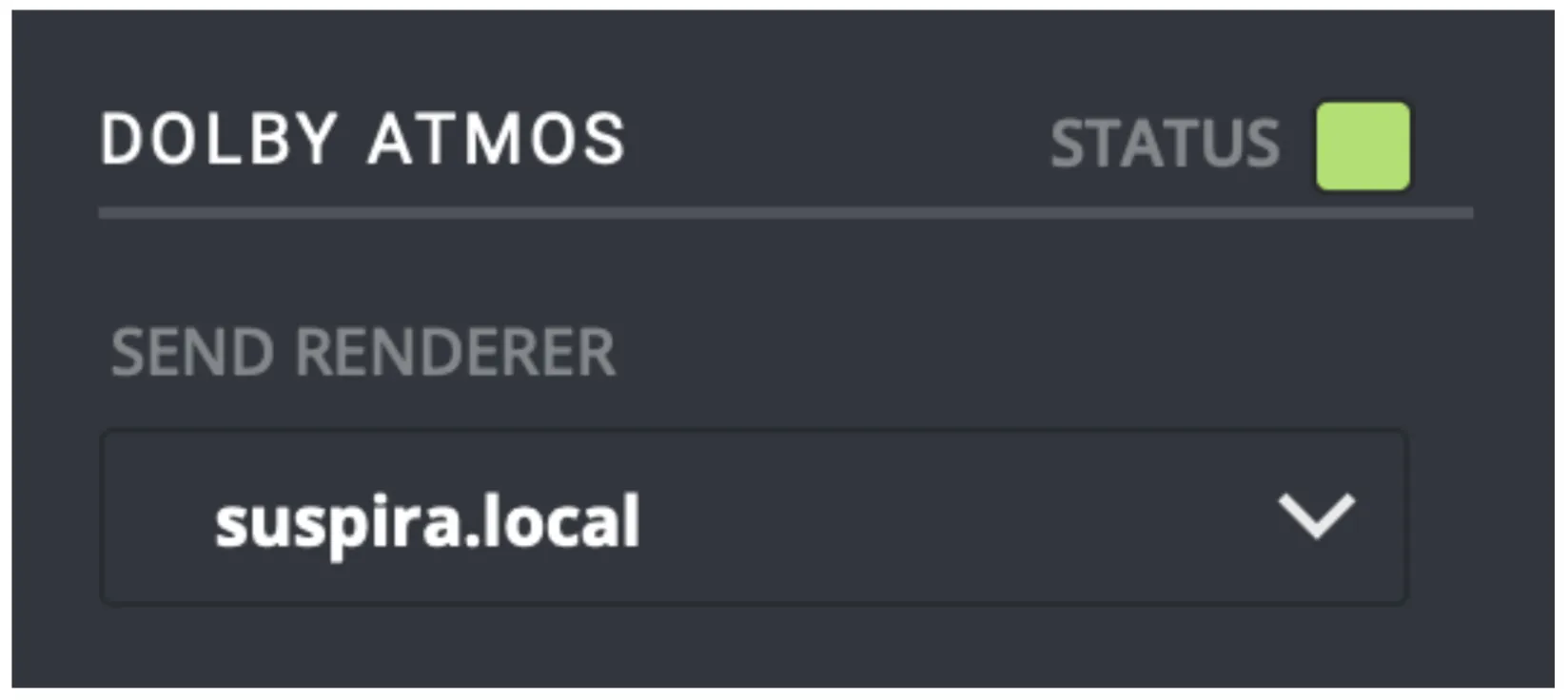
DEBE realizar este paso antes de conectarse.Inicie el Dolby Atmos Renderer para verlo en el menú desplegable de la configuración de Dolby Atmos en Source-Connect: buscará en el equipo local y la WAN, por lo que si tiene varios Renderers disponibles, asegúrese de seleccionar el correcto para su sesión.
El lado de envío selecciona para el Renderizador de envío:
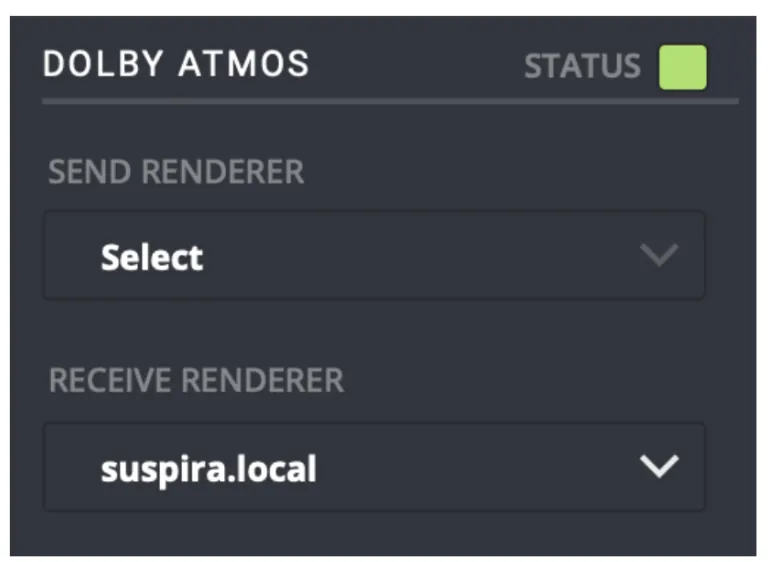
El lado de recepción selecciona para el Renderizador de recepción:
5. Conexión
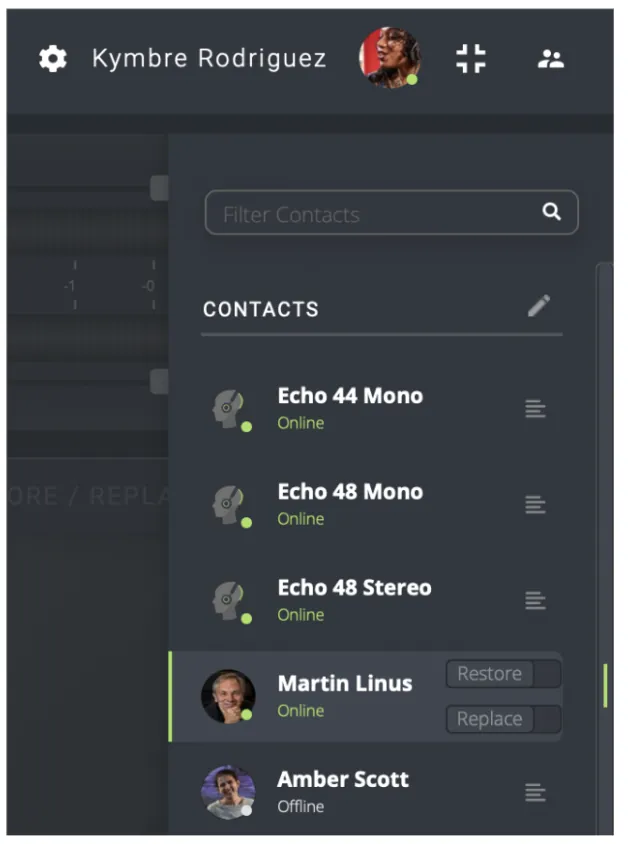
Haga clic en el usuario al que desea conectarse. Recomendamos encarecidamente que desactive Restore/Replace para ahorrar espacio en disco durante las pruebas (solo es necesario para la grabación, puede desactivarlo permanentemente en Configuración global)
6. Verificar que el Dolby Renderer está escuchando
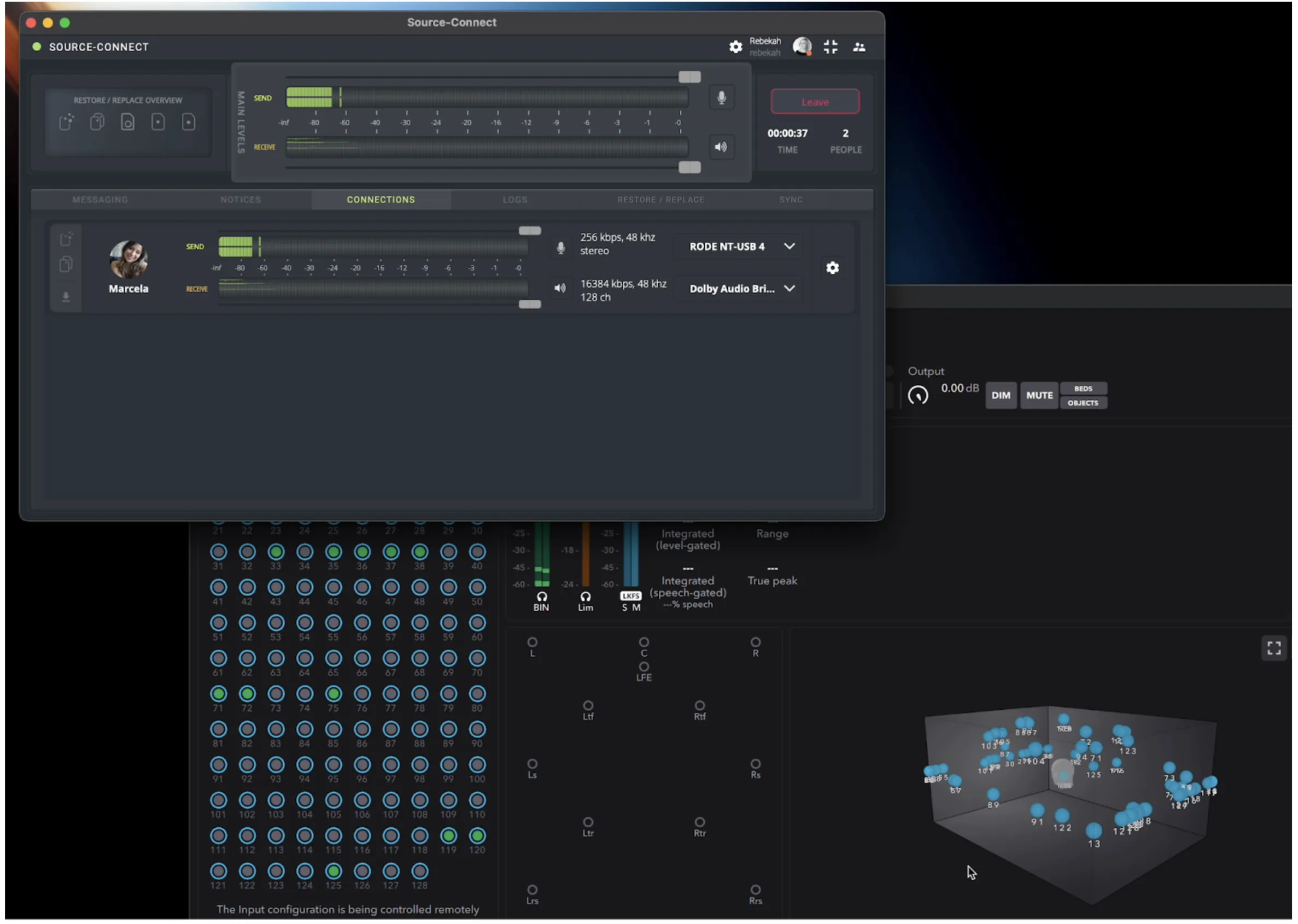
Una vez conectado, puede verificar que el Dolby Atmos Renderer se está comunicando con Source-Connect, ya que el indicador de estado se pondrá verde:
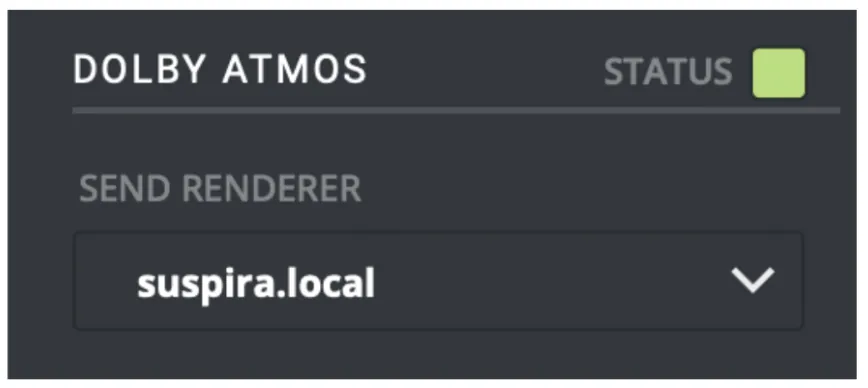
Cualquier audio que esté enviando ahora será recibido por su socio de conexión, junto con los metadatos.
7. Uso correcto de LTC: a través de la función Remote Transport Sync
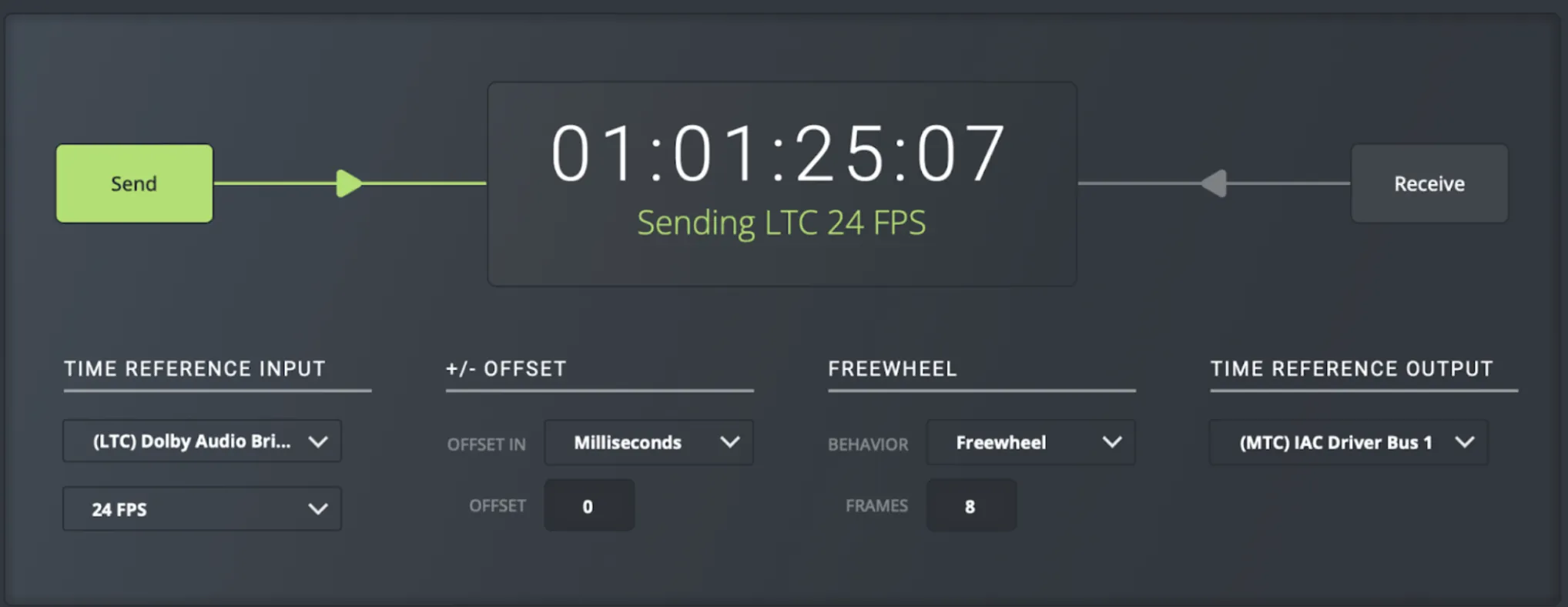
No recomendamos enviar LTC como canal de audio; por ejemplo, no use el canal 128 para LTC. La forma correcta de usar LTC es mediante la función RTS en la pestaña Sync: esto activa nuestros algoritmos especiales de estabilidad y ofrece una experiencia de sincronización mucho mejor.
Pasos típicos de RTS:
- Envíe la salida del plugin Dolby LTC Generator al canal 129 de Dolby Audio Bridge o a cualquier canal o dispositivo de audio que no esté en uso. Por ejemplo, puede usar Source-Nexus I/O para enviar la señal Dolby LTC al canal correcto de Dolby Audio Bridge.
- En Source-Connect, seleccione ese canal de audio LTC en el menú Entrada de referencia de tiempo -> LTC.
- Al pulsar "Reproducir" en su DAW, verá que está enviando LTC a la velocidad de fotogramas seleccionada.
- El equipo remoto hará lo contrario y seleccionará su Salida de referencia de tiempo (puede ser LTC o MTC, según sus capacidades).
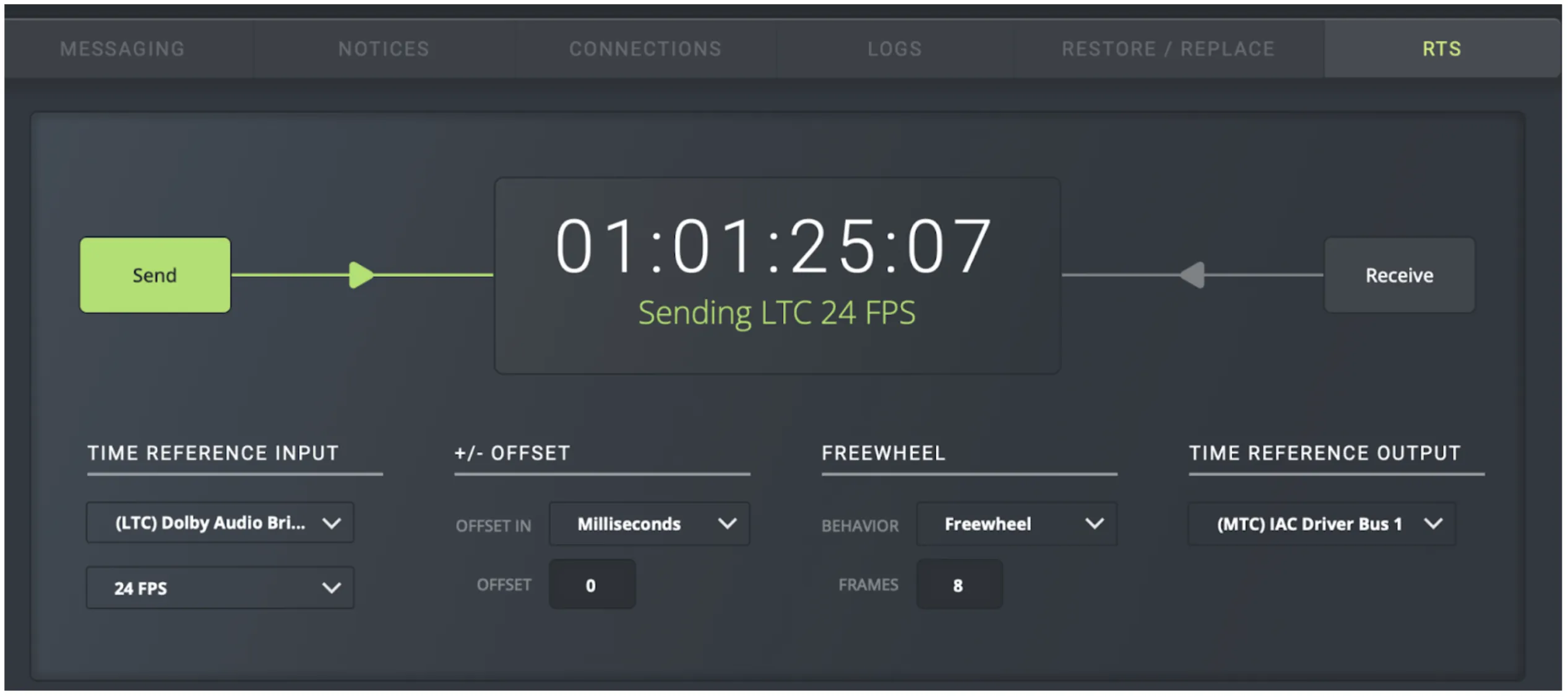
Para recibir, depende de las capacidades del sistema receptor. Consulte la documentación sobre el uso de LTC o MTC según sea necesario:
- MTC: https://support.source-elements.com/source-connect-4-hub/how-to-configure-source-connect-4-to-receive-rts-via-mtc-and-your-daw-to-receive-mtc
- LTC: https://support.source-elements.com/source-connect-4-hub/how-to-configure-source-connect-studiofacility-to-receive-rts-via-ltc-and-pro-tools-to-receive-ltc
Cómo enviar audio multicanal desde Source-Connect a Dolby Atmos Renderer en macOS con Pro Tools
A continuación, se muestra un ejemplo de cómo configurar la función Source-Connect con Dolby Audio Renderer y Pro Tools DAW. Su configuración puede ser diferente. Contáctenos si tiene alguna pregunta.
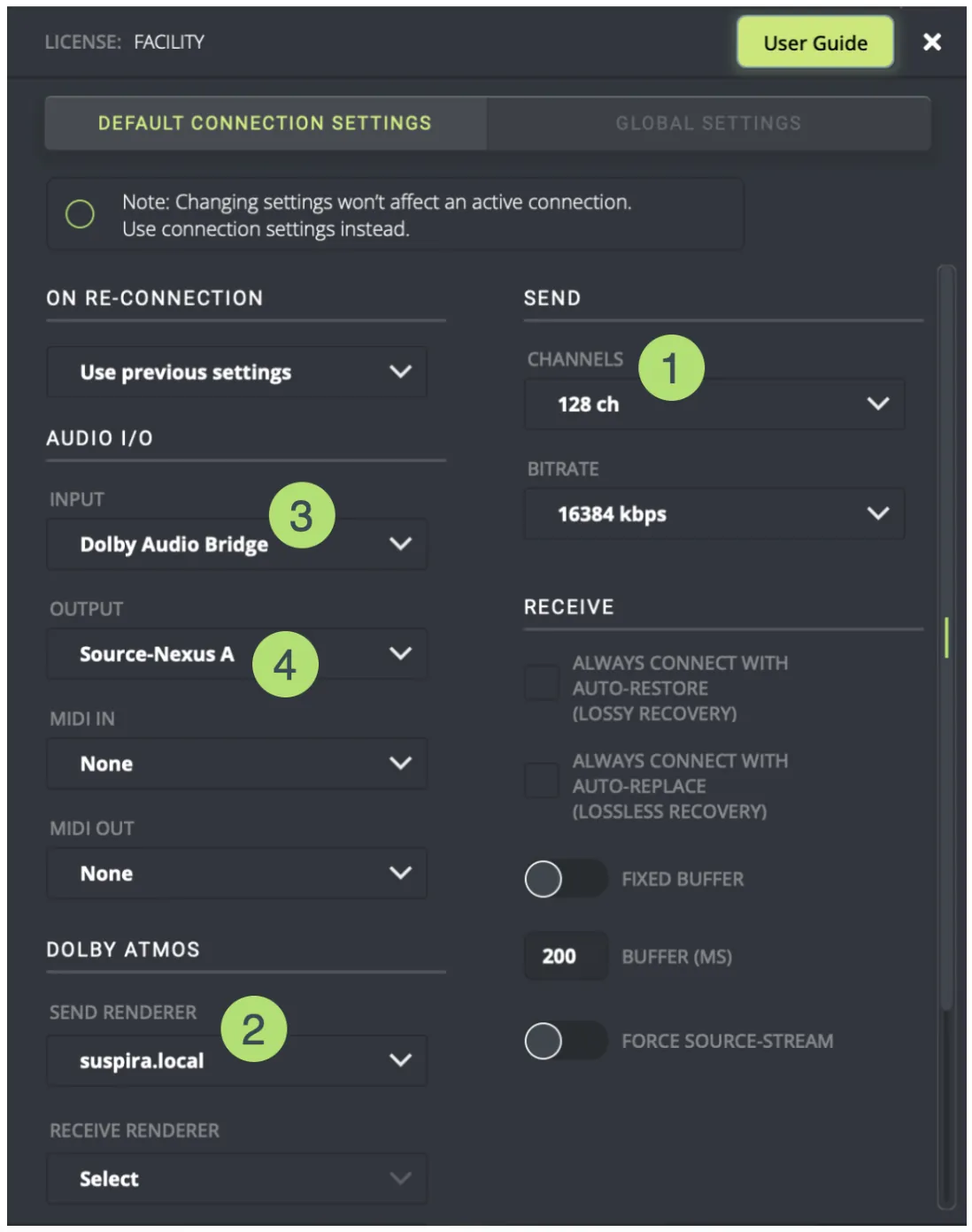
- Abra el panel de configuración de Source-Connect 4 y ajuste las siguientes configuraciones:
- En la sección ENVIAR, seleccione el número de canales adecuado para las conexiones. Con una configuración Dolby Atmos, deberá seleccionar 128 canales.
- En DOLBY ATMOS, abra el menú desplegable ENVIAR RENDERER y seleccione su Dolby Atmos Renderer entre las opciones disponibles. Asegúrese de seleccionar el rango de canales correcto para el renderizador.
- En el menú desplegable ENTRADA/SALIDA DE AUDIO, seleccione el dispositivo virtual Dolby Audio Bridge como entrada (entradas 1 a 128).
- Seleccione la salida que desee.
- Configure su host Dolby Audio Renderer como su renderizador externo en la configuración de E/S de Pro Tools:
- Configure el dispositivo Dolby Audio Bridge como su dispositivo de motor de reproducción en Pro Tools:
- En la configuración de Dolby Audio Renderer, configure Dolby Audio Bridge como su dispositivo de entrada de audio.
- Luego, busque su socio de conexión en el panel CONTACTOS e inicie la sesión.
- Verifique que Dolby Atmos Renderer esté escuchando:
- En Dolby Renderer, vaya a Configuración -> Clientes remotos. Solo cuando esté conectado a una sesión de Conexión de origen, con el Dolby Atmos Renderer correctamente seleccionado en la Configuración global ANTES de conectarse, verá Conexión de origen en la lista de CLIENTES DE CONTROL REMOTO CONECTADOS
- También verá que Conexión de origen está conectada a Dolby Atmos Renderer a través de la Configuración de conexión predeterminada.
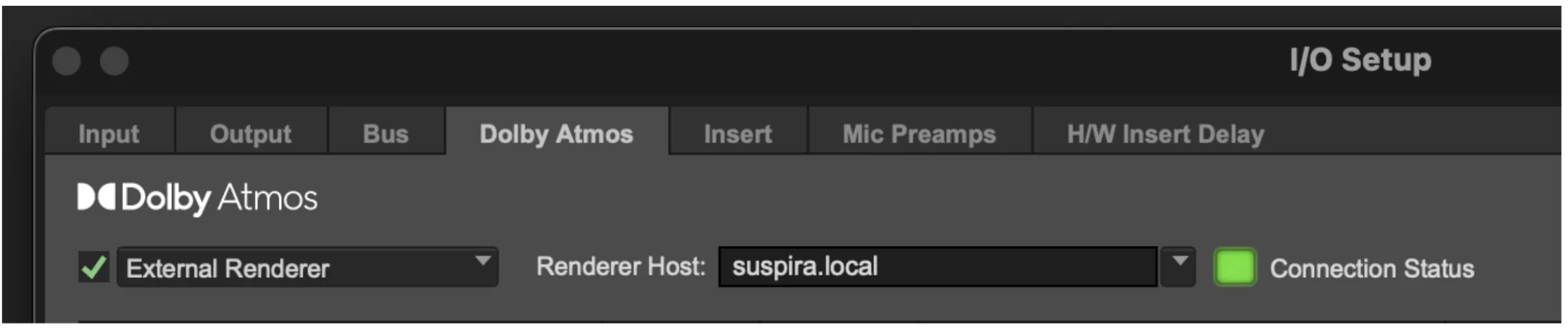
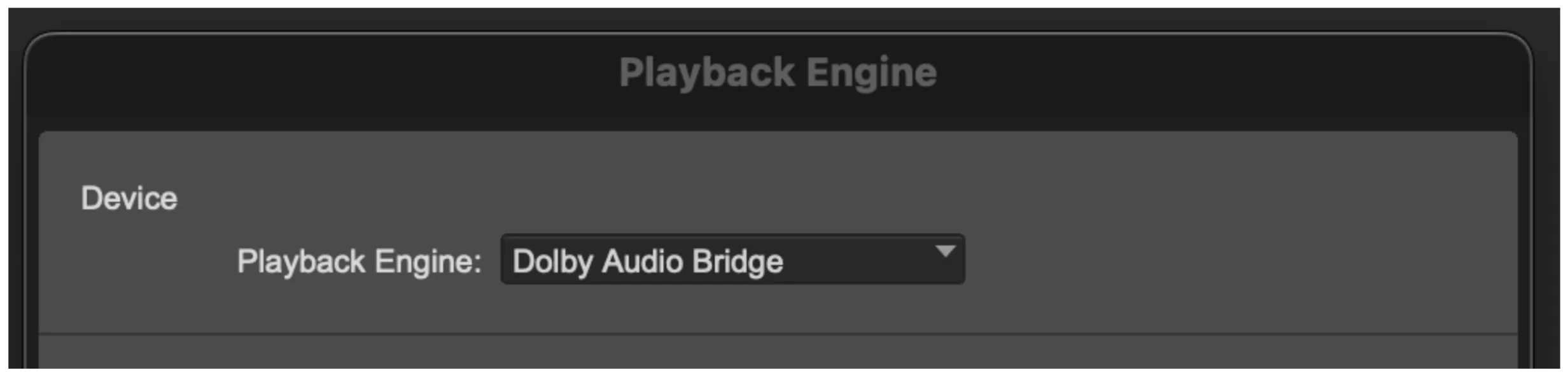
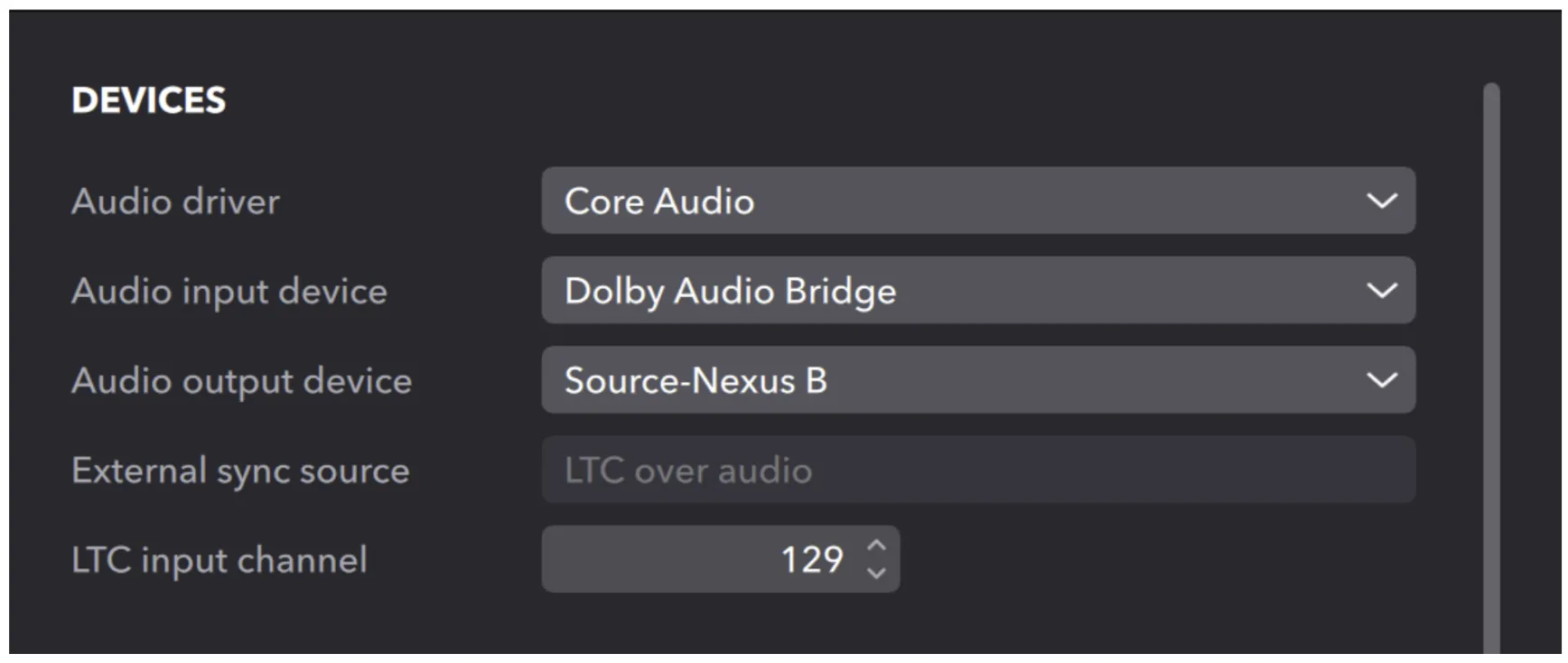
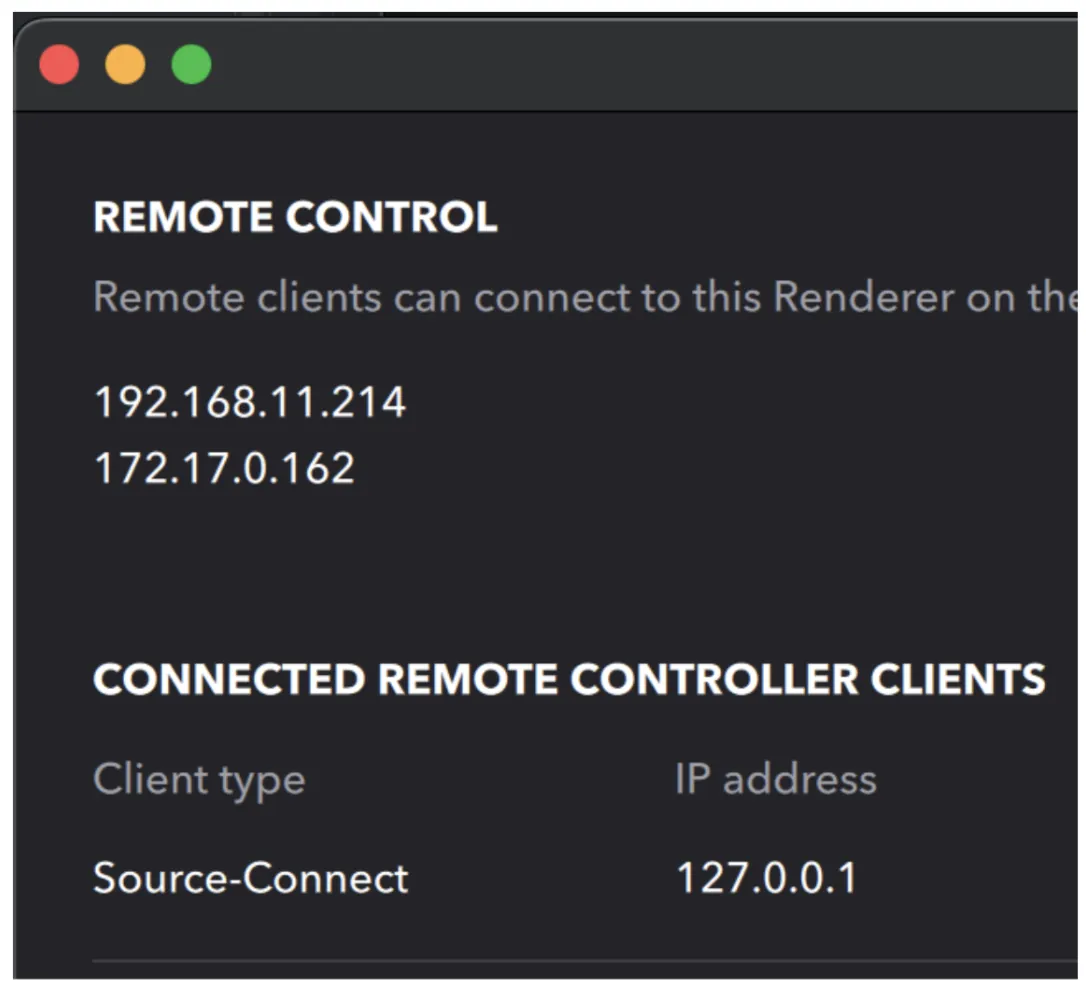
Cómo recibir audio multicanal desde Source-Connect a Dolby Atmos Renderer en macOS con Pro Tools
El siguiente es un ejemplo de cómo configurar la función Conexión de Origen para reenviar audio y metaobjetos al Renderizador de Audio Dolby. No se necesita una estación de trabajo de audio digital (DAW) a menos que se busque LTC. Su configuración puede ser diferente. Contáctenos si tiene alguna pregunta.
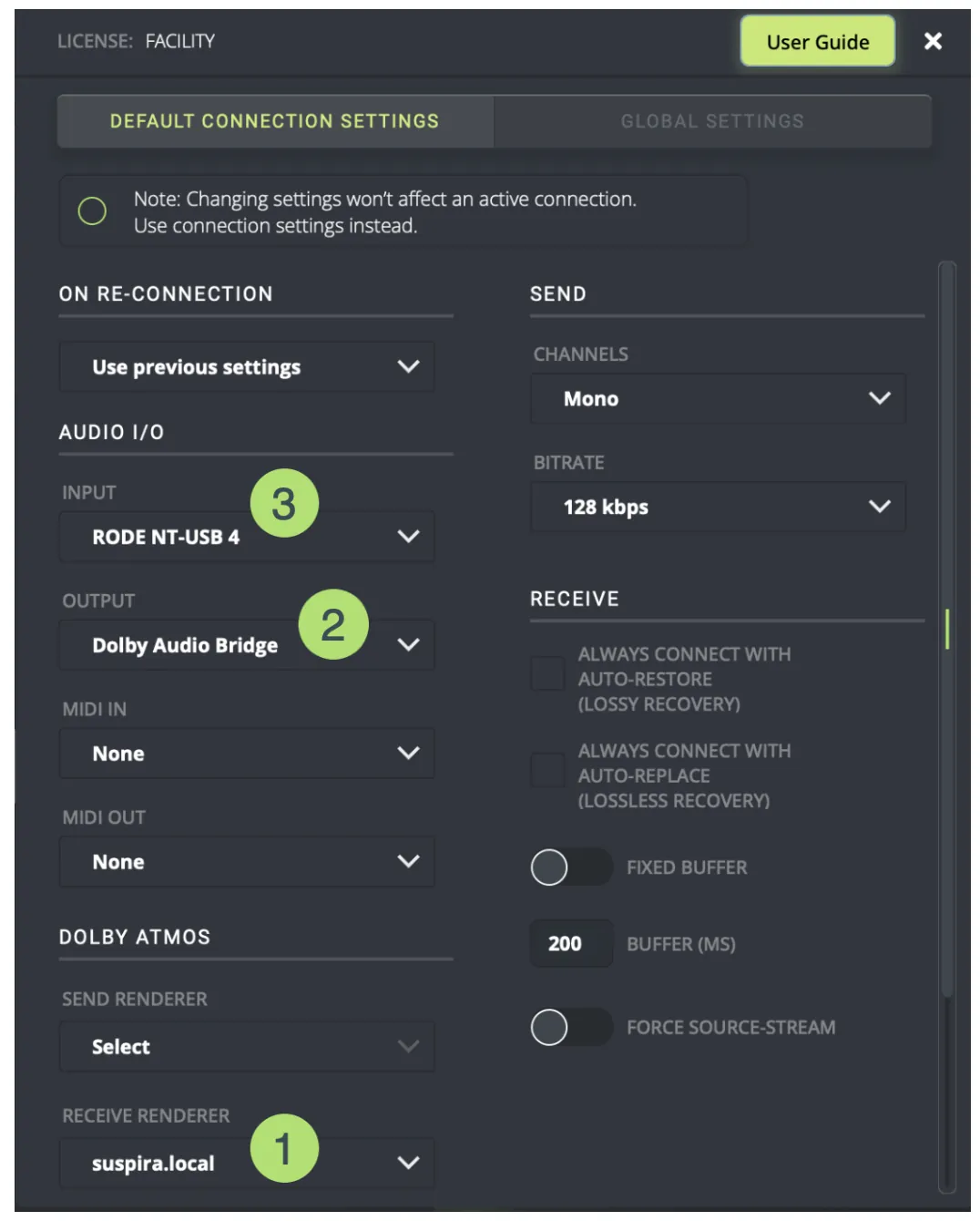
- Configure la conexión de origen de la siguiente manera:
- En DOLBY ATMOS, abra el menú desplegable RECEPCIÓN DE RENDERIZADOR y seleccione su Dolby Atmos Renderer entre las opciones disponibles.
- En el menú desplegable ENTRADA DE AUDIO, seleccione el dispositivo virtual Dolby Audio Bridge como salida (salida 1: se ampliará automáticamente a 128 canales una vez conectado).
- Seleccione la entrada de micrófono que desee.
- Envíe solo canales mono o estéreo; no configure 128 canales como retorno o consumirá ancho de banda innecesariamente.
- En la configuración de Dolby Audio Renderer, configure Dolby Audio Bridge como su dispositivo de entrada de audio
- Una vez que esté conectado en Source-Connect, y lo anterior esté configurado correctamente, puede verificar que esté conectado:
- Confirme a través del Dolby Audio Renderer en el menú Configuración->Clientes remotos.
- Confirme a través de Conectar origen en Configuración de conexión predeterminada.
- Cuando el TRANSMISOR comience a enviar audio y su lado esté conectado correctamente a su Dolby Atmos Renderer, recibirá todo el audio y los metaobjetos.
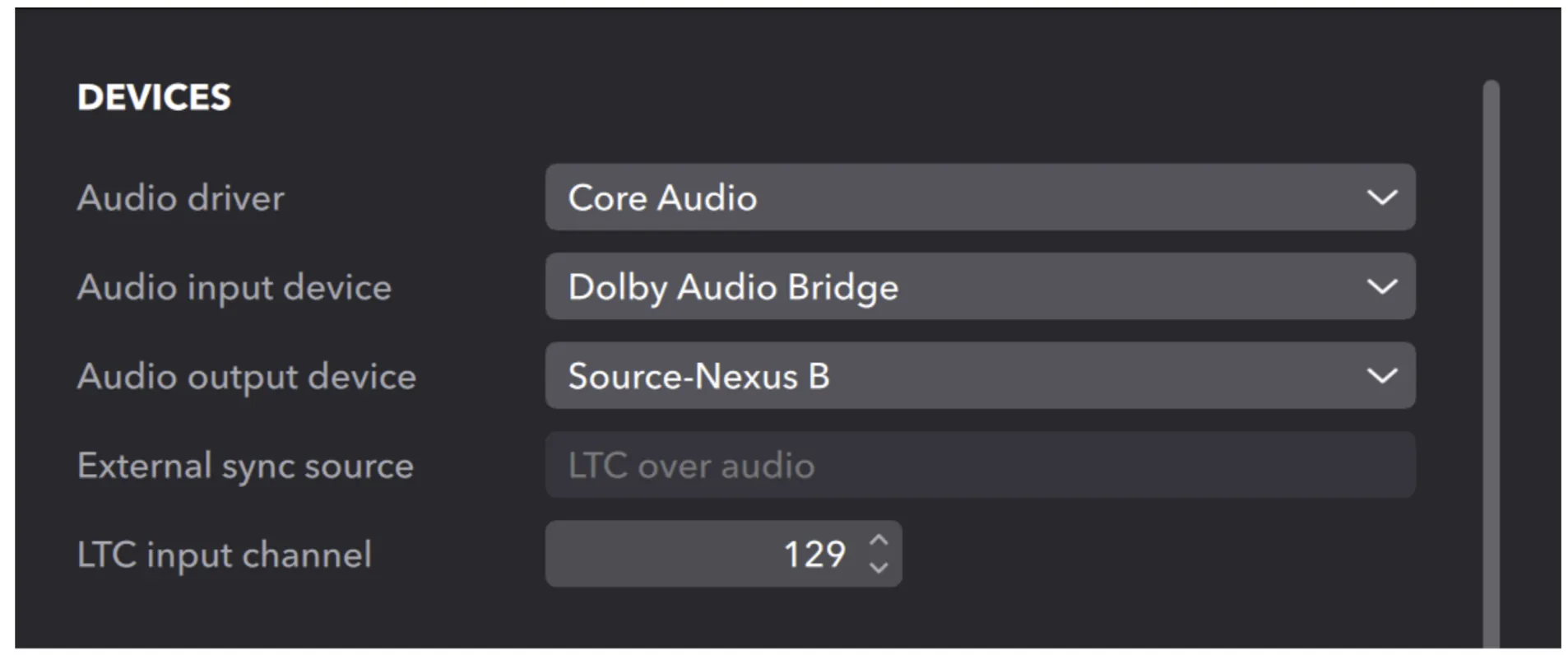
Cómo usar LTC correctamente a través de la función Source-Connect Sync
No recomendamos enviar LTC como canal de audio; por ejemplo, no configure la conexión para usar 128 canales y use el canal 128 para LTC. La forma correcta de usar LTC es mediante la función SYNC: esta activa nuestros algoritmos especiales de estabilidad y ofrece una sincronización mucho mejor.
Si va a enviar código de tiempo en su sesión a través de MTC, también deberá configurar Source-Connect. Puede encontrar guías paso a paso muy detalladas sobre cómo configurar SYNC para MTC aquí.
Pasos típicos de SYNC
- Asegúrese de no enviar más de 128 canales en Source-Connect..
- Envíe la salida del plugin Dolby LTC Generator al canal 128 de Dolby Audio Bridge o a cualquier canal o dispositivo de audio que no esté en uso. Por ejemplo, puede usar Source-Nexus I/O para enviar la señal Dolby LTC al canal correcto de Dolby Audio Bridge.
- En Source-Connect, selecciona el canal de audio LTC en el menú Entrada de referencia de tiempo -> LTC.
- Al pulsar "Reproducir" en tu DAW, verás que estás enviando LTC a la velocidad de fotogramas seleccionada.
- El equipo remoto hará lo contrario y seleccionará su Salida de referencia de tiempo (puede ser LTC o MTC, según sus capacidades).
Cómo obtener audio de Pro Tools a Source-Connect mediante Source-Nexus
Puedes usar el complemento Source-Nexus I/O para enviar audio desde Pro Tools si es necesario, usando esta plantilla: http://downloads.source-elements.com/SC4/Dolby/Atmos%20Mix%20Template.ptx.zip
Así funciona la plantilla adjunta:
- Envía audio a dos pistas ambisónicas de séptimo orden.
- Source-Nexus I/O envía las primeras salidas 1-64 a Dolby Audio Bridge y las segundas salidas 5-128 a Dolby Audio Bridge.
- Seleccione Dolby Audio Bridge como dispositivo de entrada de Source-Connect.
Nota: la pista auxiliar DEBE tener una salida seleccionada o Pro Tools pensará que no tiene audio entrante (y, por lo tanto, no enviará todas las pistas).
Compatibilidad con la función Dolby Atmos en Windows
Gracias a The Sound Shed por su colaboración en este artículo.
A partir de la versión 4.1.0, Source-Connect 4 Facility introdujo una integración con Dolby Atmos Renderer para permitir la aprobación de mezclas Dolby Atmos con colaboradores geográficamente separados, con hasta 128 canales discretos y metadatos sincronizados para las posiciones espaciales de los objetos.
Tradicionalmente, los usuarios de Windows han estado limitados al "renderizador interno" (en DAWs compatibles) por la falta de un "Dolby Audio Bridge" para conectarse a la aplicación Dolby Renderer, junto con otras limitaciones del sistema operativo Windows. Como alternativa, hemos comprobado que las siguientes aplicaciones y sitios web de terceros son muy útiles:
- VB-Audio Matrix Coconut, un enrutador de matriz de audio en tiempo real 3112x3112 y concentrador virtual de interfaces ASIO. Hay otras aplicaciones de enrutamiento matricial de audio para Windows, pero esta ha demostrado muy buenos resultados en aplicaciones reales.
- El-Tee-See, un generador en línea de código de tiempo lineal (LTC).
Los usuarios de Windows pueden usar una interfaz ASIO "virtual" con capacidad multicanal y aprovechar la función Sync/RTS de Source-Connect 4 para obtener los mismos resultados que en macOS. Esta guía paso a paso usa VB-Audio Matrix para enviar LTC.
A partir de la versión 4.2.0, Source-Connect es compatible con ASIO. Puede descargar esta versión a través del panel de usuario.
Nota: las capturas de pantalla usadas en este artículo son solo para fines de ejemplo.
Requisitos
- Una licencia de Source-Connect 4 Facility y la aplicación instalada en el equipo Windows.
- Una DAW de su elección que le permita generar y/o recibir LTC o MTC. Para este tutorial, usaremos Pro Tools Ultimate.
- La aplicación externa Dolby Audio Renderer instalada y con licencia. Puede estar instalada en otro equipo en la misma red que Source-Connect y su DAW. Recomendamos Dolby Atmos Renderer v5.4 o superior.
- VB-Audio Matrix Coconut (VBAMC) u otro método para enrutar audio de Pro Tools a Source-Connect y Dolby Audio Renderer.
Source-Connect 4, LTC y MTC
Como se mencionó anteriormente, los usuarios de Windows pueden enrutar una pista de audio normal a un canal dedicado y leerla en Source-Connect 4 usando la función SYNC con LTC. Puede encontrar información detallada sobre RTS, LTC y MTC en el contexto de Source-Connect 4 en este artículo, junto con una lista de tutoriales para preparar una configuración básica de RTS.
Nota: MTC también se puede usar mediante un puerto MIDI virtual, pero no es preciso a nivel de fotograma en Windows. Por lo tanto, recomendamos usar LTC en esta configuración si se requiere precisión.
Paso 1: Crear sus controladores ASIO
Algunas aplicaciones de audio para Windows que usan ASIO tienen una limitación: la misma interfaz ASIO debe usarse para entrada y salida. Esto causa un problema con Pro Tools y el Renderer, ya que ambos deben enrutarse al "puente" de audio entre el DAW y el Renderer, lo que significa que no se puede enrutar también a monitoreo.
Para resolverlo, creamos tres interfaces ASIO virtuales en VBAMC con al menos 130 canales. Las llamaremos VASIO_A, VASIO_B y VASIO_C.
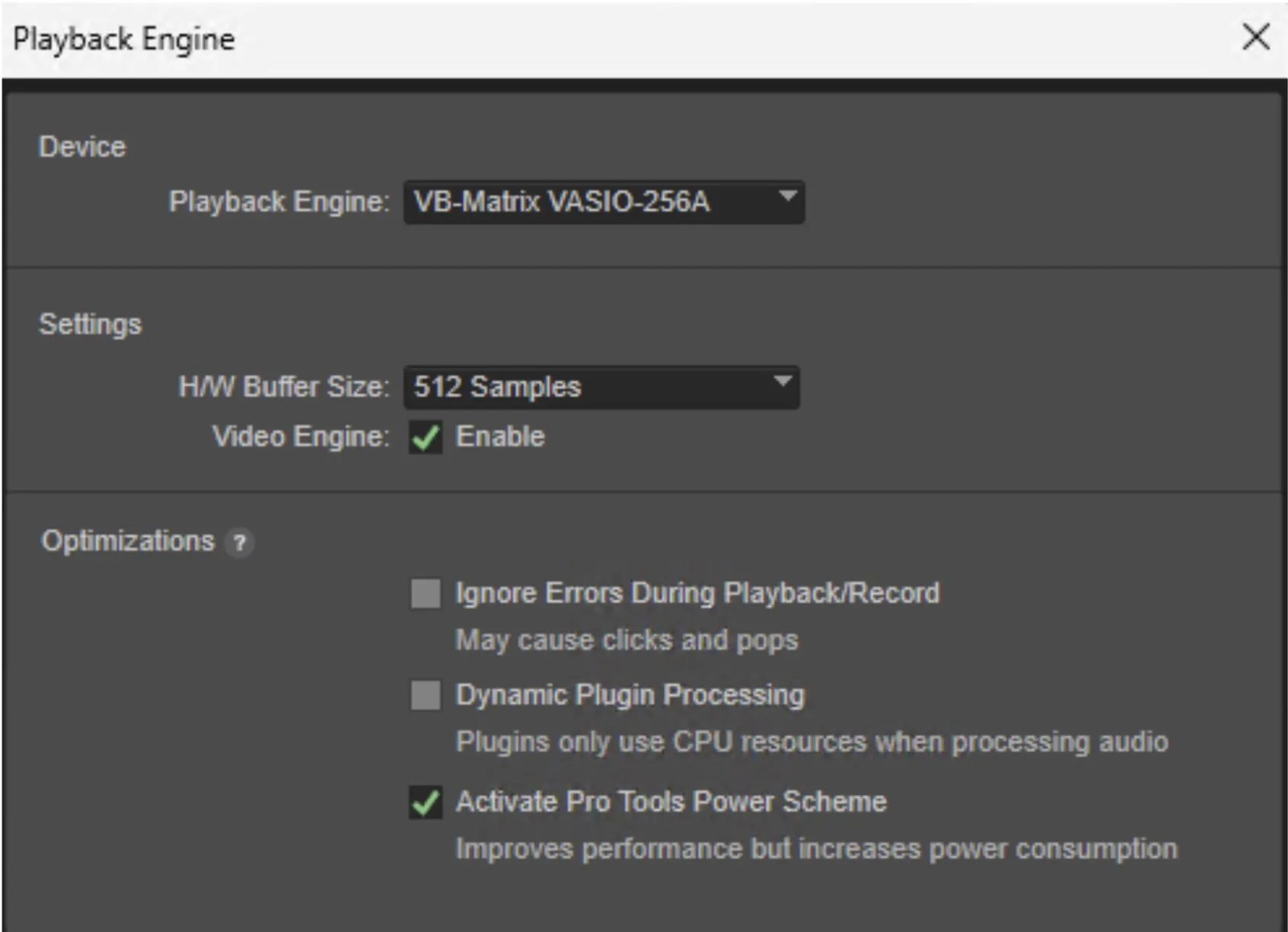
Pro Tools usa VASIO_A (en este ejemplo, "VASIO-256A") como su motor de reproducción:
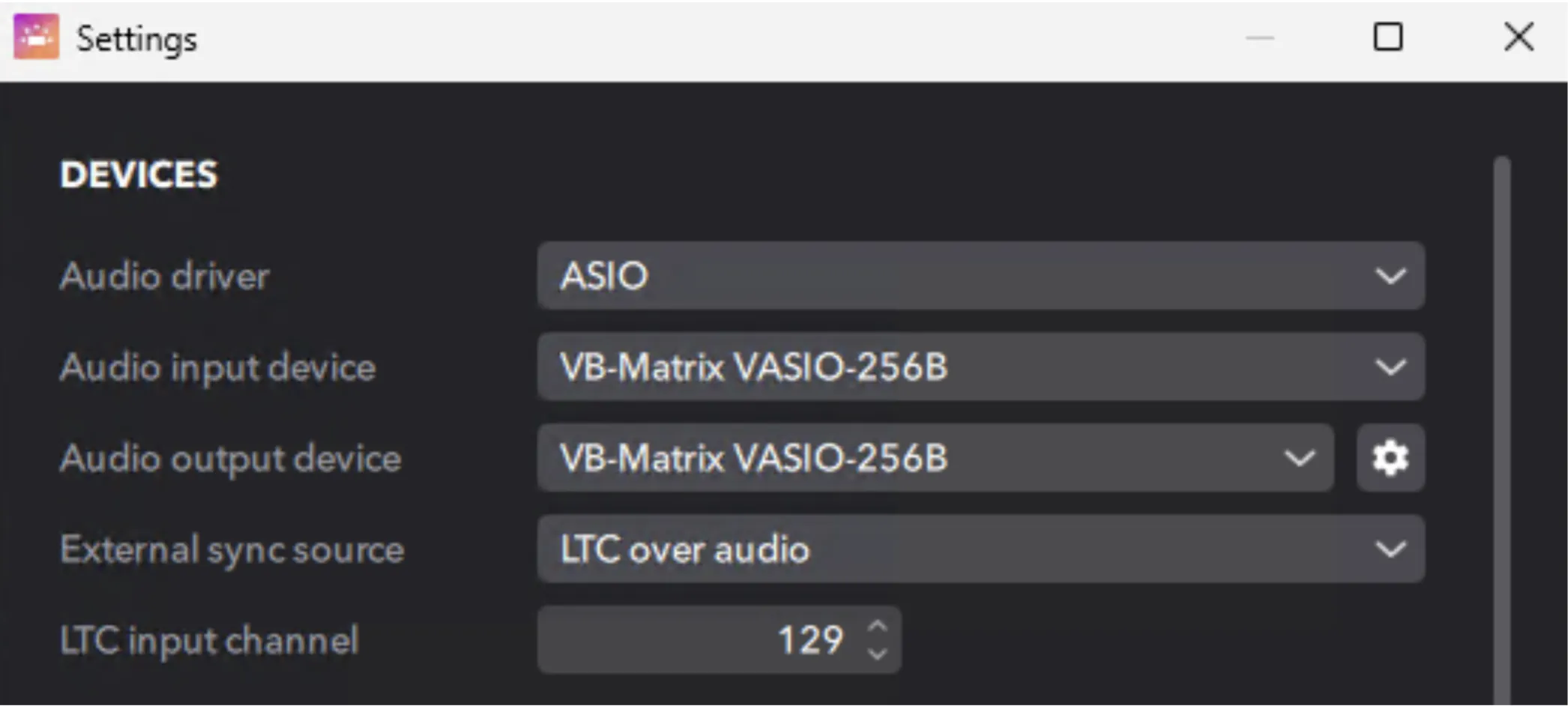
El Renderer usa VASIO_B (en este ejemplo, "VASIO-256B") como su motor de E/S:
Source-Connect 4 Facility usa VASIO_C (en este ejemplo, "VASIO-512") como entrada.
Luego realizamos un enrutamiento 1:1 entre Pro Tools y el Renderer, y en paralelo enviamos la salida de Pro Tools a SC4F. Esto permite que la salida de audio de 128 canales de Pro Tools esté disponible tanto para el Renderer como para SC4F.
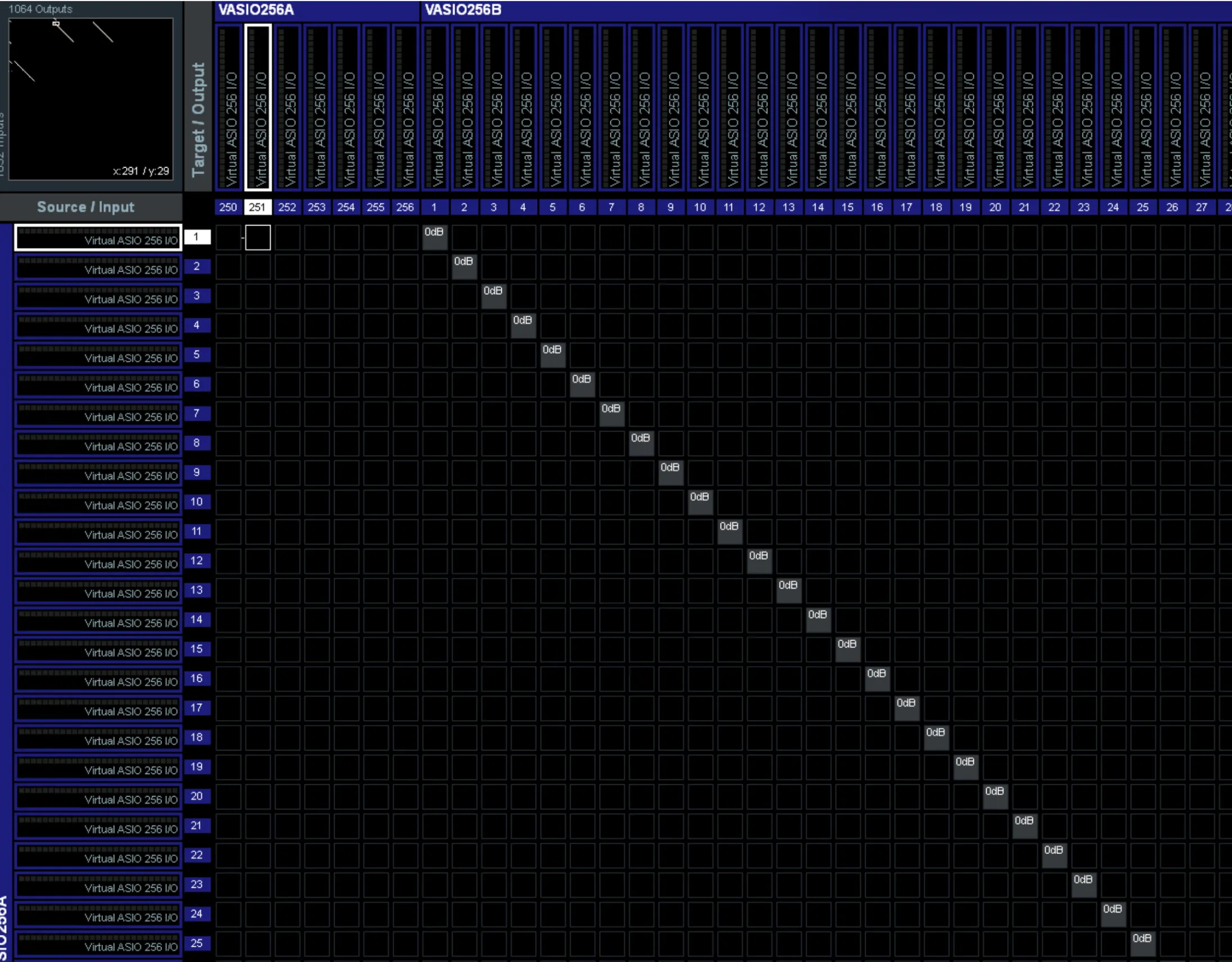
También enrutamos la salida del Renderer de vuelta a Pro Tools y tomamos una copia en paralelo de las primeras 16 salidas (para 9.1.6) hacia monitoreo (en este caso, un Audient Oria).
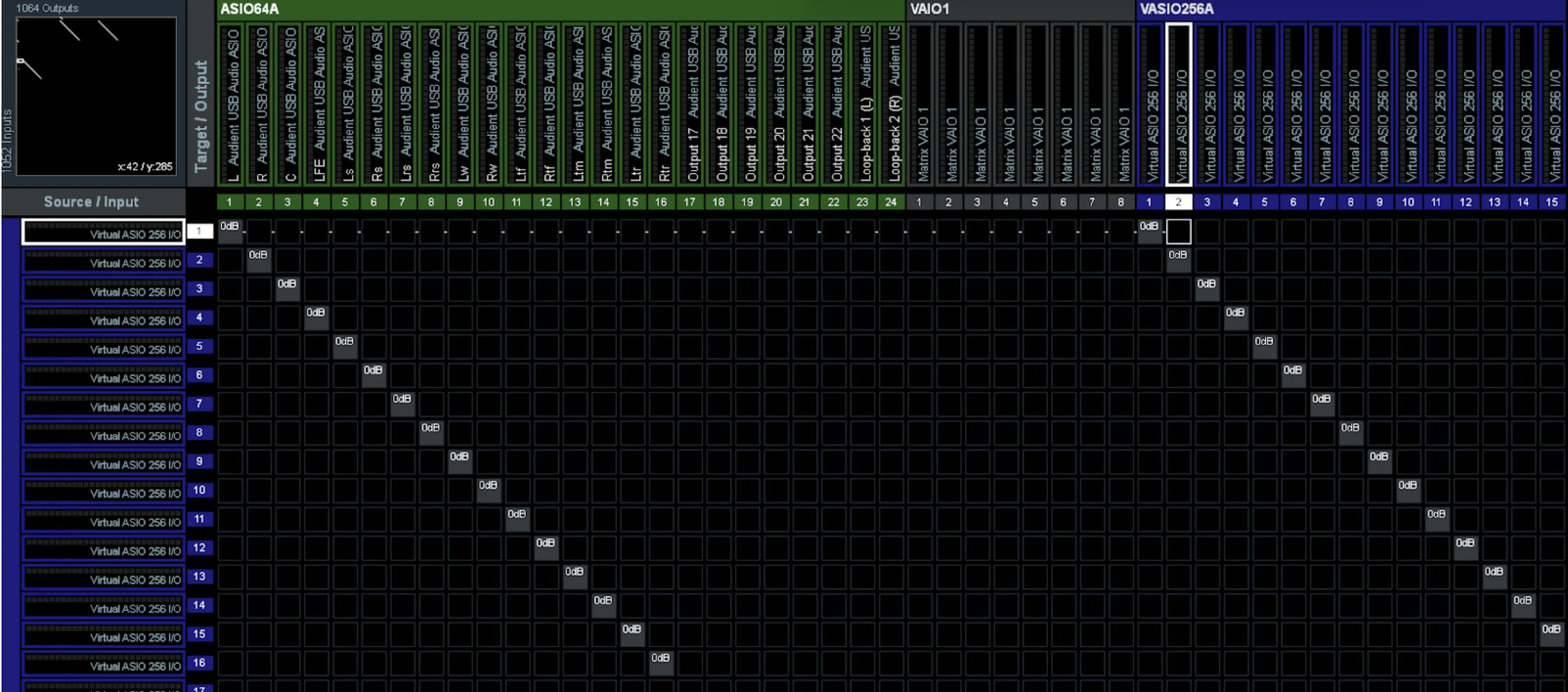
Esto también nos permite devolver rerenders en vivo a Pro Tools.
Paso 2: Configurar su dispositivo Dolby Atmos en Source-Connect 4
- En Source-Connect 4, haga clic en el icono de engranaje para acceder al menú de Configuración.
- En Configuración de conexión predeterminada, asegúrese de configurar "Renderizador de envío" o "Renderizador de recepción" con el dispositivo ASIO que creó. Tenga en cuenta que la conexión de red interna con el Renderer no aparecerá hasta que tenga abierta en su DAW una sesión con renderizador externo que esté comunicando metadatos con el Renderer.
Paso 3: Enrutamiento de audio en Pro Tools
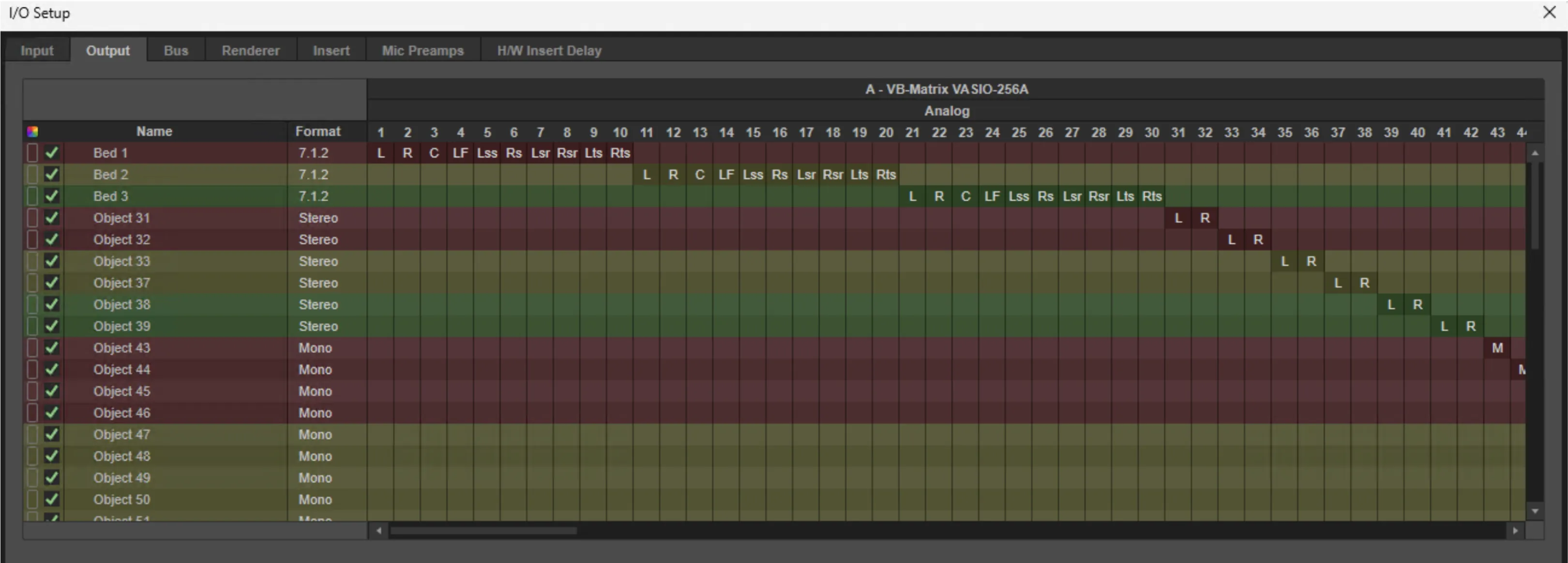
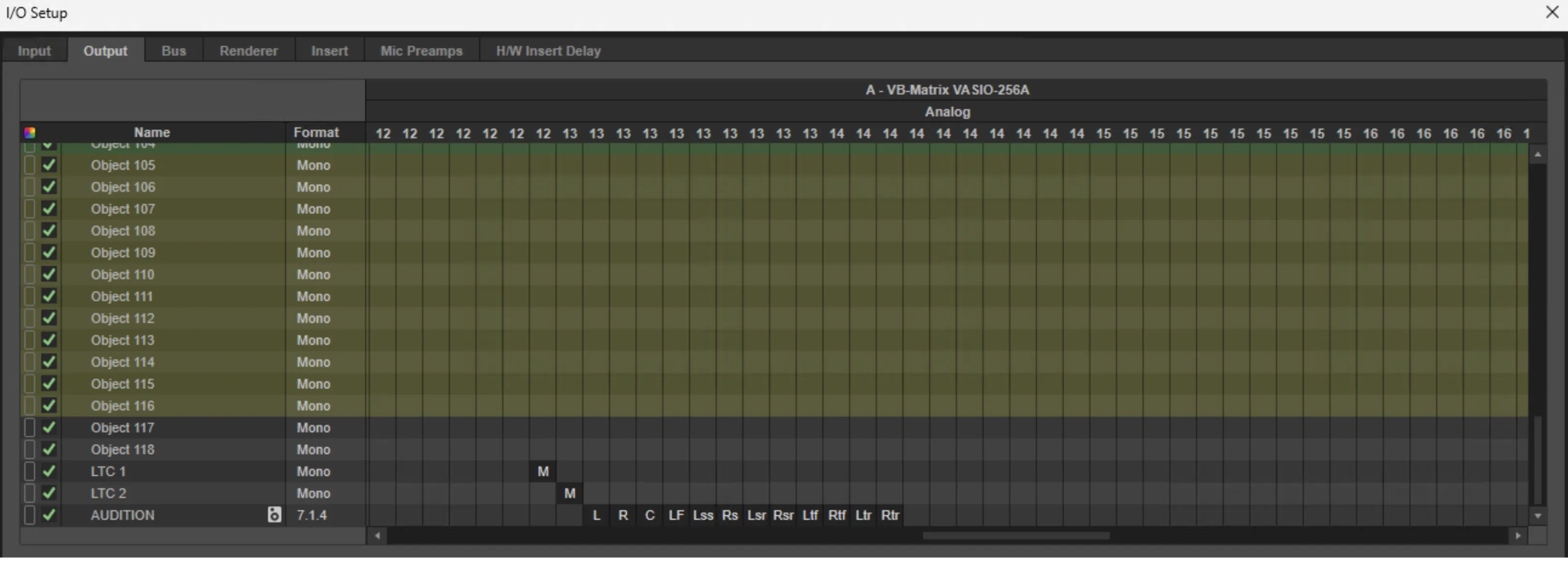
- En Pro Tools, enrute la salida a VASIO_A. Esto enviará los 128 canales a Source-Connect 4 y al Renderer.
- Enrute una pista LTC en Pro Tools al canal 129 de VASIO_A (y por lo tanto a la entrada 129 en SC4F). Esto garantizará que Source-Connect lea LTC desde el canal 129 en la pestaña SYNC.
Paso 4: Configurar Source-Connect 4 Facility para LTC
- Abra Source-Connect 4 Facility y haga clic en la pestaña "SYNC".
- En "ENTRADA DE REFERENCIA DE TIEMPO", seleccione LTC y luego elija el canal que recibe el audio LTC (normalmente, el canal 129).
- Haga clic en el botón "ENVIAR": verá el mensaje "Esperando código de tiempo" debajo del indicador numérico de código de tiempo.
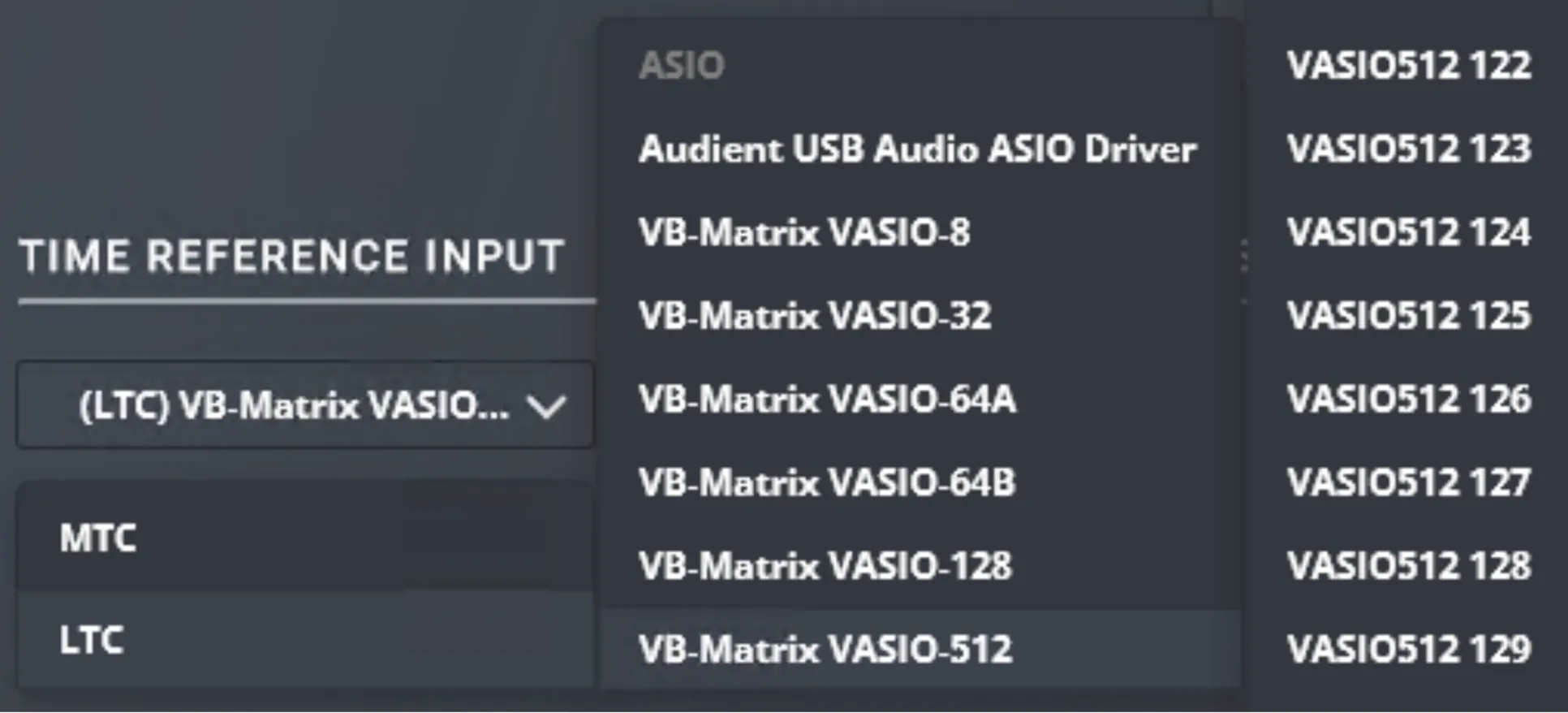
Table of Contents