
Cómo configurar la grabación de respaldo en Ableton Live (Source Connect y Ableton Live)
Este tutorial muestra cómo usar el complemento VST3 de Source-Connect en Ableton Live.Las siguientes instrucciones le mostrarán cómo configurar el complemento en su sesión de Ableton Live.
Lo que necesitas para empezar
Asegúrese de tener instalado Source-Connect 4; esto incluirá el complemento de Source-Connect que usará Ableton Live.
Para usuarios de macOS, la ubicación habitual de la carpeta del sistema del complemento es HD/Library/Audio/Plug-Ins/VST3/Source-Connect.vst3
Si utilizó el instalador para instalar Source-Connect 4, ya debería estar en la ubicación correcta mencionada anteriormente. Por supuesto, Ableton Live le permite guardar sus complementos en una carpeta personalizada. Si decide almacenar sus complementos en una carpeta que no sea la carpeta de complementos del sistema, asegúrese de indicarle a Ableton Live dónde se encuentra esta carpeta. Puede especificarlo en la ventana de preferencias de Ableton Live:
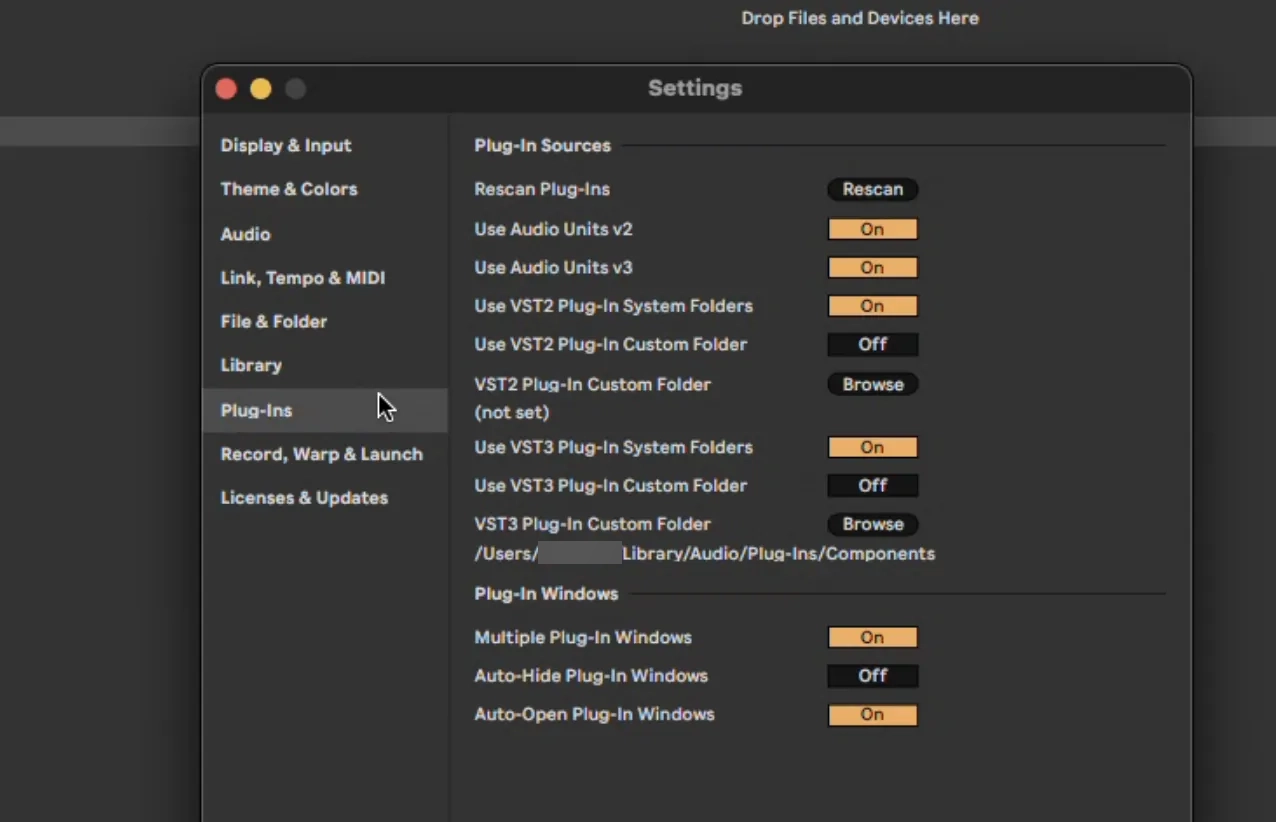
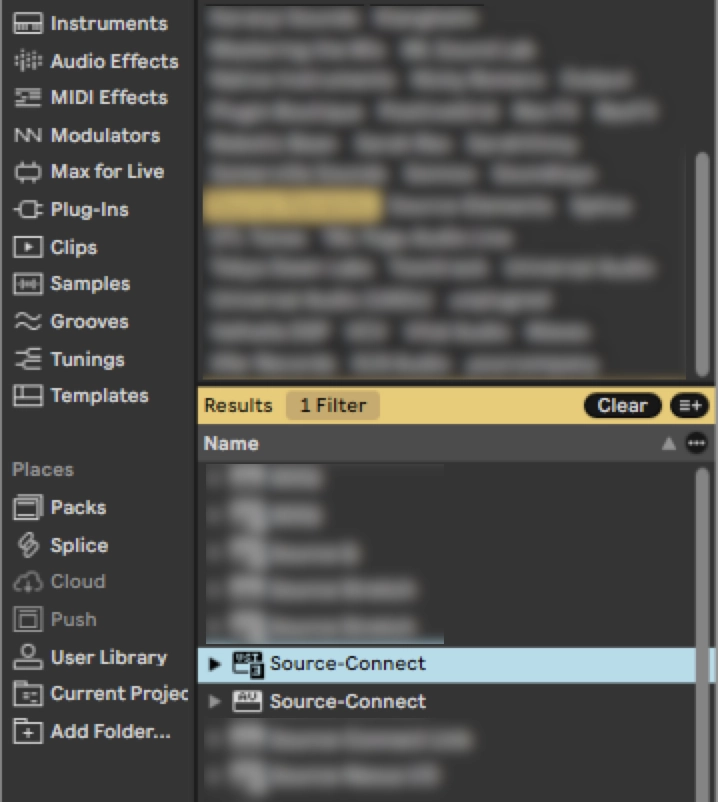
Haga clic en el icono Plug-Ins del lado izquierdo de la ventana y debería ver una lista de los complementos VST3 instalados. En la imagen siguiente, Source-Connect está resaltado:
Mientras está aquí, haga clic en la pestaña Audio para confirmar su configuración. En el ejemplo de abajo, usamos una interfaz Universal Audio:

Configurando la copia de seguridad
Usaremos el complemento Source-Connect en una pista de retorno, lo que ofrecerá más flexibilidad.
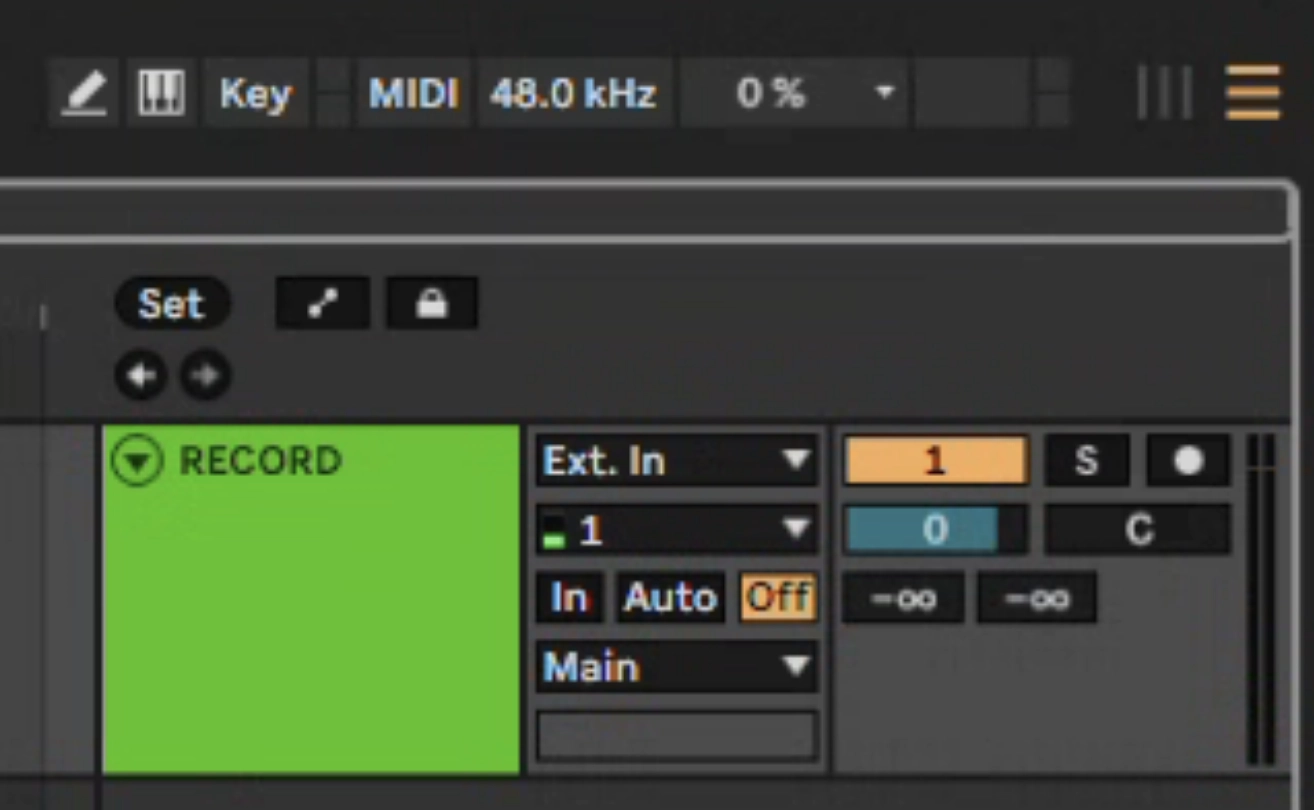
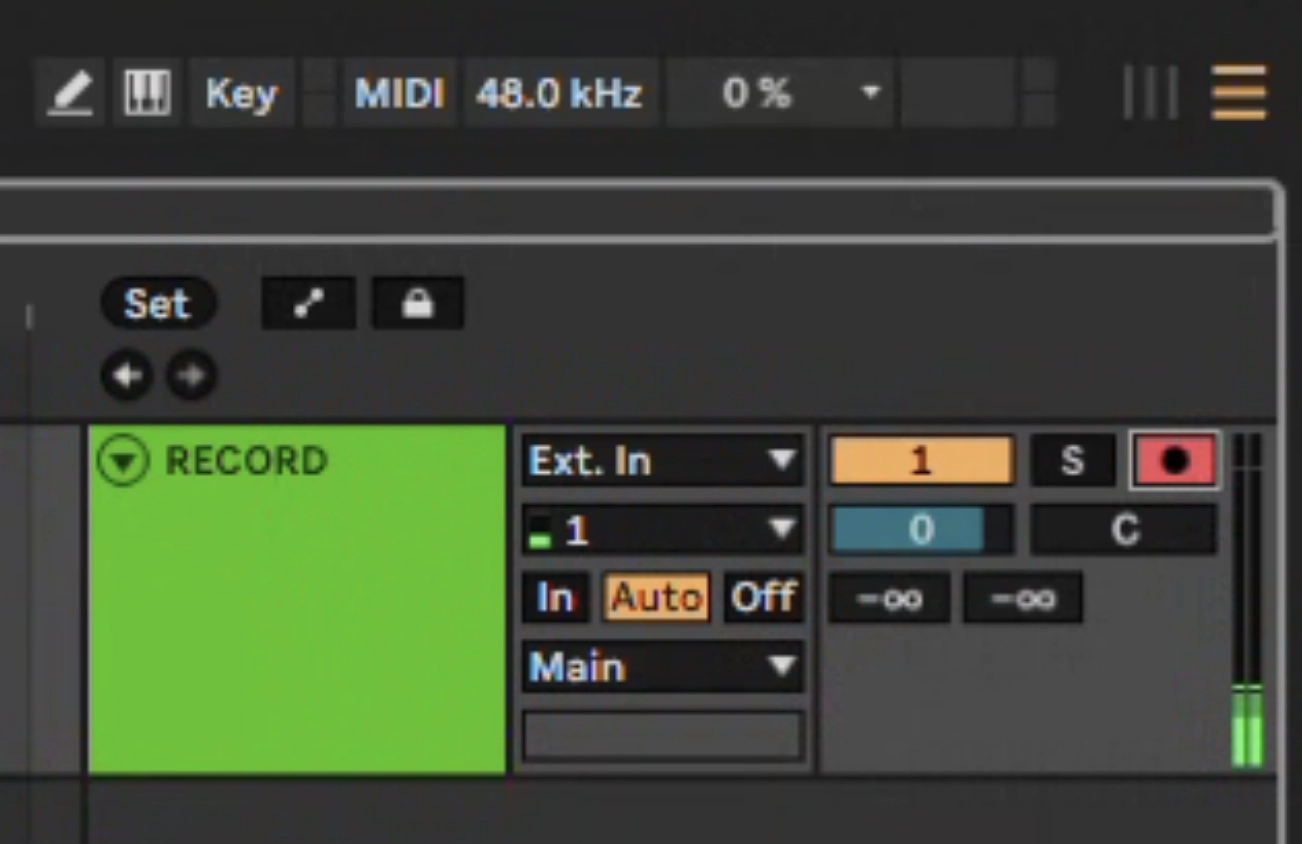
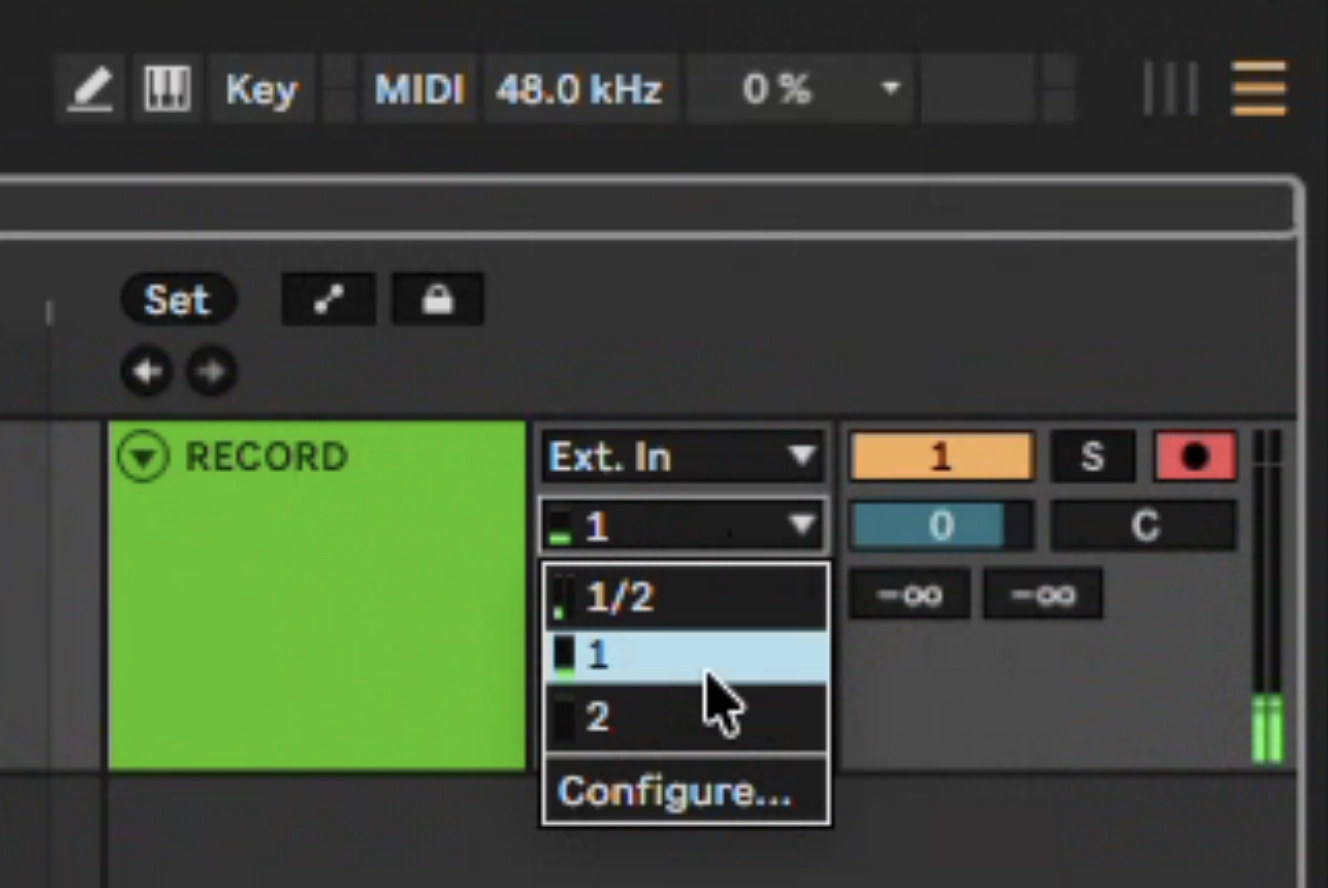
- Cree una pista de audio que proporcionará el audio fuente para su sesión. Nómbrela "RECORD"; puede hacerlo haciendo clic con el botón derecho en la pista o presionando Cmd+R.
- Active la grabación de la pista de audio y configúrela en "Auto".
- Asegúrese de elegir, según sea necesario, los canales de su interfaz de audio en la pista de audio.
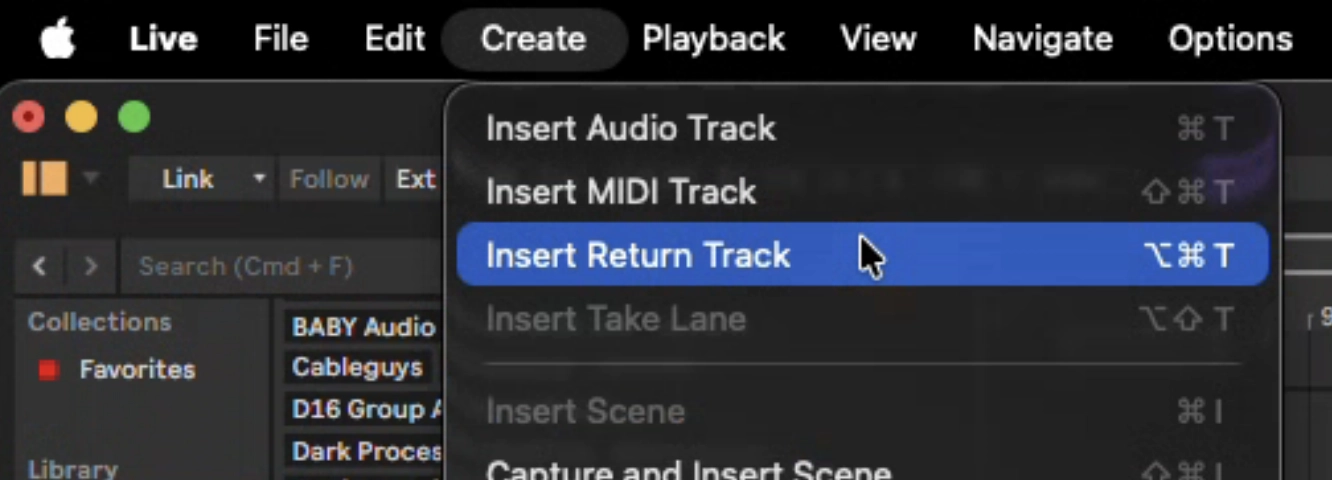
- Para crear la pista de retorno, elija "Insertar pista de retorno" en el menú Crear, o use el atajo de teclado (macOS Alt+Comando+T o Windows Ctrl+Alt+T).
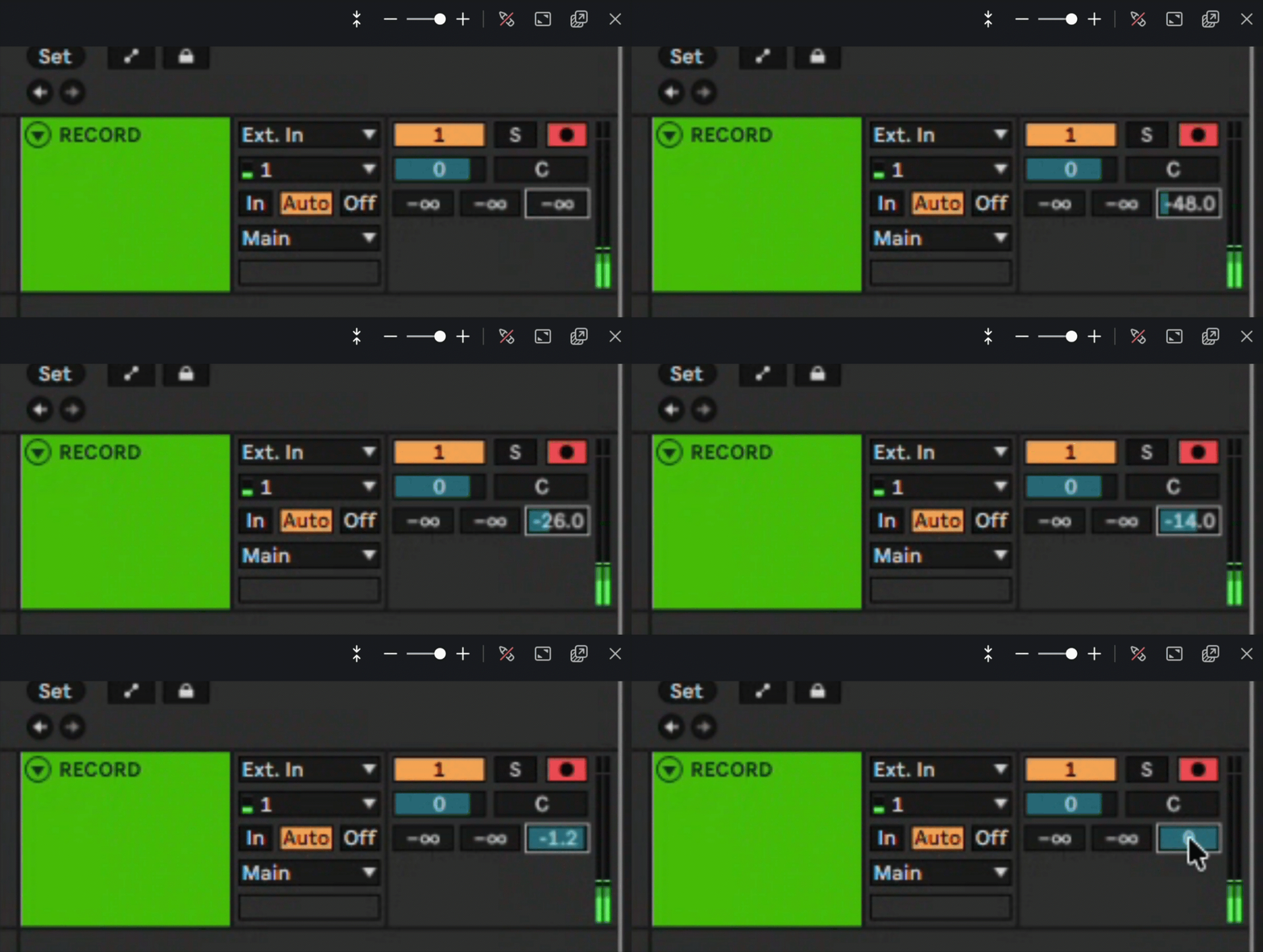
- En la pista de audio, haga clic en el control deslizante SEND correspondiente y arrástrelo completamente hacia arriba:
- Para insertar el complemento Source-Connect, arrástrelo desde el navegador de dispositivos Plug-In hasta la pista de retorno creada. Debería aparecer el complemento Source-Connect; para facilitar los siguientes pasos, cámbiele el nombre a "Ableton to Source-Connect".
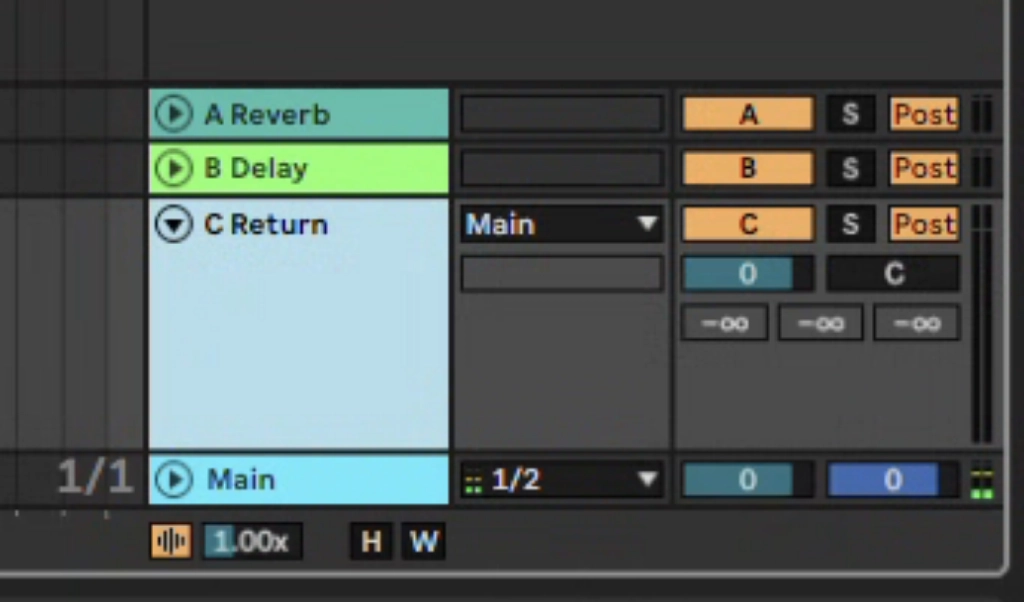
La pista de retorno aparecerá en la parte inferior de la ventana de Ableton:
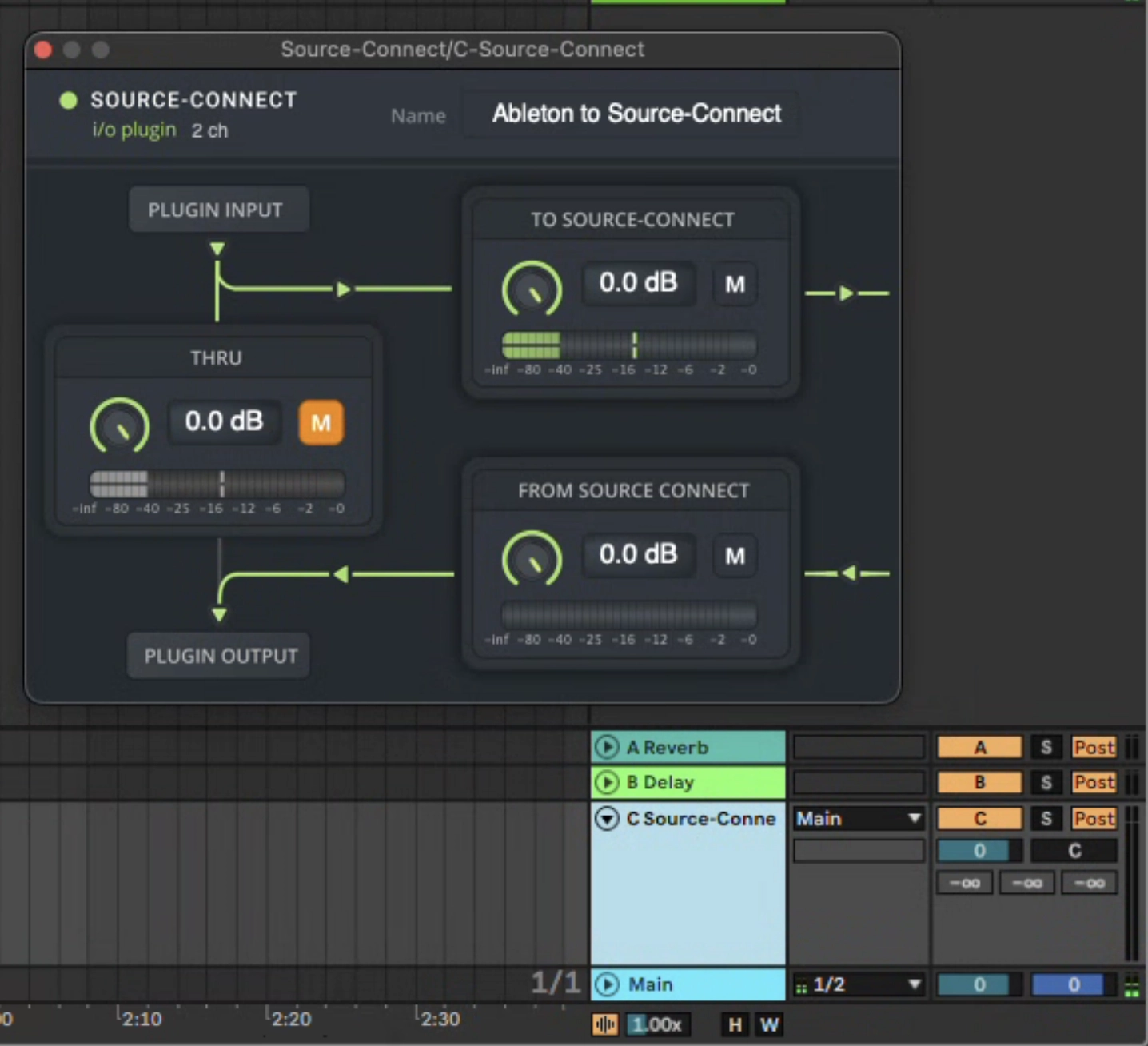
Asegúrese de que haya señal en el medidor SEND del complemento Source-Connect.
Configuración de los ajustes de sesión de Source-Connect
En Source-Connect 4, haga clic en el icono de engranaje para acceder al panel de ajustes. A continuación, seleccione el complemento Source-Connect como entrada y salida en la sección AUDIO I/O.
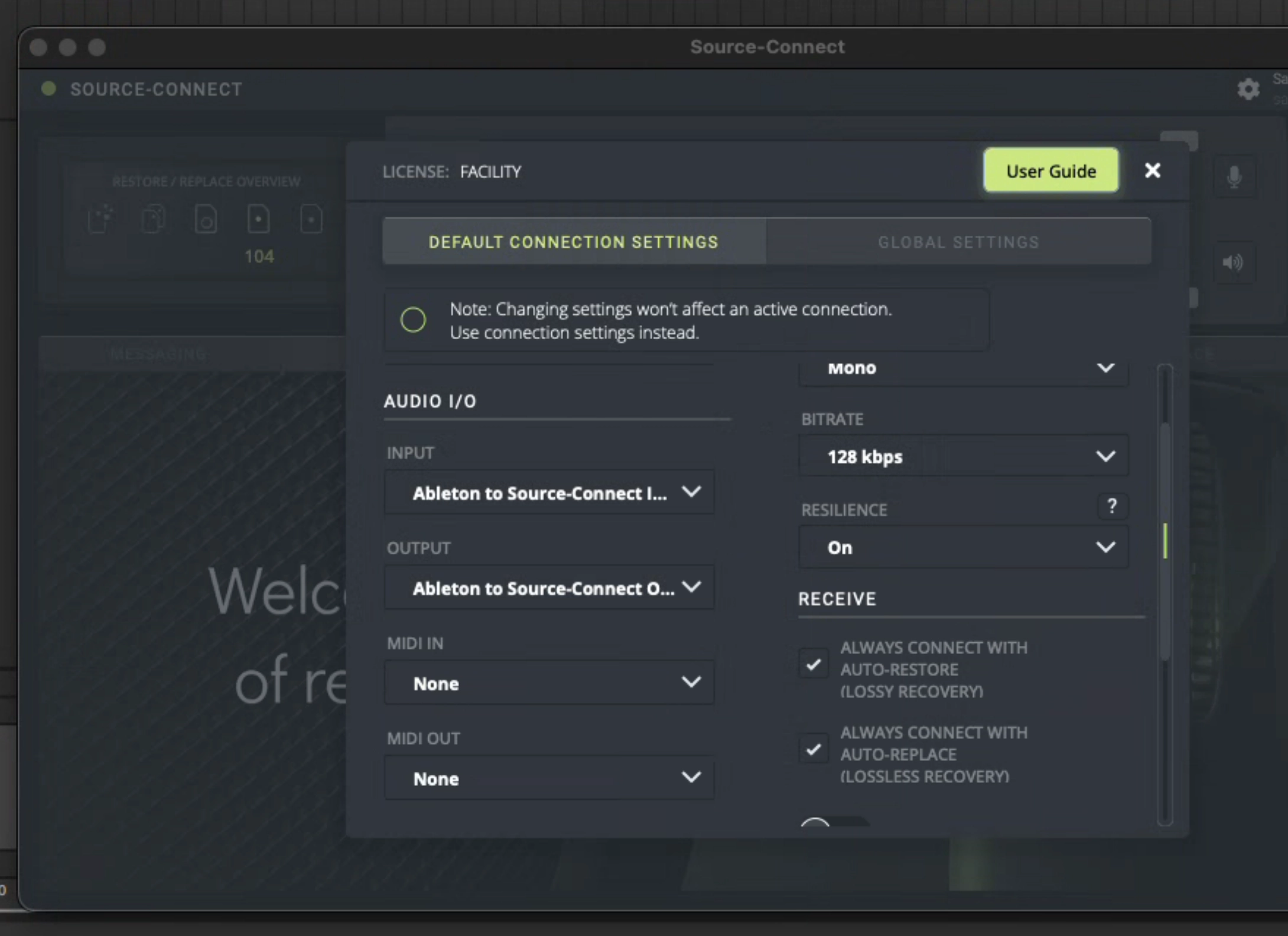
Ahora, cuando inicie la reproducción de su audio o hable por el micrófono, la otra parte podrá escucharlo.
Consejos
- Si desea utilizar la mezcla completa en lugar de las pistas seleccionadas, coloque el complemento Source-Connect en la pista maestra de Ableton Live.
- No monitorice a través de altavoces mientras graba su propio audio mediante Source-Connect; use auriculares para limitar el eco.