
La aplicación Source-Nexus Router de un primer vistazo
Cuando abra Source-Nexus Router por primera vez, verá la siguiente interfaz de la aplicación. De forma predeterminada, sólo habrá una ruta de audio de 2 canales.
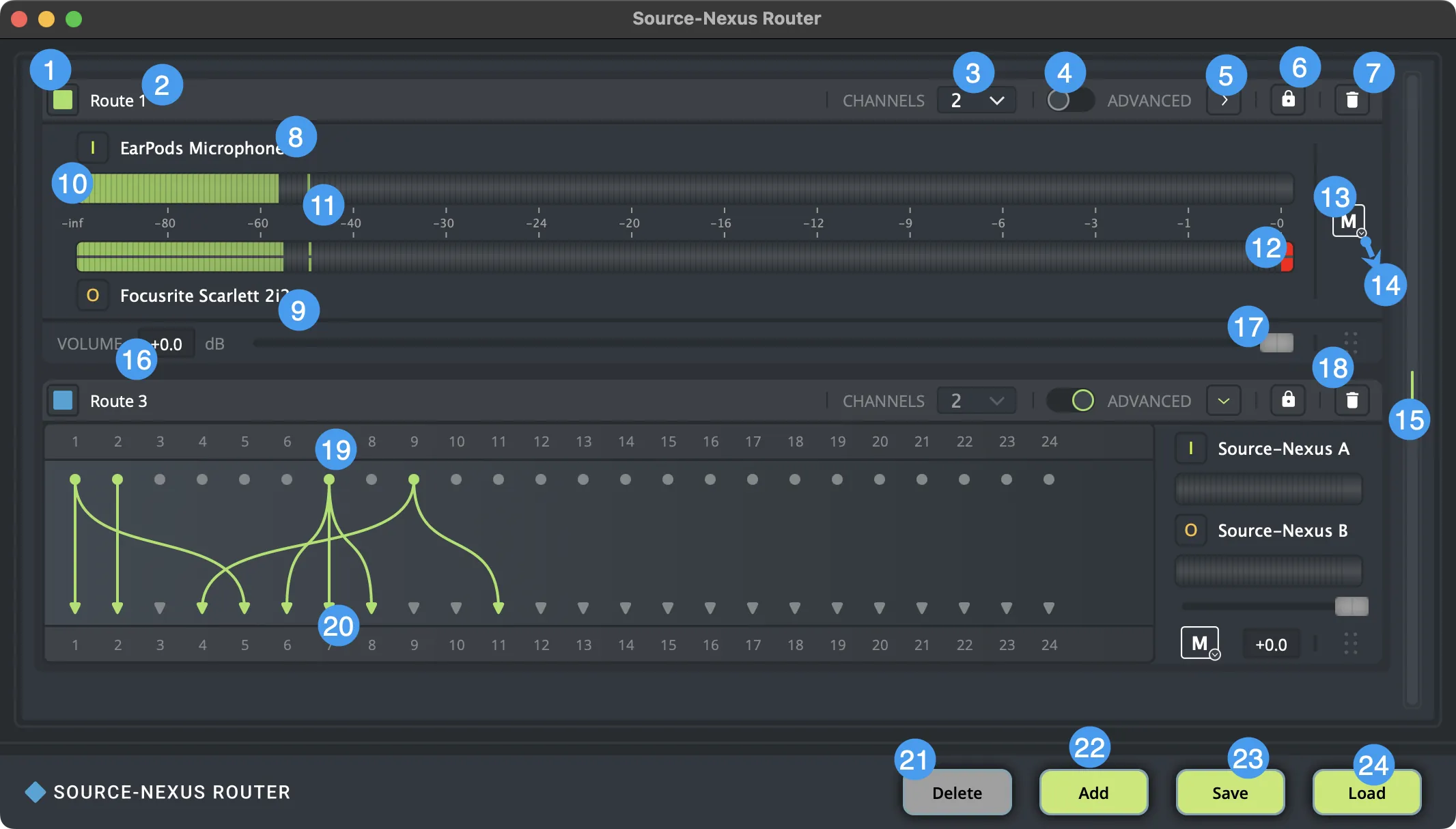
- Codificación de colores de la ruta: el color que desea asignar a la ruta (verde, azul, rosa, naranja).
- Nombre de la ruta de audio: nombre de la ruta. Este campo se puede personalizar utilizando valores alfanuméricos.
- Selector de canales: la cantidad de canales que tendrá la nueva ruta.
- Control deslizante de configuración de enrutamiento avanzado: prender/apagar enrutamiento avanzado para su ruta. Cuando el control deslizante está desactivado, la ruta es solo uno a uno (el canal de entrada de origen 1 irá al canal de salida de destino 1, el canal de entrada de origen 2 irá al canal de destino 2, etc.). Cuando activa el control deslizante, puede cambiar esta configuración y enrutar manualmente sus canales.
- Expandir enrutamiento avanzado: al hacer clic en este botón se mostrará la sección de mapeo de canales individuales de la aplicación.
- Activar/desactivar cambios: al hacer clic en este botón no podrás realizar ningún cambio en la ruta seleccionada. Aún podrás volver a ingresar al modo de edición en caso de que necesites modificar algo más.
- Eliminar ruta de audio: este botón le permitirá eliminar una ruta de audio individual. Recibirá un mensaje de confirmación antes de que se elimine la ruta.
- Dispositivo de audio de origen: el dispositivo de audio que se utilizará para pasar el audio al dispositivo de audio de destino. Activar el enrutamiento avanzado le permite seleccionar canales específicos dentro del dispositivo.
- Dispositivo de audio de destino: el dispositivo de audio que recibirá el audio de un dispositivo de audio de origen específico.
- Medidor de nivel: los medidores de nivel para sus dispositivos de audio de origen y destino. Si el medidor se mueve hacia las áreas naranja o roja, es probable que experimente distorsiones de sonido y una menor calidad de la señal.
- Retención de pico: el nivel más alto capturado por el enrutador Source-Nexus (se aplica tanto al dispositivo de origen como al de destino).
- Indicador de recorte: el indicador de recorte rojo se encenderá si ha habido algún recorte en el audio (se aplica tanto al dispositivo de origen como al de destino).
- Botón de silencio para el dispositivo de audio de destino.
-
Funcionalidades de Mute-On, incluyendo:
- On Play: las acciones disponibles cuando el audio se reproduce en la pista donde está el complemento (reproducción normal). Las acciones disponibles son No hacer nada, Silenciar, Atenuar y Activar silencio. La acción predeterminada es "No hacer nada" para On Play.
- On Record: las acciones disponibles cuando la grabación está activada para la pista donde está el complemento. Las acciones disponibles son No hacer nada, Silenciar, Atenuar y Activar silencio. La acción predeterminada es "No hacer nada" para En grabación.
- On Stop: las acciones disponibles cuando la pista en la que se coloca el complemento está inactiva/detenida. Las acciones disponibles son No hacer nada, Silenciar, Atenuar y Activar silencio. La acción predeterminada es "No hacer nada" para Al detenerse.
- On Key: las acciones disponibles cuando se presiona la tecla configurada. Las acciones disponibles son No hacer nada, Silenciar, Atenuar y Activar silencio, Tecla temporal: ninguna (haga clic para establecer una nueva tecla), Aprender tecla: ninguna (haga clic para establecer una nueva tecla). También puede configurar cualquier combinación de tecla y modificadores (ctrl, alt, shift, cmd). La acción predeterminada es "No hacer nada" para On Key.
- On Midi: las acciones cuando se presiona la tecla MIDI configurada. Las acciones disponibles son No hacer nada, Silenciar, Atenuar y Activar silencio, Midi temporal: ninguna (haga clic para establecer una nueva tecla), Aprender Midi: ninguna (haga clic para aprender una nueva tecla). La acción predeterminada es "No hacer nada" para On Midi.
- Emisor de Mute-On
- Controls play state: por defecto su valor es "no". Si hace clic sobre el botón, el estado cambiará a "sí".
- DAW or Plug-in: una lista de todos los complementos soportados, o instancias específicas del emisor de Mute-On, si está disponible.
- Barra de navegación: en caso de múltiples rutas de audio, podrá ajustar el tamaño de la ventana del enrutador Source-Nexus verticalmente según sea necesario para ver las diferentes rutas según sea necesario.
- Volumen: el volumen del audio de destino (dB).
- Atenuador . El dispositivo de audio de destino tiene un atenuador de volumen que se puede utilizar para ajustar el nivel de volumen. Haga doble clic o alt/opción+clic para configurar el atenuador en 0 dB.
- Selector de rutas: botón para seleccionar una ruta (presionar este botón te permitirá utilizar el botón “Delete” en la parte inferior de la aplicación).
- Selección de fuente: selección de canal de fuente individual para el enrutamiento avanzado. Arrastra y suelta desde el dispositivo de audio de origen al de destino para enrutar el audio.
- Selección de destino: selección de canal de destino individual para el enrutamiento avanzado.
- Delete: botón para eliminar rutas individuales.
- Add: botón para agregar nuevas rutas.
- Guardar configuración. Esto le permitirá guardar todos los dispositivos de ruta de audio y su configuración.
- Cargar configuración. Esto le permitirá cargar cualquier configuración existente del enrutador Source-Nexus en la instancia de su aplicación.