
Source-Connect Pro/Pro X 3.9 de un primer vistazo
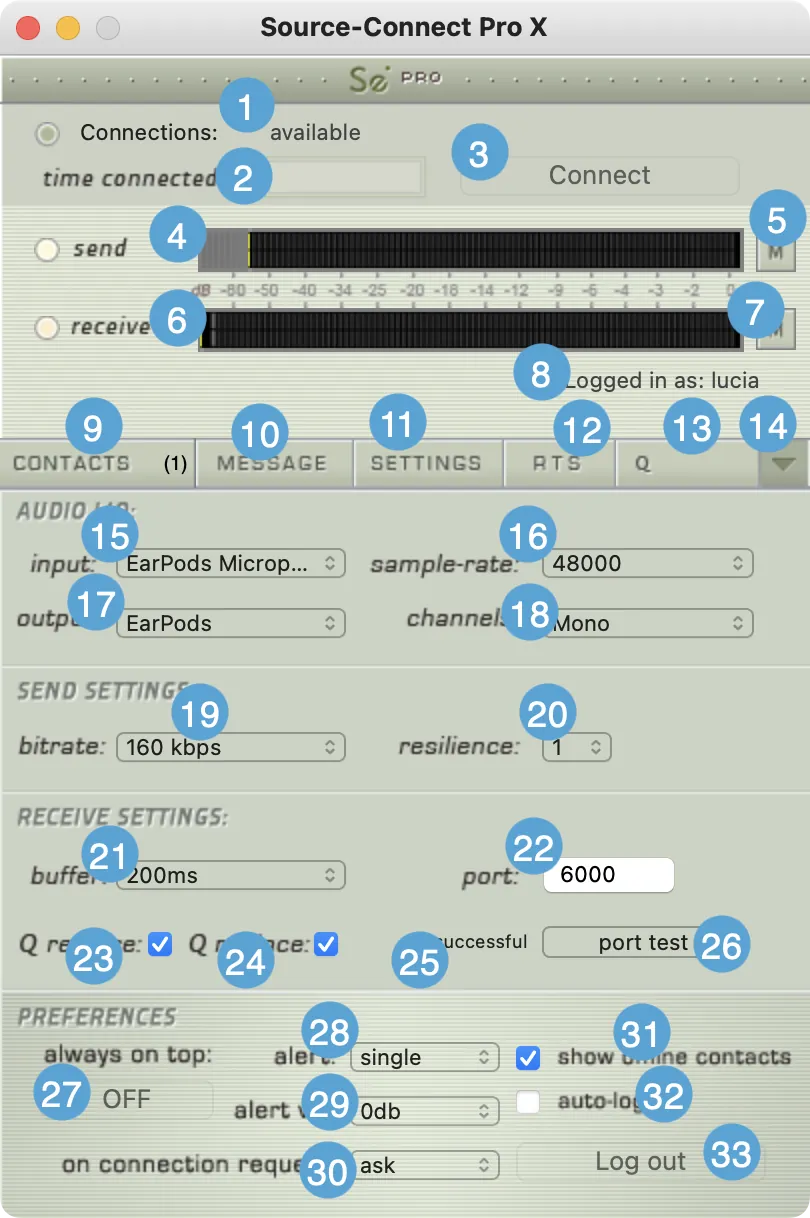
Cuando abre Source-Connect Pro o Source-Connect Pro 3.9 por primera vez después de iniciar sesión, verá la siguiente interfaz de forma predeterminada:
-
Estado de conexión: el estado de su usuario en Source-Connect.
- Disponible: si no hay problemas de conectividad y no está conectado a ningún otro usuario, el estado debería decir "Disponible".
- "Conectado a": durante una sesión de Source-Connect, el texto "Conexiones" cambiará a "conectado a: <nombre de usuario>".
- No disponible: si tiene problemas de red (temporales o no), verá que su estado de conexión cambia a "no disponible". Otros usuarios no podrán conectarse con usted en este momento.
- Tiempo de conexión: el tiempo de duración de la sesión.
- Botón de conexión: hacer clic en este botón iniciará la sesión de Source-Connect con su oponente de conexión.
- Medidor de envío: muestra su nivel de envío en dB. Estará gris mientras no esté en una llamada. Si el medidor se mueve a las áreas naranjas o rojas del medidor durante una llamada, es probable que experimente distorsiones de sonido y una menor calidad de su señal.
- Botón silenciar envío: hacer clic en el botón silenciará solo su envío.
- Medidor de recepción: muestra su nivel de recepción en dB.
- Botón silenciar recepción: hacer clic en el botón silenciará solo su recepción.
- Información de inicio de sesión: muestra la cuenta con la que ha iniciado sesión.
- Panel de contactos: la lista de contactos a los que puede conectarse en Source-Connect junto con su estado en Source-Connect ("en línea" cuando están disponibles, "ocupado" si están en una llamada, o "fuera de línea" cuando no tienen Source-Connect encendido).
- Panel de mensajes: el área donde verá los mensajes que le envían otros usuarios de Source-Connect durante una llamada y donde podrá enviar mensajes durante la llamada.
- Panel de configuración: este panel contiene todos los elementos de configuración relacionados con su configuración de Source-Connect. Estará abierto y seleccionado de forma predeterminada.
- Panel de RTS: el menú donde puede acceder a las opciones que permiten ADR remoto, doblaje de música y sesiones de revisión de mezclas con bloqueo de imagen/línea de tiempo. Lea más sobre la sincronización de transporte remoto en este artículo.
- Panel de Q Manager: al hacer clic en este botón, se abrirá el menú complementario Q Manager (Pro o Pro X), la herramienta que puede utilizar para reparar y reemplazar cualquier archivo grabado que contenga interrupciones debido a la pérdida de la red.
- Botón de colapsar: este botón colapsará el panel que tienes abierto actualmente (contactos, mensajes, configuración, RTS). No colapsará la parte superior de la aplicación.
- E/S de audio: entrada: el menú desplegable de entrada contiene la lista de dispositivos (ya sean físicos o virtuales) disponibles para que usted los seleccione como su dispositivo de entrada. Este es el dispositivo que utilizará para enviar audio desde Source-Connect a su socio de conexión.
- E/S de audio: frecuencia de muestreo: un menú desplegable donde podrás seleccionar la frecuencia de muestreo que deseas utilizar. Tenga en cuenta que la frecuencia de muestreo debe ser compatible con sus dispositivos de audio.
- E/S de audio - salida: el menú desplegable de salida contiene la lista de dispositivos (ya sean físicos o virtuales) disponibles para que usted los seleccione como su dispositivo de salida. Este es el dispositivo que utilizará para recibir audio en Source-Connect de su socio de conexión.
- E/S de audio: canales: el número de canales desde los que enviará/recibirá audio. La cantidad de canales que seleccione determinará las opciones de entrada/salida de audio que verá en los menús desplegables de E/S.
- Configuración de envío - tasa de bits: la tasa de bits del audio que está enviando desde Source-Connect.
- Configuración de envío - resiliencia: la capacidad de su sistema para recuperarse de una falla (de red o de otro tipo). Por defecto, se establecerá en 1.
- Configuración de recepción - búfer: el tiempo que le tomará a su sistema procesar la señal de audio entrante. Se establecerá en 200 ms de forma predeterminada, pero puede seleccionar un búfer automático, una latencia fija o varios incrementos de tamaño de búfer diferentes.
- Configuración de recepción - puerto: el puerto UDP que Source-Connect utilizará para establecer una conexión.
- Configuración de recepción - Q restauración: al marcar esta casilla se activará la función de restauración de Q en Q Manager.
- Configuración de recepción - Q reemplazo: al marcar esta casilla se activará la función de reemplazo de Q en Q Manager.
- Configuración de recepción - estado del puerto: el estado de sus puertos de red. Lea más sobre cada uno de los posibles estados de los puertos en este artículo. Si está buscando instrucciones sobre cómo mapear sus puertos, aquí tiene una guía paso a paso.
- Configuración de recepción - Botón de prueba de puertos: un botón para probar el puerto que ha ingresado en el campo "puerto".
- Preferencias: siempre a la vista: Source-Connect aparecerá como una ventana flotante encima de otros programas. Esto es útil cuando estás trabajando en Pro Tools, por ejemplo, y quieres monitorear la conexión. Esta opción ayuda a que Source-Connect "se sienta" como un complemento.
- Preferencias - alertar: si Source-Connect le avisará cada vez que el audio supere decibelios específicos (determinado por la configuración de "volumen de alerta"). Se configurará como una alerta única de forma predeterminada, pero puedes cambiarla a "repetir" o "ninguna".
- Preferencias - volumen de la alerta: al activar la configuración del volumen de alerta, se le avisará cada vez que el volumen supere los decibeles específicos. Las opciones van de 0 dB a -25 dB en incrementos de 5 dB. Estará configurado en "0dB" de forma predeterminada.
-
Preferencias - al solicitar conexión: hay tres opciones disponibles:
- Preguntar: para todas las conexiones, pregúntame si quiero aceptar la llamada.
- Aceptar último: la última persona que acepté, siempre la vuelve a aceptar automáticamente.
- Aceptar todo: acepta siempre llamadas automáticamente.
- Preferencias: Mostrar contactos sin conexión: si descubre que su lista de contactos se ha vuelto bastante larga, puede hacerla más manejable desmarcando la casilla de verificación "Mostrar contactos sin conexión". Esto ahora solo mostrará cualquiera de sus contactos que hayan iniciado sesión y puede hacer que sea mucho más fácil encontrar el contacto que está buscando al iniciar una sesión.
- Preferencias - inicio de sesión automático: Cuando se marca el inicio de sesión automático, se inicia sesión automáticamente con la configuración existente intacta al inicializar Source-Connect. Cada vez que abra una sesión con Source-Connect habilitado y el inicio de sesión automático marcado, iniciará sesión automáticamente y estará listo para conectarse.
- Preferencias - botón cerrar sesión: al hacer clic en este botón, se cerrará su sesión en Source-Connect.