
Cómo usar Source-Share para soporte remoto
Source-Share permite que un técnico de soporte vea tu pantalla de forma segura y, si lo autorizas, controle tu mouse y teclado durante una sesión de soporte. Este artículo te guía por todo el proceso, desde la descarga hasta el final de la sesión.
Paso 1: Descarga el instalador correcto
Ve al portal de descarga de Source-Share. La página recomienda la descarga correcta para tu sistema operativo y ofrece opciones separadas para macOS y Windows.
- Visita share.source-elements.com.
- Selecciona el instalador que aparece para tu dispositivo. En Mac, la página muestra opciones para Apple Silicon e Intel. En Windows, descarga la versión de 64 bits.
El portal de descarga recomienda el instalador correcto para tu sistema operativo.
Paso 2: Instala y abre Source-Share
Después de descargarlo, instala la aplicación y ábrela.
- Mac: Abre la imagen de disco descargada y arrastra Source-Share a la carpeta Applications.
- Windows: Ejecuta el instalador, completa la instalación y luego abre la aplicación.
Instalación de Source-Share en macOS
Arrastra la aplicación Source-Share a la carpeta Applications. Es posible que aparezca un mensaje indicando que Source-Share se descargó de Internet; esto es normal.
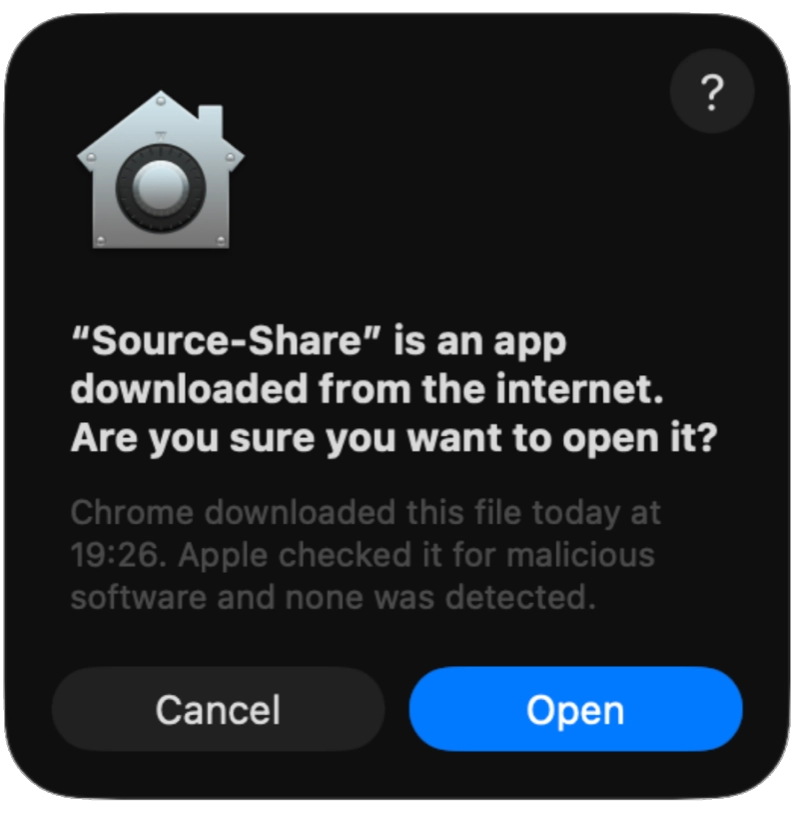
Haz clic en Open para continuar.
Instalación de Source-Share en Windows
Puedes descargar el archivo ejecutable para Windows desde https://share.source-elements.com/. Verás la siguiente advertencia en la carpeta de descargas de tu navegador:
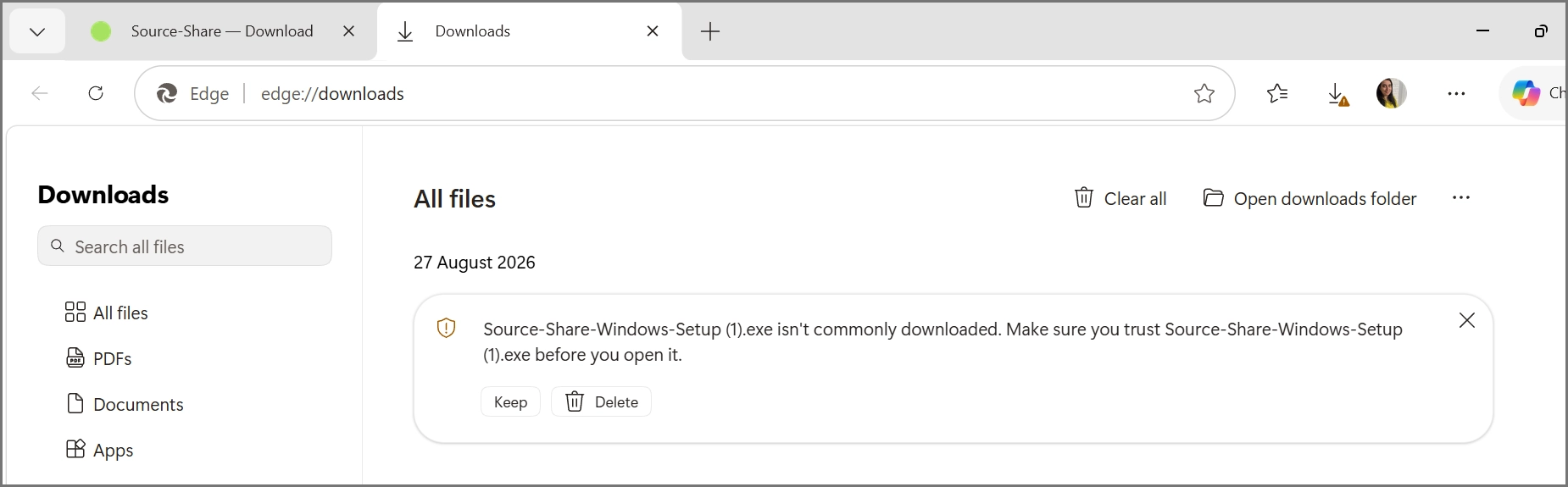
Haz clic en el botón "Keep" o "Conservar" según tu navegador. Después, abre el instalador y acepta el acuerdo de licencia de usuario final. Para más información sobre nuestra política de privacidad, visita https://www.iubenda.com/privacy-policy/76528671.
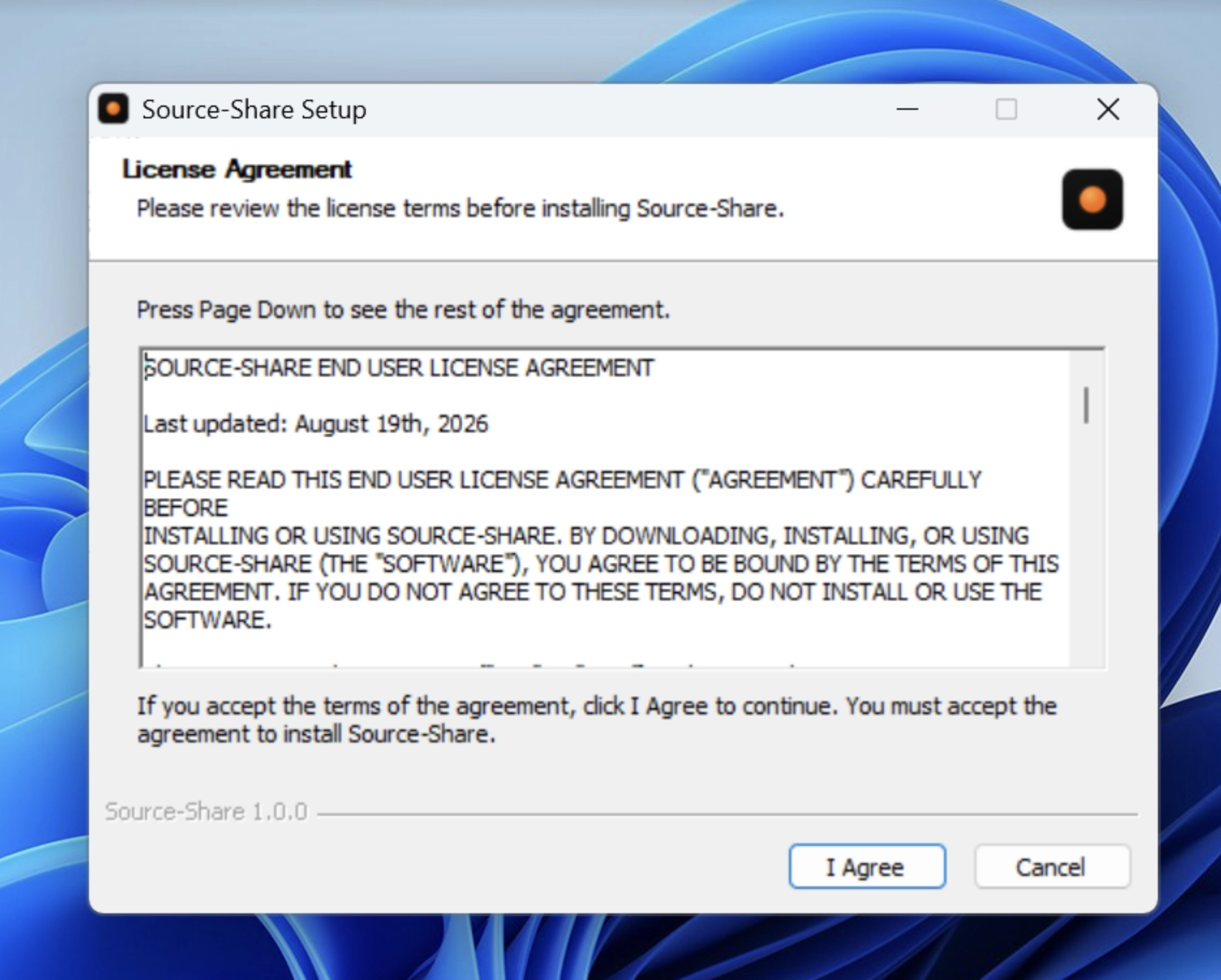
Después de seleccionar el usuario de Windows para el que quieres instalar la aplicación, Windows mostrará un aviso de seguridad:
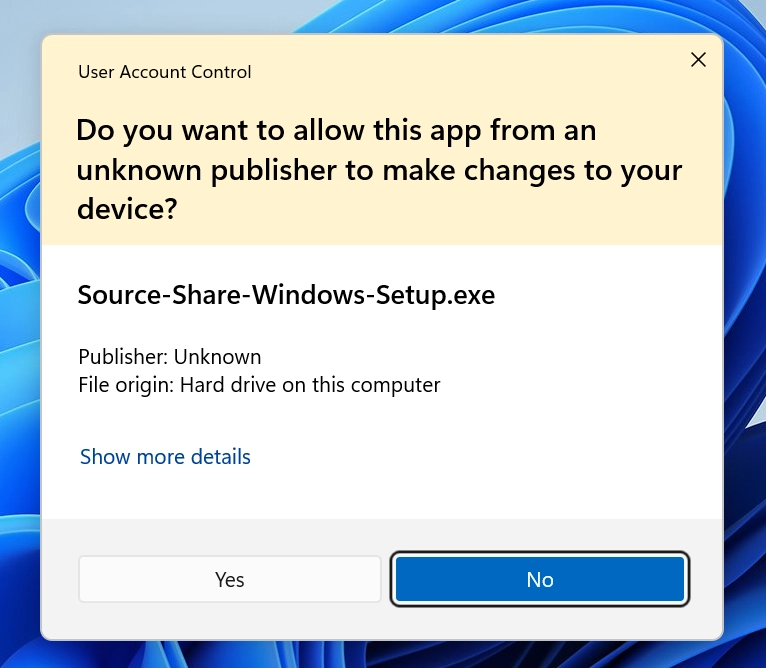
Ten en cuenta que si haces clic en "No", no podrás completar la instalación.
Por último, completa los pasos de instalación eligiendo una carpeta y esperando a que la aplicación termine de instalarse.
Paso 3: Acepta el acuerdo de licencia
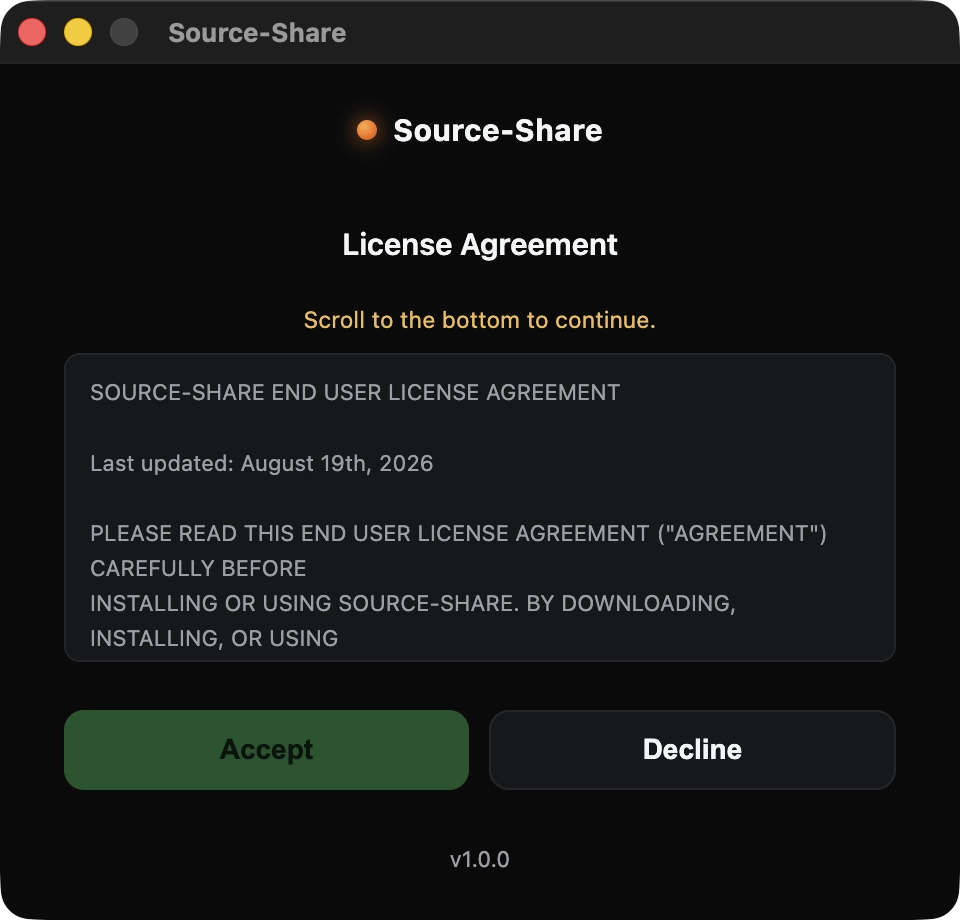
Cuando se abra la aplicación, desplázate hasta el final del acuerdo de licencia para habilitar el botón y luego haz clic en Accept.
Paso 4: Permisos de macOS
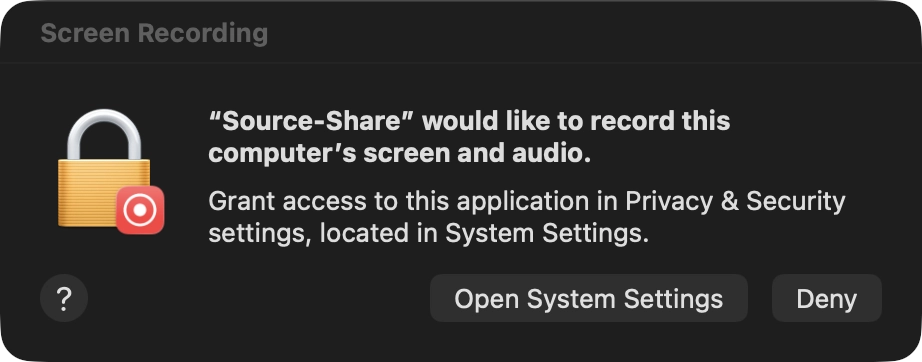
Es posible que Source-Share necesite permiso para grabar tu pantalla antes de que pueda comenzar el uso compartido. Esto se gestiona desde Configuración del Sistema.
- Cuando aparezca el aviso, haz clic en Open System Settings.
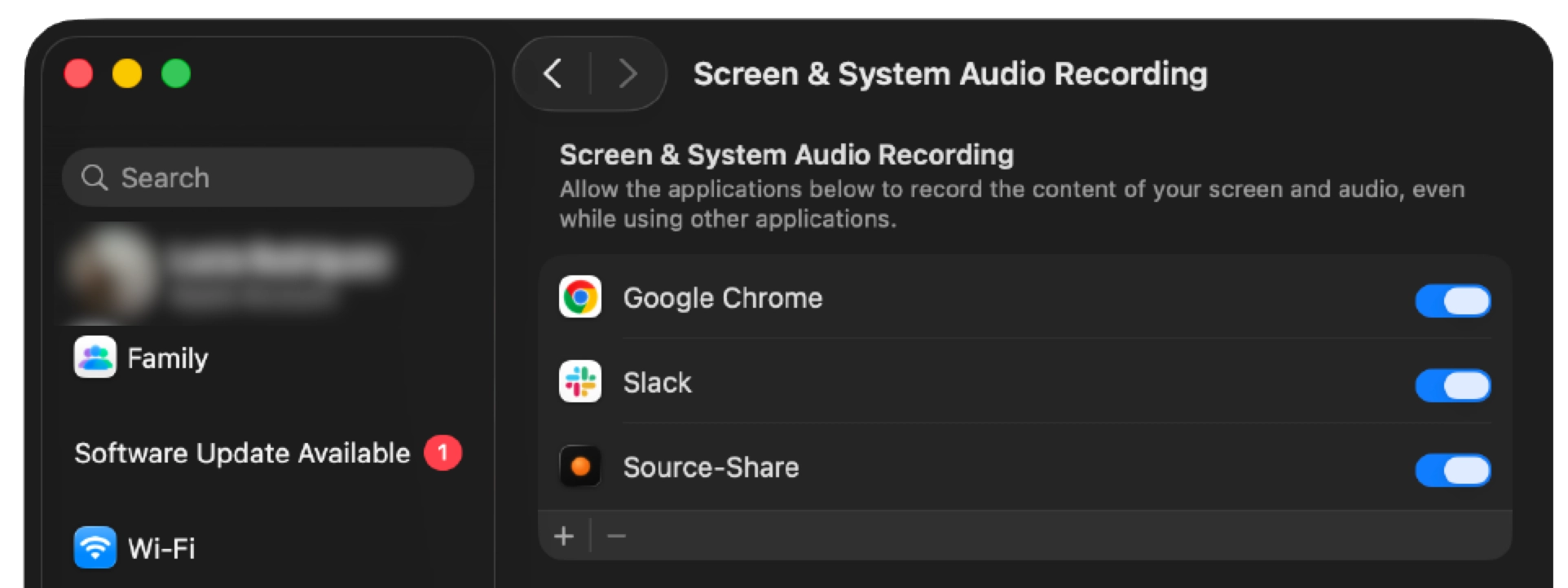
- Ve a Privacy & Security y activa Source-Share en Screen & System Audio Recording.
- En la ventana emergente que aparece, haz clic en Quit & Re-open.
Paso 5: Ingresa tu código de soporte de 9 dígitos
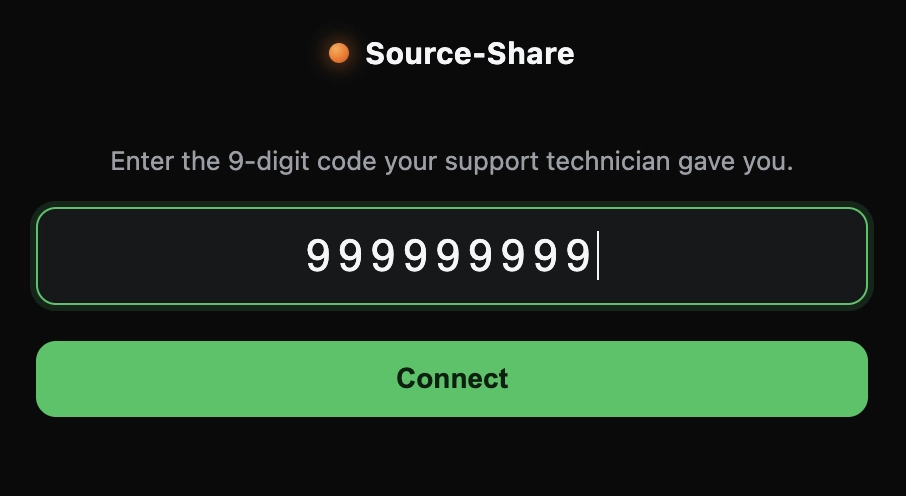
Tu técnico de soporte te dará un código de un solo uso de 9 dígitos. Escríbelo en la aplicación y luego haz clic en Connect.
- Escribe los 9 dígitos exactamente como te fueron proporcionados.
- Haz clic en Connect para enviar la solicitud a tu técnico.
Paso 6: Autoriza el uso compartido de pantalla
Cuando el técnico solicite acceso, Source-Share te preguntará si deseas permitir que vea tu pantalla.
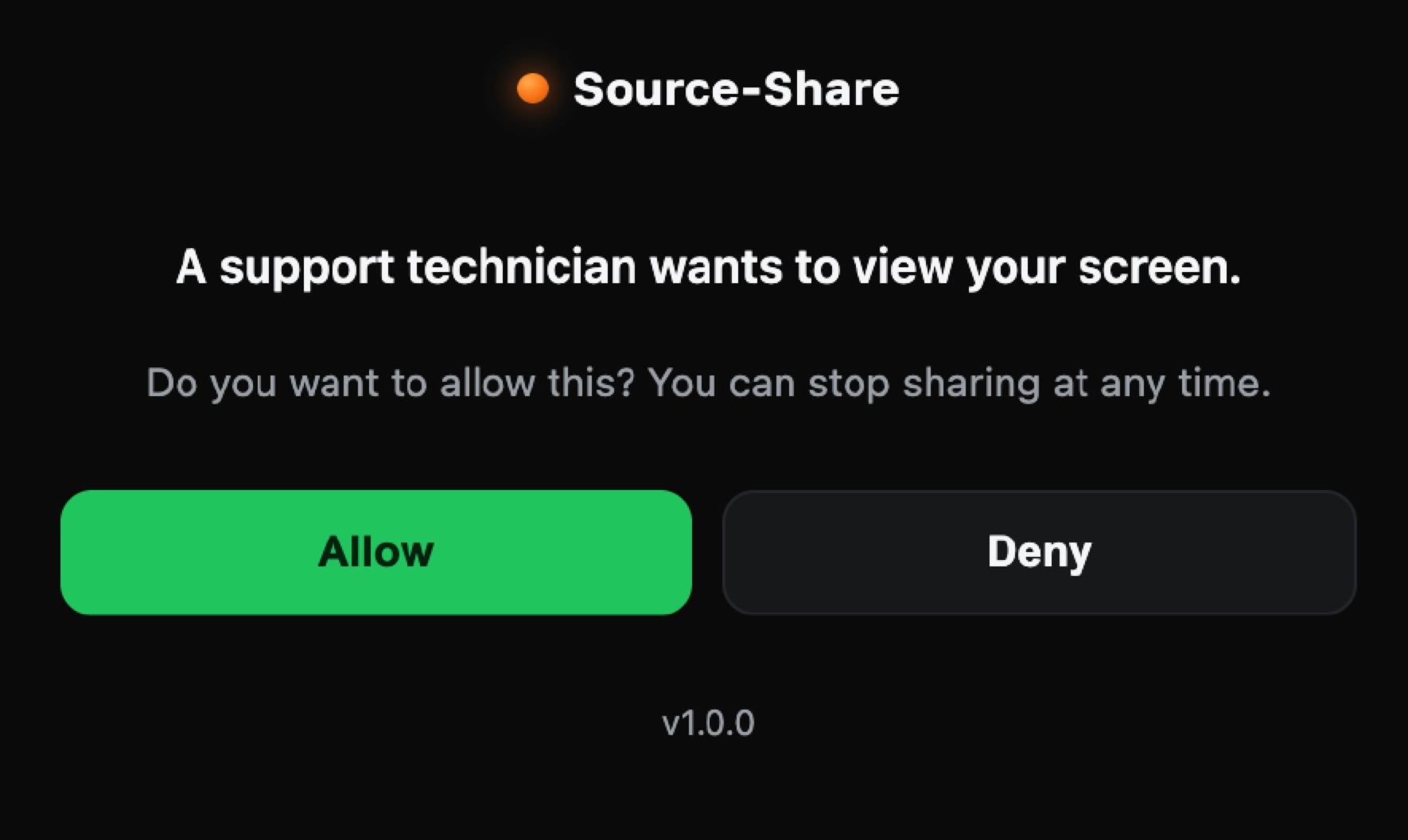
- Haz clic en Allow para comenzar a compartir la pantalla.
- Haz clic en Deny si no deseas iniciar la sesión.
- Puedes detener el uso compartido más tarde sin desinstalar la aplicación.
Debes autorizar explícitamente el uso compartido de pantalla antes de que el técnico pueda verla.
Control de mouse y teclado
Ver tu pantalla y controlar tu dispositivo son permisos distintos. Si el técnico quiere controlar tu mouse y teclado, Source-Share te lo volverá a pedir.
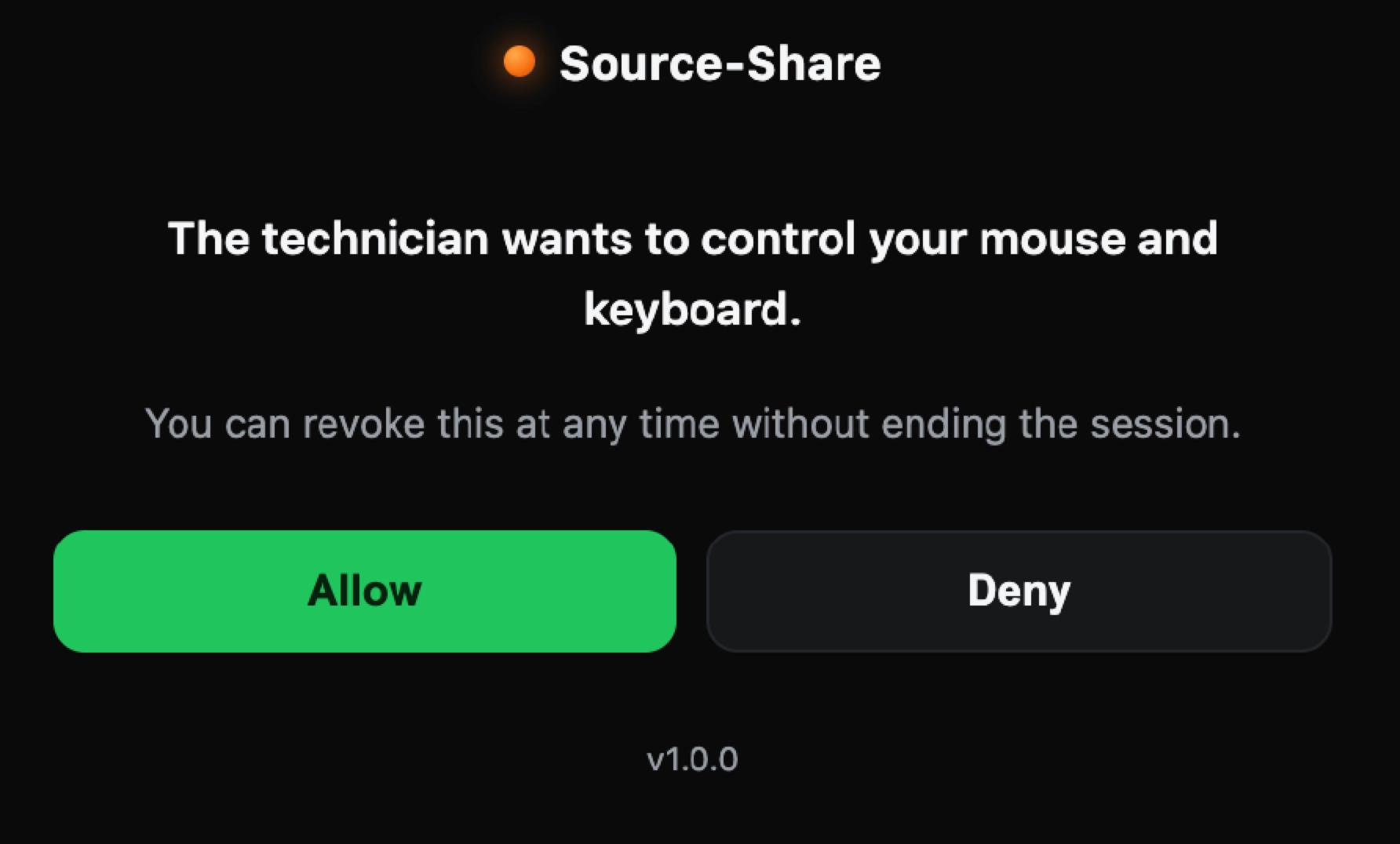
- Haz clic en Allow solo si deseas que el técnico controle tu computadora.
- Haz clic en Deny para mantener la sesión solo en modo visualización.
- Puedes revocar el control más tarde sin terminar toda la sesión.
El control remoto requiere una autorización independiente de tu parte.
Uso del chat y del portapapeles compartido
Una vez que la sesión esté activa, Source-Share puede mostrar una pequeña barra de soporte con herramientas para comunicarte con el técnico.
- Chat: Abre el panel de chat para enviar mensajes de texto directamente a tu técnico durante la sesión.
- Clipboard: Usa el botón del portapapeles para enviar el contenido actual de tu portapapeles al técnico. Si el técnico quiere enviarte algo de vuelta, es posible que aparezca un aviso preguntando si deseas reemplazar tu portapapeles.
- Stop Sharing: Usa el botón para detener el uso compartido de pantalla en cualquier momento.
Seguridad y privacidad
Toda la pantalla compartida, la escritura compartida y el portapapeles compartido están completamente cifrados. La conexión es directa de igual a igual, y no se graba ni almacena nada, incluidas las grabaciones de video.
Para más información, consulta la Política de Privacidad de Source Elements.
Solución de problemas
Windows: la aplicación no puede conectarse
Comprueba si Windows Defender Firewall está bloqueando la aplicación.
- Abre el menú Inicio y busca Windows Defender Firewall.
- Haz clic en Allow an app or feature through Windows Defender Firewall.
- Busca Source-Share en la lista.
- Asegúrate de que tanto Private como Public estén marcados.
- Haz clic en OK.
macOS: el uso compartido de pantalla no se inicia
Abre System Settings -> Privacy & Security -> Screen & System Audio Recording y asegúrate de que Source-Share esté activado.
La aplicación no continúa después del acuerdo de licencia
Desplázate hasta el final del acuerdo de licencia y luego haz clic en Accept.
Permiso para compartir pantalla
Si el permiso no se concedió la primera vez, Source-Share mostrará un recordatorio con un acceso directo de regreso a Configuración del Sistema.
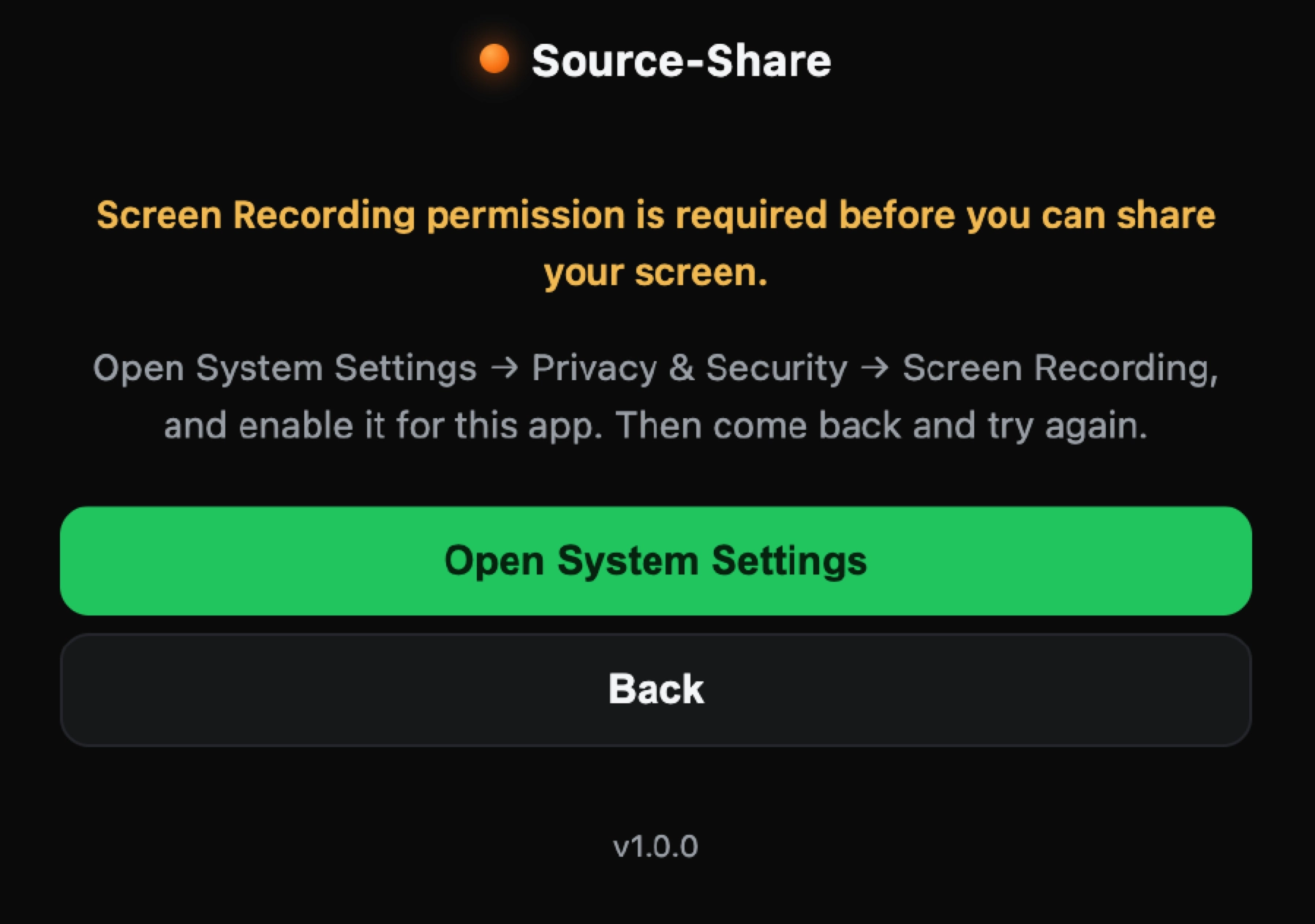
Tabla de contenidos