
Uso del downmixer de audio envolvente
El downmixer de audio envolvente solo está disponible en el complemento Source-Nexus Review. No está disponible en la aplicación independiente de Source-Nexus Review.
El downmixer de audio envolvente, disponible a partir de la versión 1.6.0 del complemento Source-Nexus Review, permite tomar una mezcla envolvente o inmersiva y crear una señal de monitoreo estéreo o binaural en tiempo real, para que los revisores remotos puedan escucharla a través de Source-Nexus Gateway, Zoom, Google Meet u otra plataforma de revisión solo estéreo.
Usa esta función cuando la mezcla de la sesión tenga más canales que estéreo, pero las personas que la revisan estén escuchando con audífonos, altavoces de laptop o una aplicación estándar de videoconferencia estéreo. El downmixer permite que la señal de revisión sea fácil de enrutar, mientras el ingeniero mantiene el control sobre cómo se representan los canales envolventes.
Qué hace el downmixer
El downmixer transforma formatos envolventes compatibles, como 5.1, 7.1, 7.1.2 y 9.1.6, en una salida estéreo o binaural que puedes enviar a tu ruta de revisión remota. Esto evita la necesidad de hardware externo de downmix o enrutamientos complejos en la DAW solo para que una mezcla envolvente esté disponible para oyentes en estéreo.
Puedes usar uno de los presets incluidos para una configuración rápida, o ajustar el downmix manualmente cuando la señal de revisión necesite un balance más específico.
Flujos de trabajo comunes de revisión
El downmixer de audio envolvente es útil para mezcladores de regrabación que trabajan en proyectos de cine y televisión, productores de audio inmersivo que crean música Dolby Atmos o audio espacial, ingenieros de QC que verifican la traducción del downmix y diseñadores de audio para juegos que revisan entornos multicanal complejos con equipos remotos.
- Revisión de mezcla inmersiva: un ingeniero que trabaja en Atmos, 7.1 u otra sesión inmersiva puede organizar una revisión remota mientras los clientes escuchan con audífonos estándar. Un renderizador binaural puede ofrecer una experiencia de audífonos más inmersiva a través de una señal estéreo normal.
- Comprobación de compatibilidad estéreo: alterna entre la sesión envolvente original y el downmix procesado para confirmar que la reducción a estéreo mantiene el balance de la mezcla y evita problemas de fase antes de la entrega.
- Colaboración remota: usa Source-Nexus Gateway, Zoom, Google Meet u otra plataforma solo estéreo para revisar contenido envolvente con colaboradores que no tienen un sistema de monitoreo envolvente.
Elegir modo de renderizado
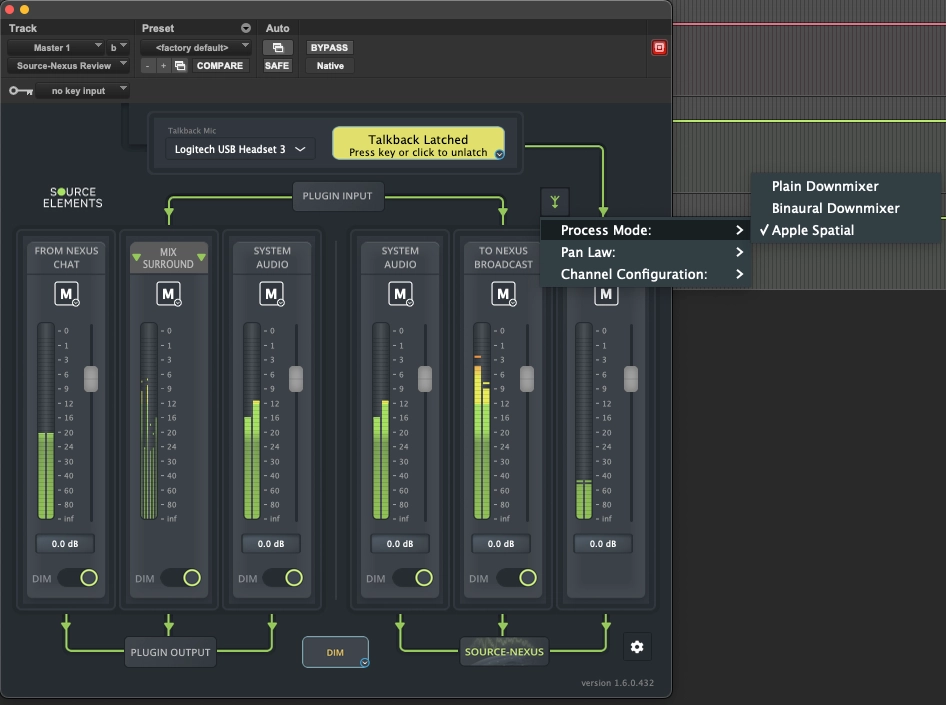
El menú de configuración del downmixer es donde eliges cómo Source-Nexus Review interpreta la distribución de canales entrante y cómo crea la señal de revisión estéreo o binaural. Puedes abrir las opciones rápidas desde la vista del downmixer, o usar el menú del engranaje para acceder a los mismos ajustes de modo de procesamiento, ley de paneo y configuración de canales.
Modo de procesamiento
Modo de procesamiento selecciona el tipo de salida que el downmixer creará para la señal de revisión.
- Downmix simple: pliega la configuración envolvente seleccionada en una salida estéreo estándar. Usa esta opción para revisiones remotas típicas a través de Source-Nexus Gateway, Zoom, Google Meet u otra plataforma solo estéreo.
- Downmix binaural: crea una versión binaural de la mezcla envolvente orientada a audífonos. Usa esta opción cuando los revisores escuchan con audífonos y quieres que la señal estéreo conserve más de la ubicación inmersiva que un downmix estéreo simple.
- Espacial de Apple: usa la ruta de renderizado espacial de Apple para flujos de trabajo compatibles en macOS. Usa esta opción cuando trabajes desde un sistema Mac compatible y quieras un renderizado espacial/binaural de Apple de la mezcla fuente para revisión con audífonos.
- El renderizado Apple Spatial solo está disponible en macOS 10.15 y versiones posteriores; no es compatible con Windows.
- El renderizado binaural solo está disponible en macOS 12 y versiones posteriores. También es compatible con Windows 10 y 11.
Para una revisión estéreo estándar, empieza con Downmix simple. Para una revisión inmersiva con audífonos, elige una opción binaural. Cuando esté disponible, usa el renderizador binaural basado en SAF para flujos de revisión binaural multiplataforma.
Ley de paneo
La ley de paneo controla cuánta compensación de nivel se aplica cuando los canales se panean dentro del downmix estéreo. Esto importa porque una señal centrada puede percibirse más fuerte que la misma señal ubicada a un lado, según el sistema de monitoreo y reproducción.
- 0 dB: no aplica atenuación central. Usa esta opción cuando quieras que el nivel del canal permanezca sin cambios al panearlo.
- 2.5 dB: aplica una atenuación central ligera. Usa esta opción cuando 3 dB resulte un poco demasiado fuerte para el material.
- 3 dB (Constant Gain): aplica una ley de paneo común de ganancia constante. Suele ser un buen punto de partida para comprobaciones de downmix estéreo.
- 4.5 dB: aplica una atenuación central más fuerte. Usa esta opción cuando el contenido centrado se perciba demasiado presente en el downmix.
- 6 dB (Linear Gain): aplica la compensación más fuerte de la lista. Usa esta opción cuando tu entrega o flujo de monitoreo espere una respuesta de paneo de ganancia lineal.
Si estás igualando una sesión de DAW, una especificación de entrega o una referencia de downmix existente, primero elige la ley de paneo que coincida con esa referencia. De lo contrario, empieza con 3 dB (Constant Gain), compara la salida procesada con la mezcla envolvente original y ajusta si la imagen central o el contenido lateral se sienten desbalanceados.
Configuración de canales
La configuración de canales le indica al downmixer cómo interpretar los canales entrantes antes de renderizar la salida estéreo o binaural. Elige la configuración que coincida con el orden de canales y la disposición de altavoces de la pista o bus de la DAW donde está insertado Source-Nexus Review.
- Discrete #6: trata la entrada como seis canales discretos. Usa esta opción cuando los canales no sigan una de las distribuciones envolvente nombradas, o cuando quieras gestionar manualmente la interpretación de canales.
- Envolvente 5.1: usa una distribución 5.1 estándar, mostrada en la captura como L, R, C, Lfe, Ls y Rs. Usa esta opción para sesiones típicas de revisión 5.1 en cine, televisión y postproducción.
- Envolvente 6.0: usa una distribución envolvente de seis canales sin canal LFE. Usa esta opción cuando el bus fuente sea una configuración envolvente 6.0 en lugar de 5.1.
- Envolvente 6.0 (Music): usa la distribución 6.0 orientada a música. Usa esta opción cuando la sesión fuente siga un orden de canales envolvente musical en lugar de uno de cine o postproducción.
- Hexagonal: usa una distribución de seis canales pensada para una disposición hexagonal de altavoces. Usa esta opción cuando el material fuente haya sido creado o monitoreado para esa disposición de altavoces.
Las opciones disponibles de configuración de canales pueden cambiar según el número de canales de la fuente. Si el downmix suena incorrecto, especialmente si el diálogo, el LFE o la información envolvente aparecen en el lugar equivocado, confirma el formato de la pista en la DAW y selecciona la configuración de canales correspondiente antes de ajustar niveles o paneo.
Ajustar el downmix
Cuando necesites más control del que ofrece un preset, ajusta los parámetros individuales de canal en el downmixer. Usa los controles de volumen de canal para rebalancear la contribución de cada canal envolvente en el downmix, y usa el paneo por canal para ubicar los canales en el campo estéreo.
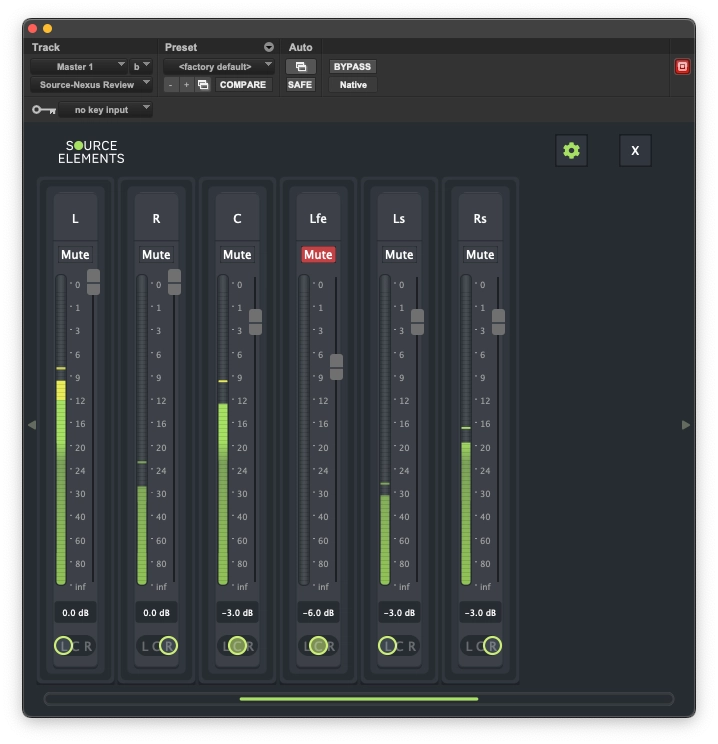
Si el downmixer incluye opciones de ley de paneo para el formato seleccionado, elige la ley de paneo que mejor coincida con la traducción esperada para tu entrega o flujo de monitoreo. También puedes silenciar canales específicos para comprobar cuánto contribuye cada canal a la señal estéreo o binaural.
Monitorear la salida original y procesada
Usa el interruptor de monitoreo A/B para alternar la salida de monitoreo entre la mezcla envolvente original y el downmix o render binaural procesado. Esto facilita confirmar que la señal de revisión remota sigue conservando balances importantes, claridad del diálogo, niveles de música, ubicación de efectos y relaciones de fase.
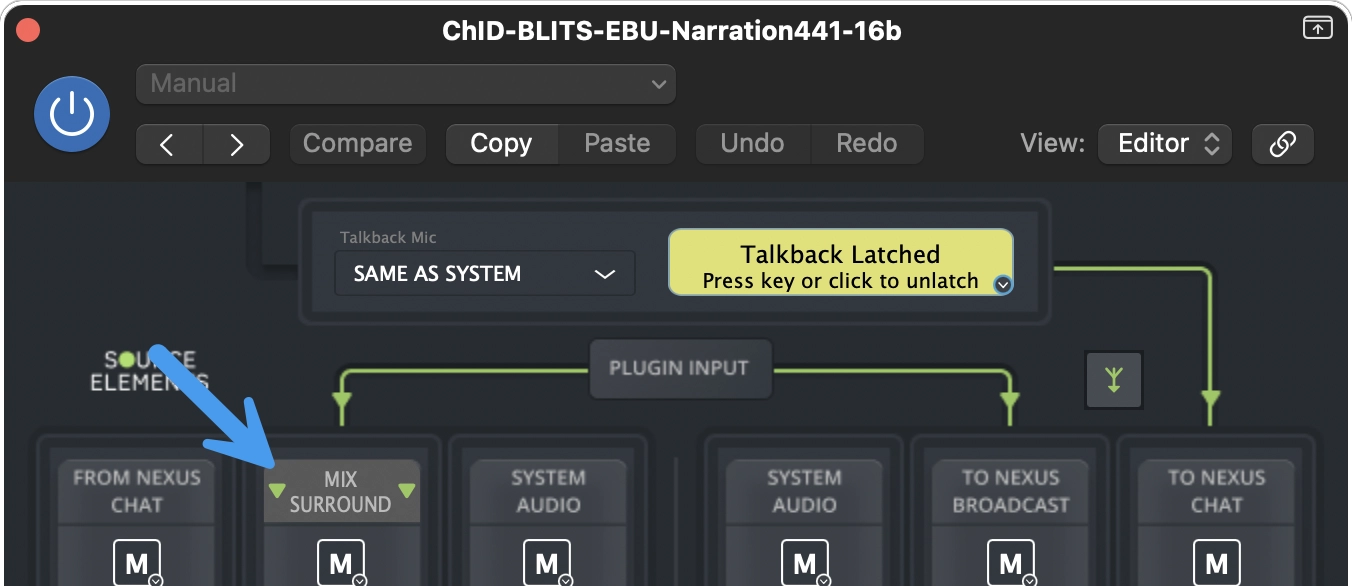
Al preparar una sesión remota, comprueba la salida procesada antes de enviarla a los revisores. Si el downmix cambia el balance aparente de elementos críticos, ajusta los niveles de canal, el paneo o la opción de renderizado antes de iniciar la revisión.