
Tutorial de Source-Nexus Gateway 2
1. Introducción a Source-Nexus Gateway v2
Source-Nexus Gateway es una interfaz web en la que usted y sus clientes se reúnen al mismo tiempo para revisar, aprobar y colaborar con el audio y video de mayor definición disponible actualmente en plataformas de navegador. Junto con una nueva revisión de audio de baja latencia, Source-Nexus Gateway combina el visor de video de Source-Live, el chat de video y el chat de texto con funciones adicionales de talkback, uso compartido de pantalla y controles de anfitrión para ofrecer una forma única y sencilla de invitar a espectadores mediante una interfaz web dinámica.
2. Novedades de esta versión (V2)
Esta segunda versión de Source-Nexus Gateway incluye dos nuevas funciones principales:
Interfaz de usuario rediseñada
La interfaz de Source-Nexus Gateway ahora cuenta con una interfaz moderna y renovada que hace que la colaboración remota sea aún más intuitiva y eficiente. Todas las potentes funciones de la versión pública de Source-Nexus Gateway se mantienen intactas: simplemente notará un diseño más limpio y un flujo de trabajo más ágil.
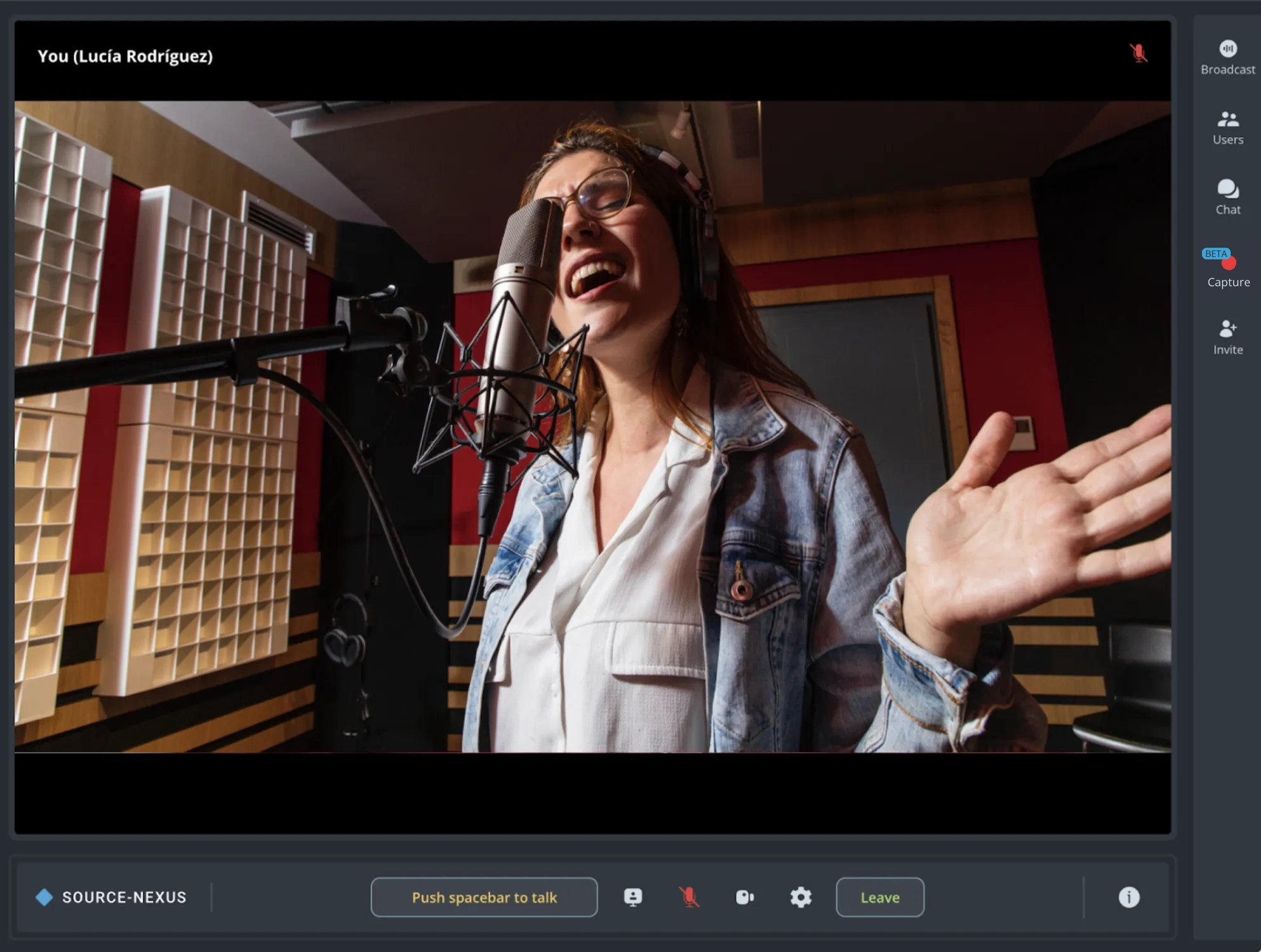
Función de captura mejorada
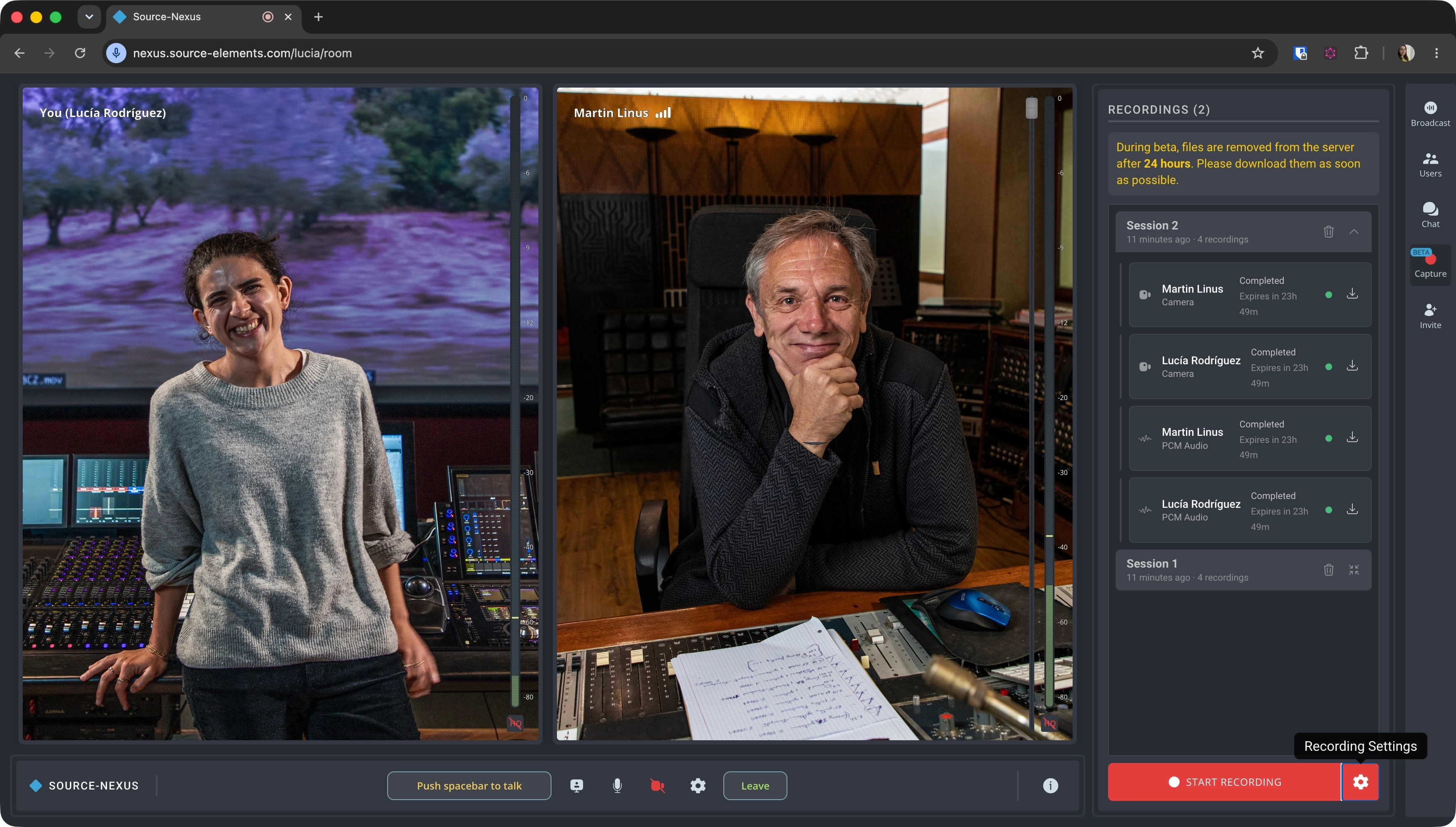
La herramienta de captura existente en Source-Nexus Gateway se ha mejorado y optimizado de forma significativa para permitir a los usuarios elegir entre dos modos de captura y capturar audio y video de alta calidad directamente dentro de la aplicación.
3. Requisitos del sistema
Sus espectadores necesitarán al menos tanto ancho de banda de descarga como indiquen los ajustes de calidad de transmisión de cada componente. Cuando trabaje solo con audio y sin video, en general recomendamos al menos 1 MB de velocidad de subida y descarga, aunque más siempre es mejor en configuraciones de streaming.
Importante: las redes móviles 4G y LTE suelen admitir streams de Source-Nexus Gateway. Tenga en cuenta, sin embargo, que transmitir video HD consume un ancho de banda considerable. No recomendamos que los espectadores utilicen su conexión 4G o LTE para transmitir Source-Nexus Gateway con chat de video o uso compartido de pantalla activados, salvo que sea absolutamente necesario.
Para recibir una transmisión, es necesario usar:
- macOS: Chrome, Firefox, Safari, Opera y cualquier variante de Chrome
- Windows: Chrome, Firefox, Opera, Edge y cualquier variante de Chrome
- Móvil: Android (Chrome, Firefox) e iOS (Safari)
En navegadores que no sean Chrome, configure la salida de audio predeterminada en Preferencias del Sistema (Mac) o en el Panel de Control (Windows). Los invitados y espectadores de la transmisión no necesitarán instalar plugins ni descargar software.
En dispositivos móviles con pantallas pequeñas, como smartphones, deberá usar el broadcaster web de Source-Nexus en modo vertical. El modo horizontal no es compatible.
Para transmitir una emisión de audio de Source-Nexus como anfitrión, es necesario usar Chrome, Opera o Edge:
- macOS: Chrome y cualquier variante de Chrome
- Windows: Chrome, Opera, Edge y cualquier variante de Chrome
- Móvil: no compatible
Lea el siguiente artículo para obtener detalles sobre las limitaciones al usar Safari (macOS, iOS o iPadOS) con Source-Nexus Gateway.
Configuración de red
Para establecer una conexión desde su ordenador hacia el exterior, Source-Nexus Gateway utiliza el protocolo WebRTC. No se requiere redirección de puertos.
Ancho de banda
Source-Nexus Gateway requiere una conexión a internet con un ancho de banda de al menos 300 kbps de subida en modo de solo audio, y al menos 1 MB de subida para video.
Su velocidad de descarga no afecta realmente a las capacidades de Source-Nexus Gateway cuando usa solo el Audio Broadcaster. La experiencia final de su cliente dependerá por completo de la potencia de procesamiento de su CPU y de su conexión a internet para subir el stream a una velocidad aceptable.
Para el chat de video y el uso compartido de pantalla, necesitará al menos 1 MB de subida por cada instancia de video. Por ejemplo, si tiene un chat con 3 personas y también desea compartir pantalla, necesitará como mínimo 4 MB dedicados de subida.
Recomendamos probar su configuración con suficiente antelación para asegurarse de que el sistema está correctamente configurado para cualquier stream que tenga planificado.
Como sus datos transmitidos se procesan a través de un servidor, los espectadores potenciales de todo el mundo pueden unirse a su stream con facilidad. Si experimenta problemas de ancho de banda, probablemente estarán relacionados con la velocidad de subida de su red. Consulte el artículo sobre cómo contactar con soporte para obtener más orientación.
Firewalls y routers
Aunque la mayoría de redes permiten conexiones de Source-Nexus Gateway de forma predeterminada, si no puede iniciar sesión, lo más probable es que su red esté demasiado restringida para usar correctamente Source-Nexus Gateway, y debería consultar otras opciones con su departamento de TI. Es posible que tenga que configurar su firewall o router si está en una red corporativa. Las redes corporativas pueden ofrecer servicios QoS para aumentar el ancho de banda de la aplicación. Póngase en contacto con nosotros para recibir soporte sobre estos temas.
Es poco probable que su espectador remoto tenga problemas para recibir su stream, salvo que esté en una red corporativa muy restringida. En el improbable caso de que esto ocurra, póngase en contacto con nosotros para recibir soporte.
4. Cuentas y licencias
Esta versión de Source-Nexus Gateway está incluida en Source-Nexus Suite. Puede leer información detallada sobre cada plan aquí: Seleccionar el mejor plan de Source-Nexus para sus necesidades.
En resumen:
- Existe un nivel gratuito de Source-Nexus Gateway, llamado Source-Nexus free. Esta versión significa que solo necesita una cuenta de Source Elements para usar la aplicación web. Su sesión será solo de audio, con calidad de transmisión (256 kbps, OPUS, solo mono).
- Hay suscripciones de pago (mensuales, anuales y bianuales). Incluyen audio estéreo, 512 kbps y transmisión de audio estéreo separada, además de chat de video. Los usuarios también pueden compartir pantalla e integrarse con Source-Live, un producto insignia de calidad profesional de Source Elements.
iLok no es necesario para Source-Nexus Gateway.
5. Interfaz de usuario rediseñada
Como se mencionó anteriormente, esta versión de Source-Nexus Gateway incluye una nueva interfaz de usuario con componentes tipo pestaña que facilitan mucho encontrar los controles y una barra de tareas más limpia.
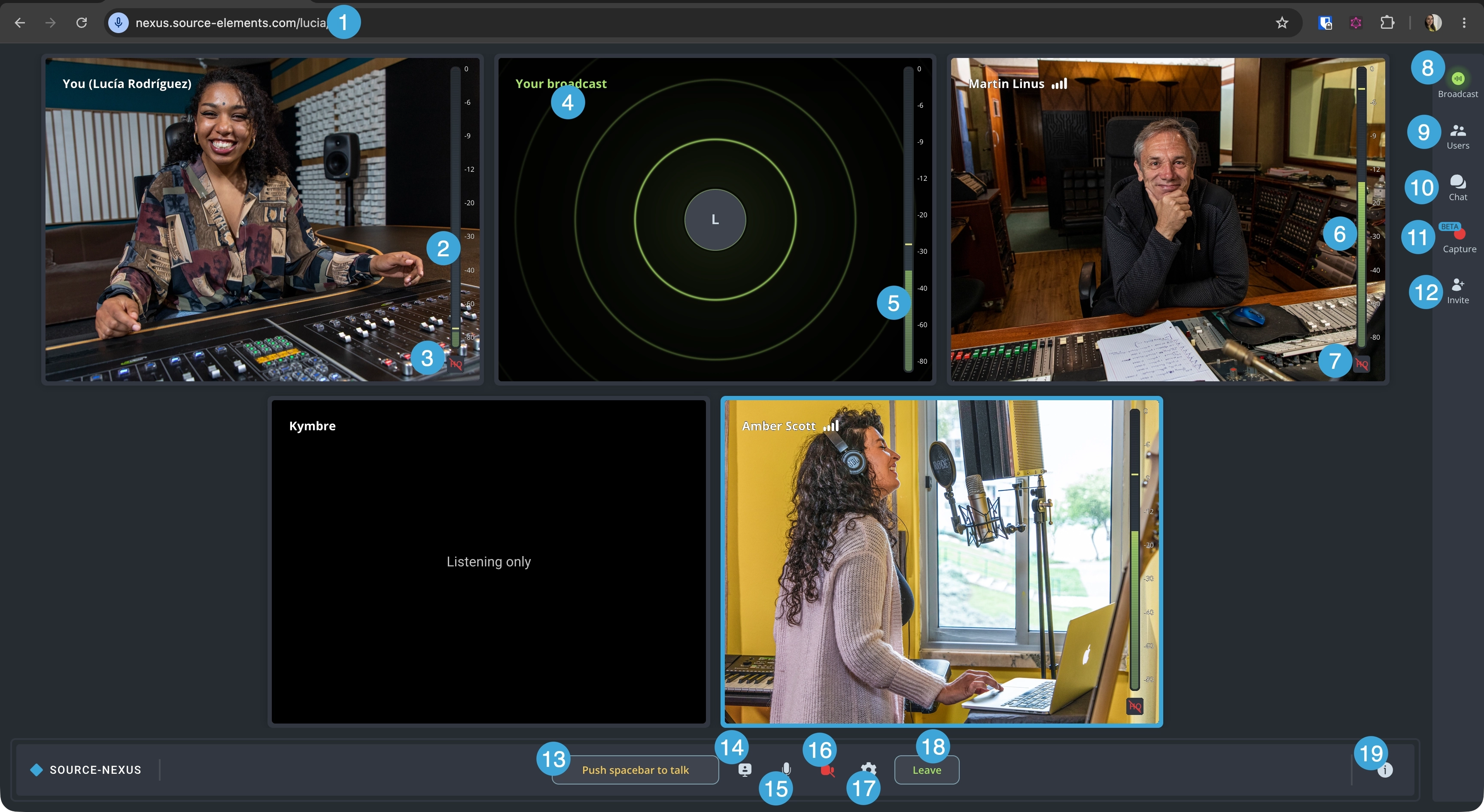
Como broadcaster, tendrá disponibles las siguientes pestañas:
- Caller ID: el ID de su sesión de Source-Nexus Gateway. Puede invitar a otros usuarios a unirse a su transmisión compartiendo esta URL o usando el panel Invite.
- Su medidor de nivel. Si su entrada de audio se ha configurado correctamente, verá señal entrando en el medidor de nivel.
- Su indicador HQ. Si ha activado 'Use Original Audio (HQ)' > Stereo Audio en el panel Audio de los ajustes de Chat, verá un indicador HQ en su widget de participante. Recomendamos usar audio original para obtener la mejor calidad; debe usar auriculares para evitar realimentación de audio.
- Su widget de transmisión. Si ha configurado los ajustes de transmisión en el panel de transmisión, verá un widget separado con su transmisión de audio/video (según corresponda). El icono número 8 (panel de transmisión) también se pondrá verde.
- Su medidor de nivel de transmisión. Si la entrada de audio de su transmisión se ha configurado correctamente, verá señal entrando en el medidor de nivel de transmisión.
- Medidor de nivel de otros participantes. Si otros participantes no están silenciados y participan activamente en la llamada, verá entrar señal.
- Indicador HQ de otros participantes. Si los participantes de la llamada han activado su audio original, verá un indicador HQ. Puede activarlo o desactivarlo si tiene problemas de ancho de banda.
- Panel de transmisión. Este panel le permitirá configurar su fuente de audio externa, entrada, ancho de banda y ajustes de video, si es necesario. Puede leer más sobre estos controles en esta sección.
-
Panel Users. Esta sección le permitirá ver la lista de participantes de la llamada, incluidos aquellos que no
tienen la cámara activada. Hay dos ajustes adicionales para broadcasters:
- Silenciar participantes individuales.
- Bloquear participantes
- Chat, que mostrará los mensajes de la llamada y le permitirá contactar con otros participantes.
- Panel Capture. La herramienta de captura existente en Source-Nexus Gateway se ha mejorado y optimizado de forma significativa para permitir a los usuarios seleccionar entre dos modos de captura y capturar audio y video de alta calidad directamente dentro de la aplicación. Para obtener más información, lea esta sección.
- Panel Invite. Al hacer clic en este botón se abrirá un panel lateral que le permite compartir el enlace de su sala y enviar una invitación a uno o varios usuarios.
- Push to talk. Al pulsar la barra espaciadora, los demás participantes podrán oírle aunque esté silenciado. Cuando su micrófono de talkback esté abierto, el botón será amarillo y dirá “Release spacebar to mute”.
- Panel Sharing. Cuando el uso compartido de pantalla esté activado, el indicador será verde. Si no se comparte ninguna pantalla, el indicador será gris.
- Mic on/off. Este botón le permitirá activar o desactivar su micrófono. No es un interruptor, a diferencia del botón push to talk. Puede configurar el micrófono en Chat Settings.
- Camera on/off. Este botón le permitirá activar o desactivar su cámara para que otros participantes puedan verle. Puede configurar la cámara en los ajustes de Chat (botón 13).
-
Chat settings. El menú de ajustes de chat le permite activar y cambiar su:
Micrófono (salida).- Dispositivo de cámara.
- Altavoces (entrada); estos no se pueden desactivar.
- Leave video chat. Al hacer clic en este botón, saldrá de la llamada. Todos los participantes restantes verán un mensaje que indica que la sesión ya no está activa.
- Información del anfitrión. Incluirá el nombre del anfitrión y la información de su perfil, si ha elegido compartirla públicamente.
Como espectador, solo verá las pestañas Users, Chat y Capture.
En la parte inferior de la ventana de Source-Nexus Gateway, verá controles similares a los de la versión en vivo:
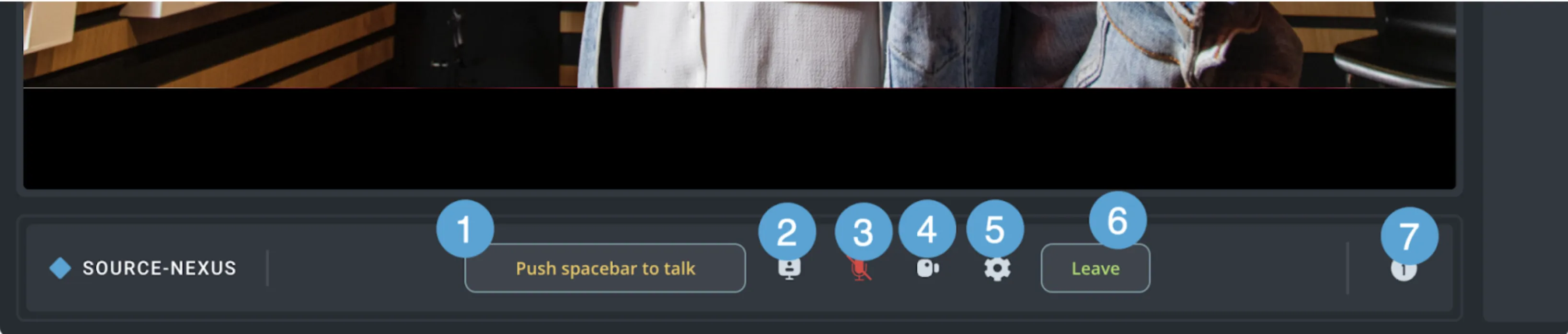
- Push spacebar to talk: una herramienta de talkback para controlar su salida durante la sesión.
- Share screen: un botón para compartir toda su pantalla, una pestaña o una ventana. A diferencia de la versión en vivo, no verá la opción para seleccionar un dispositivo de video. Puede encontrar esta opción en la pestaña de transmisión.
- Selección de dispositivo de entrada: un botón que abre un menú de selección con todos sus dispositivos de audio.
- Camera on/off: un botón que le permite activar o desactivar rápidamente su cámara para que otros participantes puedan verle. Puede cambiar la fuente de la cámara con el menú de la opción (5).
- Chat settings: un botón que abrirá todos sus ajustes de Audio, Video y General. Puede encontrar una lista completa de los ajustes de anfitrión y espectador aquí.
- Botón Leave: al hacer clic en este botón, saldrá de la llamada. Si usted es el anfitrión, todos los participantes restantes verán un mensaje que indica que la sesión ya no está activa.
- Información del anfitrión: esta ventana emergente incluirá el nombre del anfitrión y la información de su perfil si ha elegido compartirla públicamente.
6. Función de captura mejorada
La herramienta de captura existente en Source-Nexus Gateway se ha mejorado y optimizado de forma significativa para permitir a los usuarios elegir entre dos modos de captura y capturar audio y video de alta calidad directamente dentro de la aplicación.
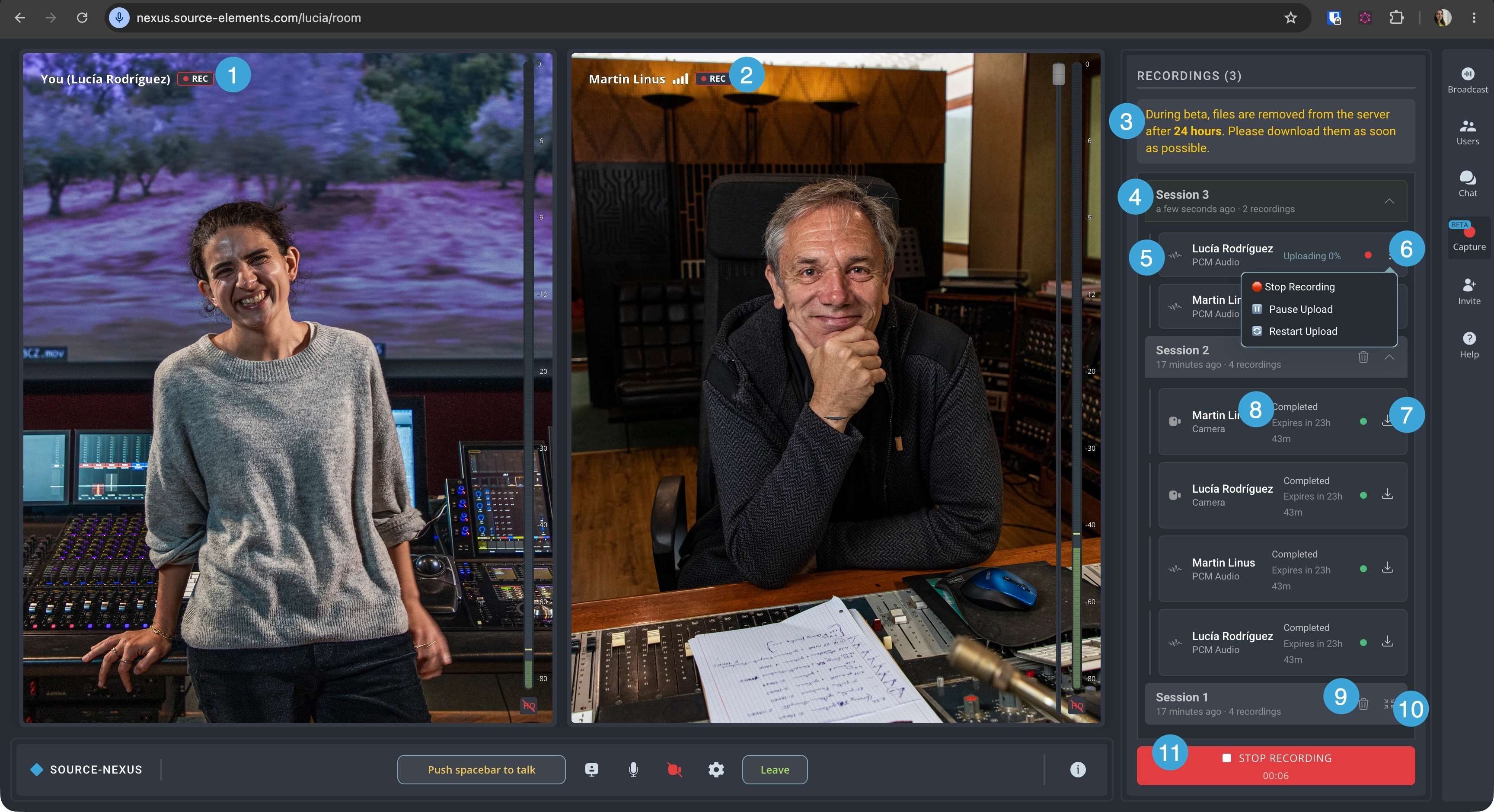
Como anfitrión, verá los siguientes menús y controles:
- Indicador Recording ON para su propio feed. Si ha elegido capturar su propia cámara en el panel de ajustes de captura, verá un indicador de grabación.
- Indicador Recording ON para sus participantes. Si ha elegido capturar la cámara de sus participantes en el panel de ajustes de captura, verá un indicador de grabación.
- Aviso beta. El nuevo panel Capture todavía está en beta; por lo tanto, las capturas no se guardan en los servidores de Source Elements durante más de 24 horas. Recomendamos descargar todos los archivos relevantes antes de salir de la sesión.
- Carpetas y archivos de sesión. En esta área verá cualquier captura de video o audio que haya activado para una sesión de transmisión específica. La carpeta de sesión incluirá tantos participantes como haya seleccionado, sus entradas de video y grabaciones de pantalla si está compartiendo algo.
- Tipo de grabación. Habrá un icono junto a cada elemento de grabación que indica de qué tipo de grabación se trata (audio PCM, audio normal, cámara o grabaciones de pantalla).
- Acciones disponibles para cada elemento grabado.
- Stop recording: esta opción detendrá por completo la grabación de la(s) persona(s) que haya seleccionado durante la sesión de transmisión. No podrá reanudar la grabación.
- Pause upload: esta opción pausará momentáneamente una grabación que se esté subiendo. Puede seleccionarla si observa problemas de red o sabe que su ancho de banda quizá no sea suficiente para todas las grabaciones.
- Restart upload: puede reiniciar la subida si observa que la grabación quizá no se esté subiendo y quiere que la subida comience de nuevo desde cero.
- Botón Download: descargará el video, audio o uso compartido de pantalla que se haya subido.
- Estado de subida: el estado de cada elemento de grabación; puede ser "Uploading", "Stopped", "Paused" o "Completed". Si el estado es "Completed", también verá la fecha de caducidad de la descarga; cuando el contador llegue a 0, no podrá descargar la grabación y desaparecerá del panel.
- Botón Delete: esta opción eliminará la sesión de grabación y todas sus grabaciones (video y audio).
- Expandir/contraer sesión. Esto le permitirá ver todos los elementos grabados dentro de una sesión.
- Botón Start/Stop recording. Cuando la sesión aún no haya comenzado, verá un icono de engranaje junto al botón "Start recording" con los siguientes ajustes de grabación:
- PCM Audio Recording: esta opción le permitirá grabar audio sin comprimir de alta calidad como un archivo separado (no incluido en el video) para uso en postproducción. Tenga en cuenta que el archivo resultante será más grande y puede consumir más ancho de banda.
- Sources: esta sección del menú de ajustes le permite seleccionar los elementos individuales de audio, video o pantalla que quiere grabar. Puede iniciar y detener la grabación tantas veces como sea necesario durante su transmisión, por lo que puede marcar o desmarcar participantes según sea necesario.
Como invitado de una transmisión, verá un indicador visual en la ventana Capture si el anfitrión ha elegido grabar su audio o video. Puede detener la grabación, pausar o reiniciar la subida según sea necesario.
7. Obtener soporte
Hay documentación completa disponible en este documento. Si su pregunta no queda respondida, envíe un correo electrónico al equipo de soporte a [email protected]. Al hacerlo, proporciónenos toda la información pertinente necesaria para resolver el problema. Esto incluye, por ejemplo:
- El tipo de ordenador (Mac o Windows)
- Versión del host y del navegador.
- Capacidades de red. Si es posible, ejecute la siguiente prueba de velocidad y envíenos una captura de sus especificaciones: https://www.speedtest.net/
Problemas conocidos
- La calidad de grabación del chat de video está limitada a 720p, y a 1080p para presentación/uso compartido de pantalla. Tenemos previsto permitir resoluciones más altas en versiones posteriores.
- Los archivos de video y audio PCM no se sincronizan correctamente. Por el momento recomendamos usar uno u otro.
- La subida continua puede causar problemas a usuarios con ancho de banda limitado; los efectos de esto solo se verán durante la conexión en vivo y no en la grabación. Recomendamos pausar la subida para los usuarios afectados para evitarlo y reanudarla una vez completada la grabación.
- Los tiempos de inicio de los archivos multimedia no se alinean perfectamente. Será necesario realizar algunos ajustes manuales al importarlos y editarlos en un editor de video.
Tabla de contenidos