
Cómo modificar los ajustes de su invitado en Source-Nexus Gateway
Este artículo forma parte del Manual de Source-Nexus GatewayLos anfitriones pueden usar el panel Users de Source-Nexus Gateway para solicitar permiso para ver y modificar los ajustes de audio, video y generales de un invitado. Esto puede agilizar la configuración remota cuando el anfitrión conoce la plataforma y el invitado necesita ayuda para seleccionar los dispositivos u opciones de calidad correctos.
Los invitados deben aprobar la solicitud de controles avanzados del host antes de que pueda modificar sus ajustes.
Abrir el panel Users
Después de unirse a su sesión de Source-Nexus Gateway como anfitrión, abra el panel Users desde los controles de la derecha. El panel muestra los participantes de la sala, incluidos los invitados que no tienen sus cámaras activadas.
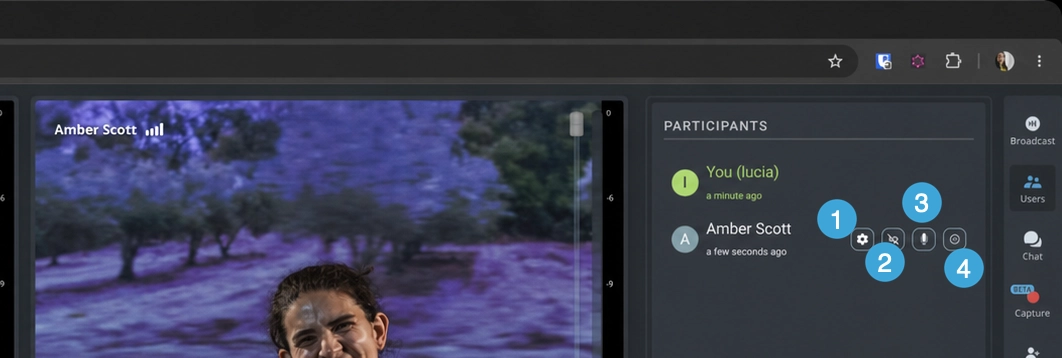
Desde este panel, los anfitriones pueden usar los siguientes controles de participantes:
- Advanced Host Controls: envía al invitado una solicitud de aprobación. El panel de ajustes avanzados se muestra después de que el invitado aprueba la solicitud.
- HQ Audio: activa o desactiva la capacidad del invitado para usar audio original.
- Silenciar micrófono: silencia el micrófono del invitado.
- Remove users: elimina a un participante de la reunión actual de Source-Nexus Gateway. Por motivos de seguridad, recomendamos actualizar la clave de acceso de la sesión después de eliminar participantes.
Solicitar Advanced Host Controls
Haga clic en Advanced Host Controls para el invitado cuyos ajustes desea modificar. El invitado recibirá la siguiente solicitud de aprobación:
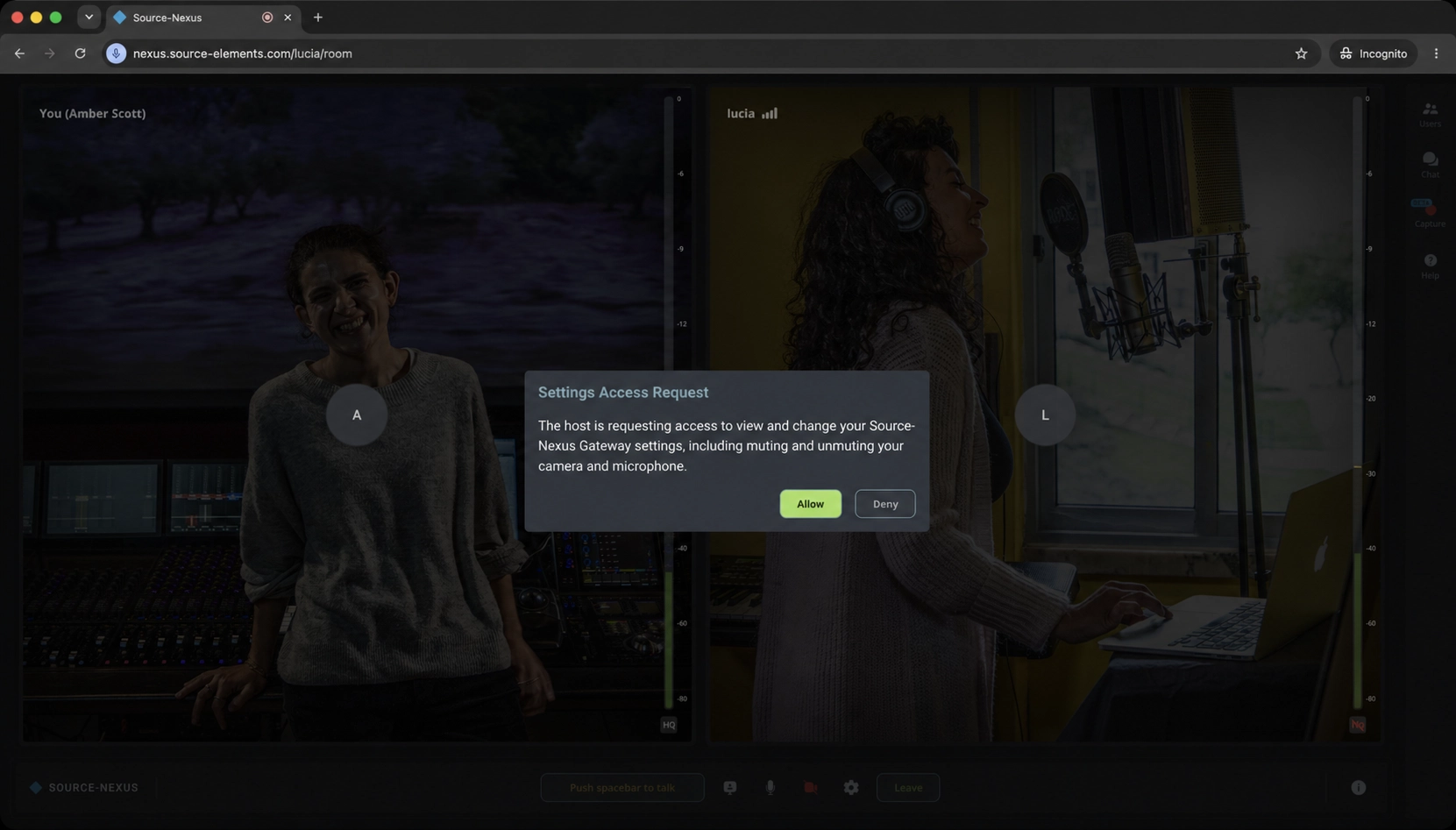
Una vez que la apruebe, Source-Nexus Gateway mostrará los controles avanzados de ese invitado.
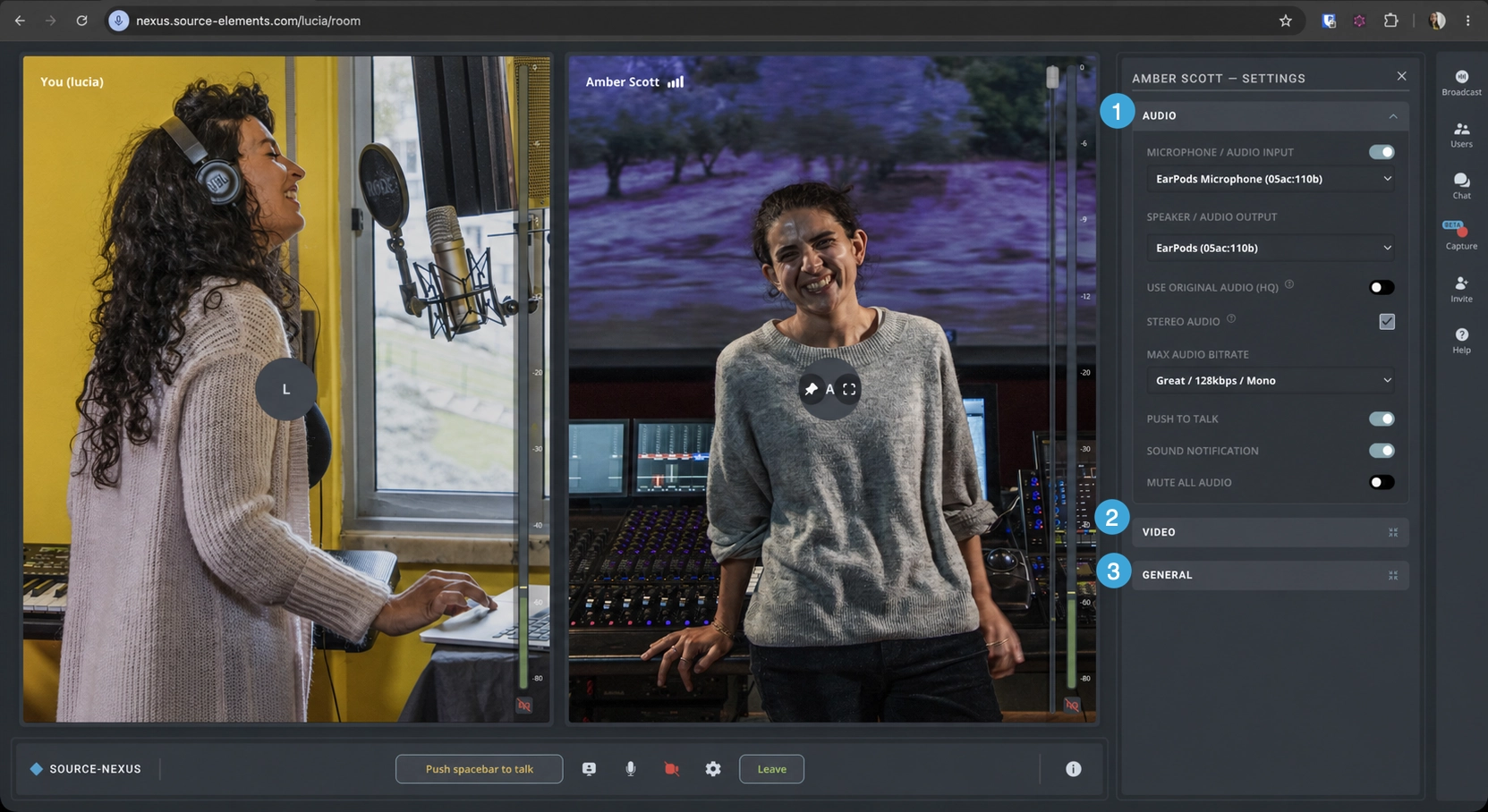
Controles de audio
Los controles de audio le permiten configurar cómo el invitado envía y recibe audio durante la sesión.
- Microphone / Audio Input: el dispositivo de audio utilizado como micrófono del invitado.
- Speakers / Audio Output: el dispositivo de audio que el invitado utiliza para escuchar la transmisión.
- Use Original Audio (HQ): habilita el audio original para audio estéreo de alta calidad. Source-Nexus Free solo admite mono. Recomendamos usar auriculares para evitar retroalimentación de audio.
- Stereo Audio: activa el audio estéreo cuando el audio original está habilitado.
- Max Audio Bitrate: define la tasa de bits utilizada para el audio saliente del invitado.
- Push to Talk: muestra u oculta el botón "Push spacebar to talk" durante las transmisiones. Esto permite que los interlocutores del invitado lo escuchen y es una alternativa a hacer clic manualmente en el botón de silencio.
- Sound Notification: silencia o activa las notificaciones recibidas durante la transmisión, como los mensajes instantáneos.
- Mute All Audio: silencia todo el audio del participante, incluida la entrada. Aparece un botón en la pantalla principal de Source-Nexus Gateway para que el invitado pueda reactivar el audio si es necesario; esto no reactiva su micrófono.
Cuando el invitado envía audio mono, las opciones de tasa de bits disponibles son Good / 64kbps / mono, High / 96kbps / mono, Great / 128 kbps / mono (predeterminada), Top / 160 kbps / mono y Best / 256 kbps / mono.
Cuando el invitado envía audio estéreo, las opciones de tasa de bits disponibles son Good / 128kbps / stereo, High / 192kbps / stereo, Great / 256 kbps / stereo (predeterminada), Top / 320 kbps / stereo y Best / 512 kbps / stereo.
Controles de video
Los controles de video le permiten configurar la cámara y los ajustes de calidad de video del invitado.
- Camera / Video Input: activa o desactiva la cámara del invitado para la llamada.
- Send Resolution (Maximum): la resolución máxima de video que el invitado enviará a otros usuarios. Las opciones son Low, Medium (SD), High (HD) y Highest (Full HD). Source-Nexus Gateway usa "Highest" de forma predeterminada.
- Receive Resolution (Maximum): la resolución máxima de video que el invitado recibirá de otros usuarios. Las opciones son Low, Medium (SD), High (HD) y Highest (Full HD). Source-Nexus Gateway usa "Highest" de forma predeterminada.
- Background Blur: habilita un desenfoque leve o completo detrás del video del invitado para ocultar objetos no deseados en su fondo.
- Mirror Self Video: invierte horizontalmente el propio video del invitado cuando está activado.
- Mute All Video: silencia todos los videos del invitado en la sesión de Source-Nexus Gateway.
- Show my Camera Tile: muestra u oculta el mosaico de la propia cámara del invitado en Source-Nexus Gateway.
Controles generales
Los controles generales le permiten actualizar cómo aparece el invitado en la sala y recuperar su conexión si es necesario.
- Display Name: el nombre que se muestra en la lista de participantes a otros usuarios de la transmisión. Esto no cambia el nombre para mostrar configurado en el perfil del panel de usuario del invitado.
- Highlight Active Speaker: dibuja un borde azul alrededor del video del invitado cuando habla durante la llamada.
- Reload Room: obliga al invitado a volver a cargar la sala de Source-Nexus Gateway. Esto es útil si está experimentando problemas de red.