
ERROR#310: Se detectaron configuraciones de frecuencia de muestreo no compatibles
This article contains troubleshooting informationERROR#310: Se detectaron configuraciones de frecuencia de muestreo no compatibles
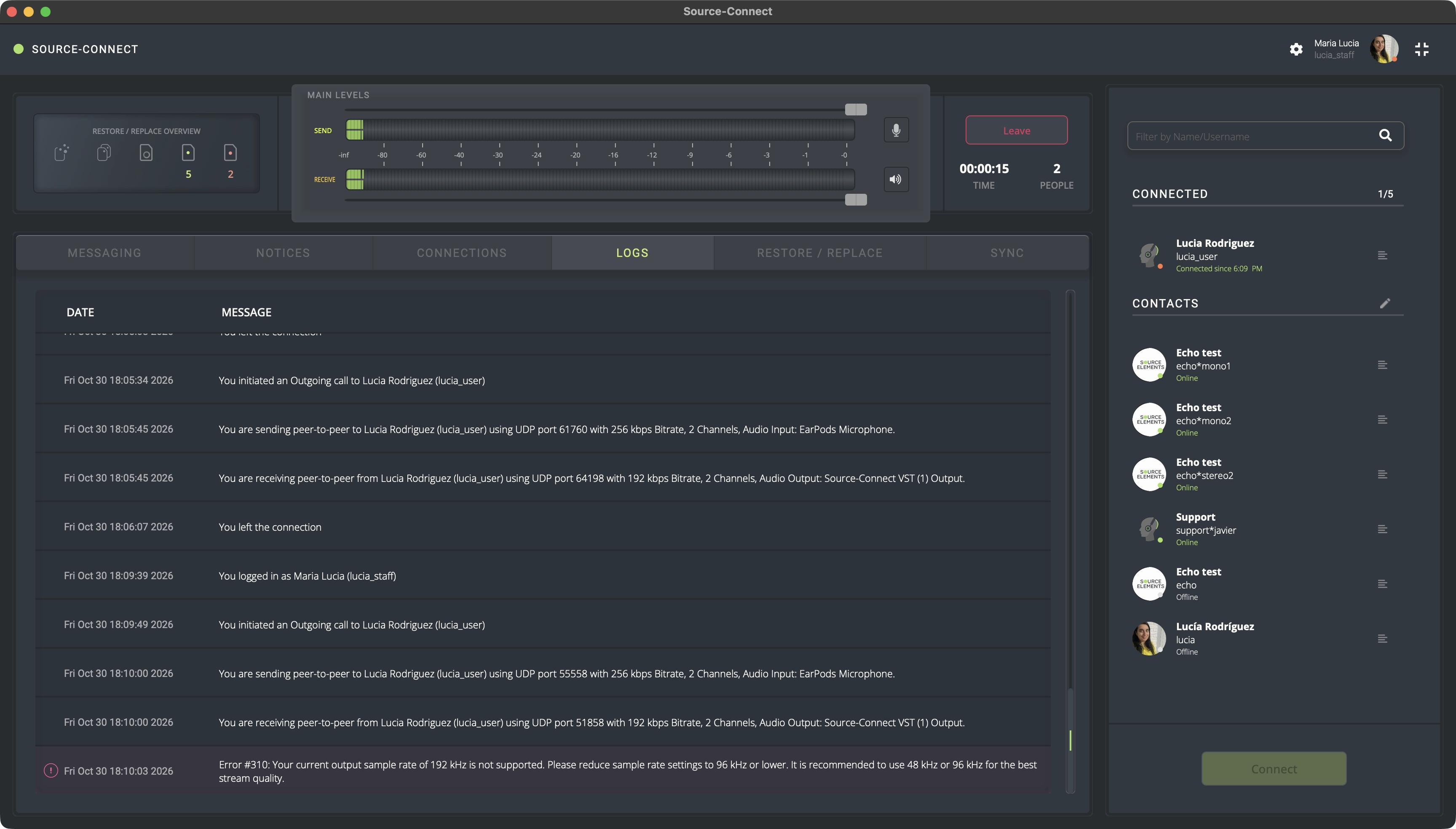
Su frecuencia de muestreo de salida actual, {valor de frecuencia de muestreo del dispositivo de salida}, no es compatible. Reduzca la configuración de frecuencia de muestreo a 96 kHz o menos. Se recomienda usar 48 kHz o 96 kHz para obtener la mejor calidad de transmisión.
Source-Connect | Versión 4 | Todos los sistemas operativos
Descripción
Cuando los usuarios seleccionan un dispositivo de salida e inician una sesión, reciben el siguiente mensaje de error:
Razón
La frecuencia de muestreo de su dispositivo de salida es superior a 96 kHz.
Comportamiento
Para ajustar la frecuencia de muestreo de su dispositivo:
En macOS
Para cambiar la frecuencia de muestreo de su dispositivo en Mac:
- Vaya a la aplicación Configuración de Audio MIDI.
- Haga clic en el nombre de su dispositivo de entrada en el panel izquierdo de la ventana Configuración de Audio MIDI (por ejemplo, "Altavoces Macbook Pro").
- Haga clic en el menú desplegable "Formato".
- Seleccione la frecuencia de muestreo que desea utilizar.
- Repita los pasos para su dispositivo de salida.
En Windows
Para cambiar la frecuencia de muestreo de su dispositivo en Windows:
- Escriba "Configuración de sonido" en la barra de búsqueda de Windows o en el menú de inicio.
- Haga clic en "Más configuraciones de sonido" (Windows 11) o Propiedades del dispositivo (Windows 10 o anterior).
- En "Reproducción", haga doble clic en el nombre de su dispositivo de entrada.
- Vaya al menú "Avanzado".
- Abra el menú desplegable en la sección "Formato predeterminado" y elija la frecuencia de muestreo que desea utilizar.
- Haga clic en "Aplicar"
- Repita los mismos pasos en la sección "Grabación".
Si el problema persiste, comuníquese con Soporte .
Table of Contents