
Source-Connect 4 con Steinberg Nuendo
Este tutorial muestra cómo utilizar Source-Connect 4 Studio/Facility con Steinberg Nuendo. Antes de comenzar, asegúrese de que Source-Connect 4 y el complemento Source-Connect I/O estén instalados y de que Nuendo pueda encontrar el complemento.
Creemos una sesión de proyecto para alojar Source-Connect. Abra un nuevo proyecto desde
Archivo --> Nuevo proyecto. 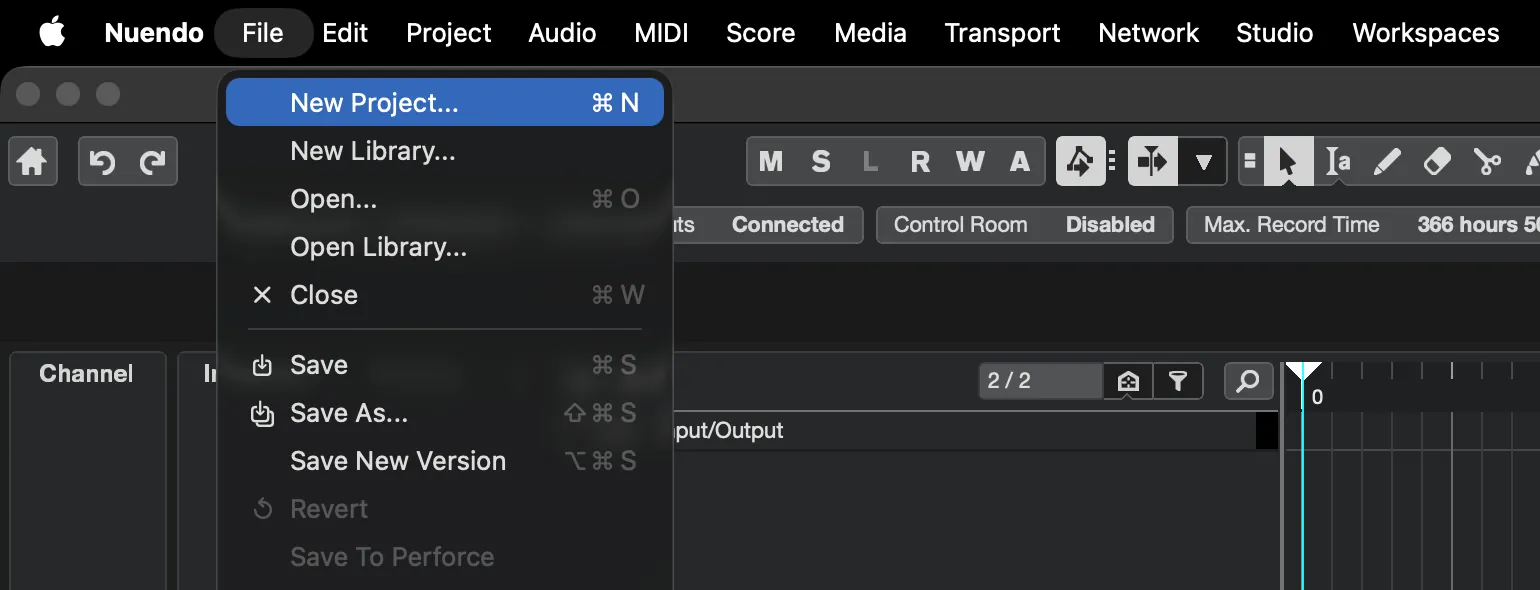
Cree un canal mono seleccionando Proyecto --> Agregar pista --> Audio.
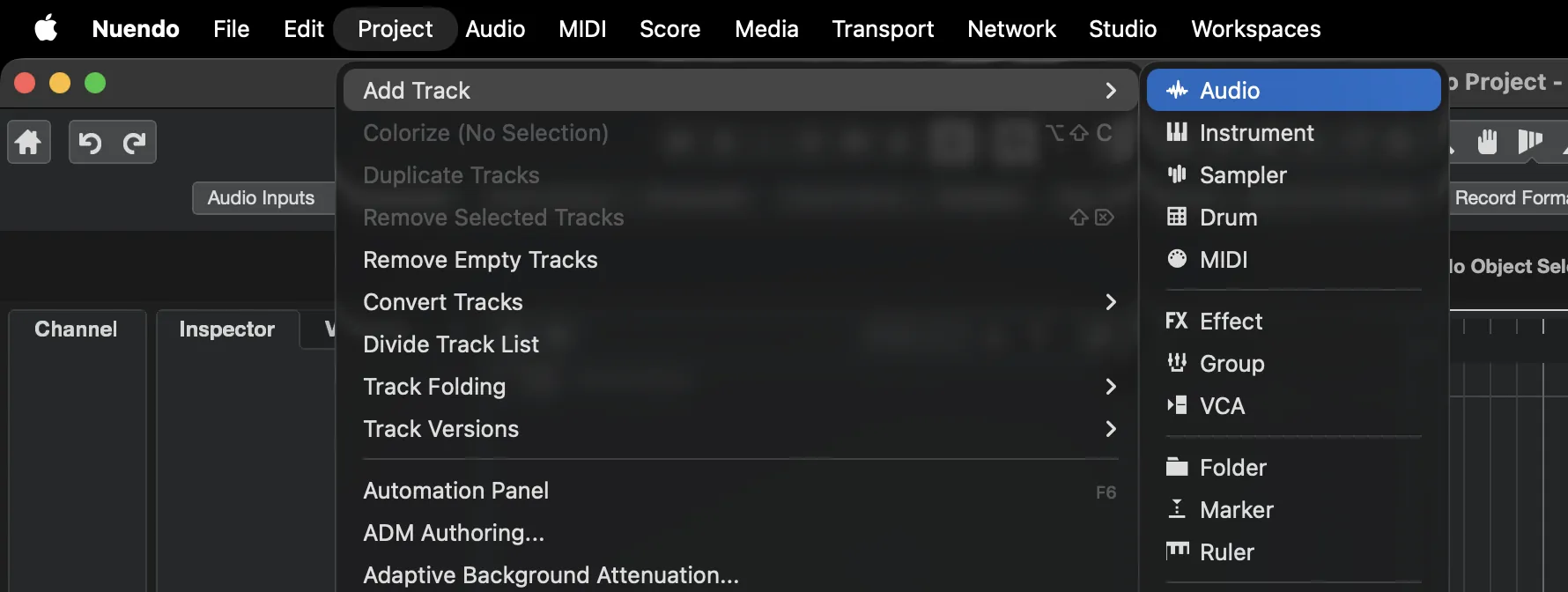
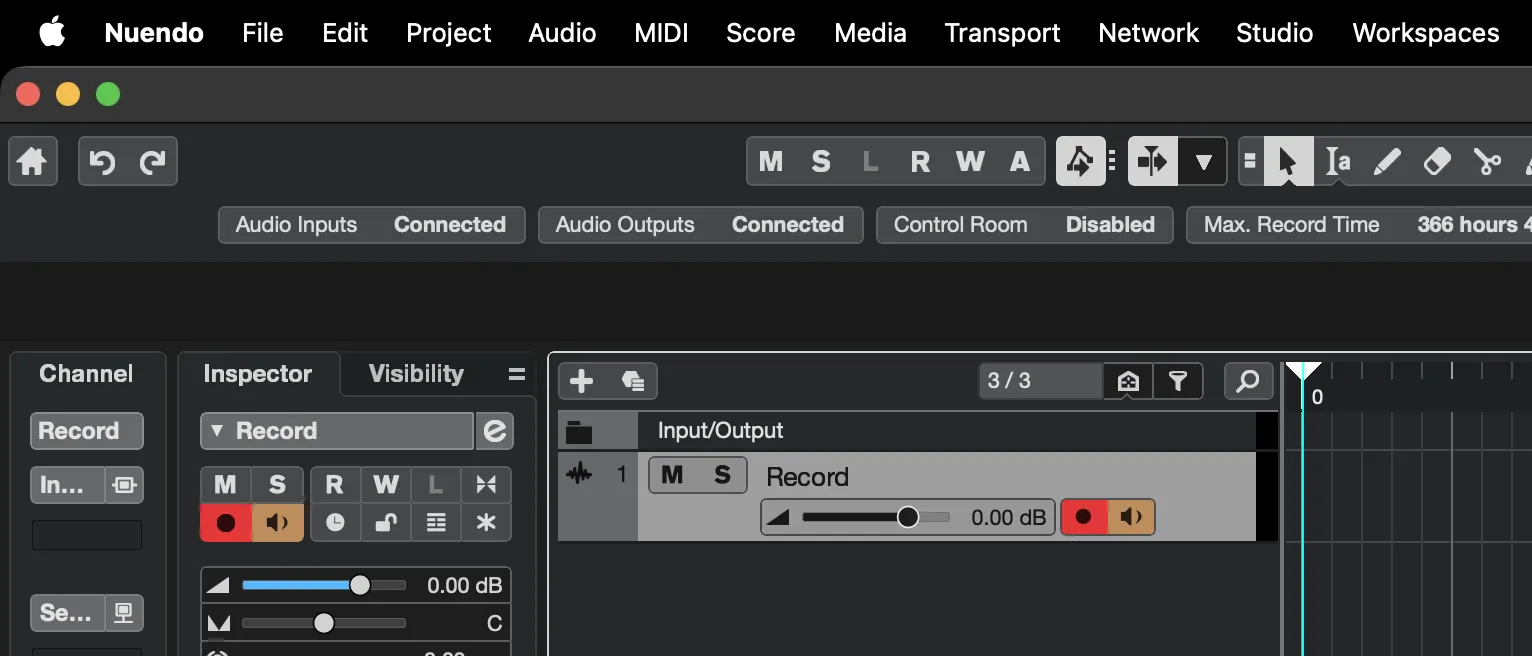
Cuando se le pida elegir entre Mono y Estéreo, elija Mono para la pista de grabación. Haga clic en la etiqueta del canal para cambiarle el nombre a «Record».
Active los botones de monitorización y habilitación de grabación.
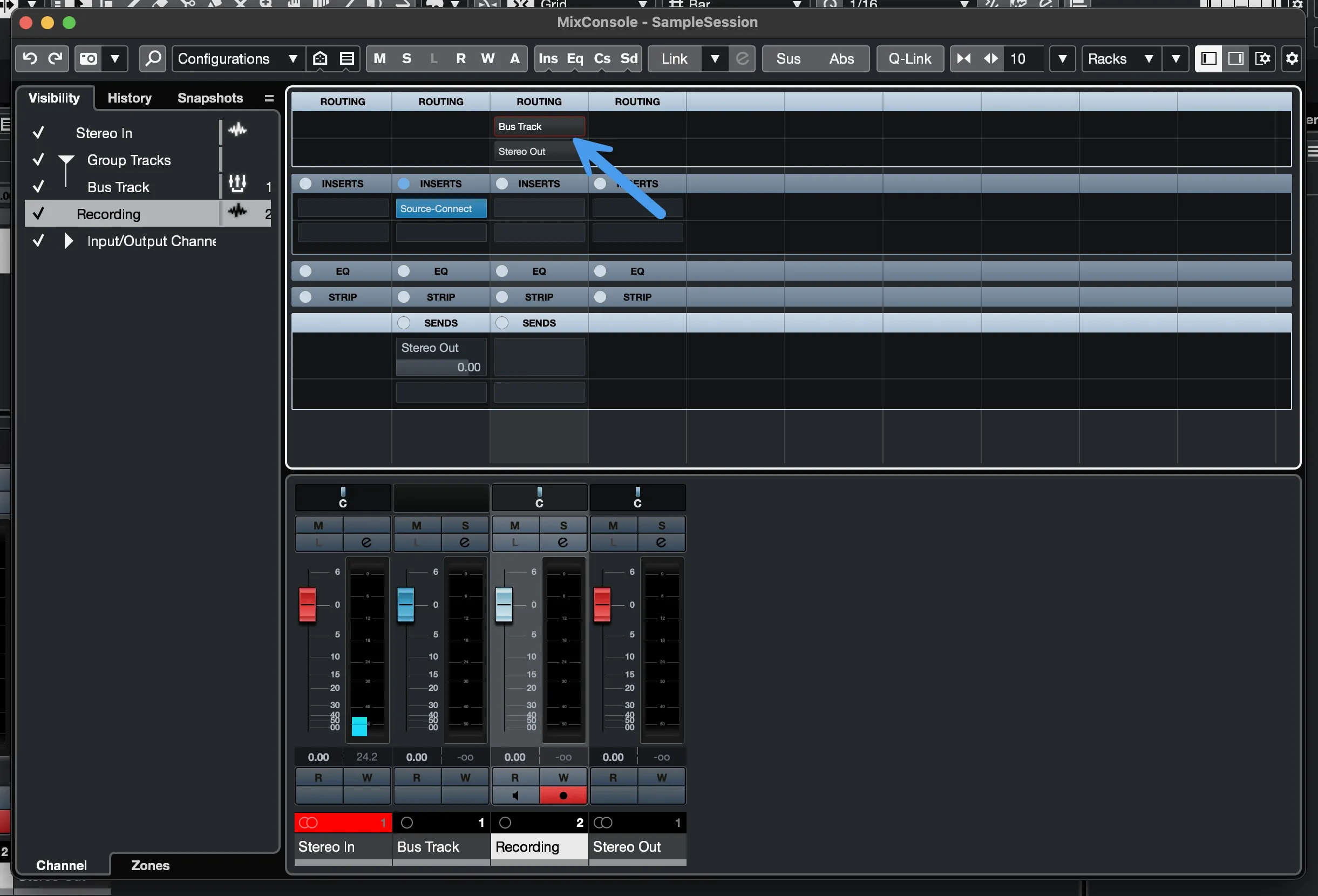
Agregue un canal de grupo y asígnele el nombre Source-Connect. A continuación, inserte el complemento Source-Connect I/O. Vaya a Studio > MixConsole, abra el panel Inserts y seleccione Other > Source-Connect en el canal de grupo. Deje THRU silenciado y asigne un nombre a la instancia del complemento para poder identificarla en Source-Connect.
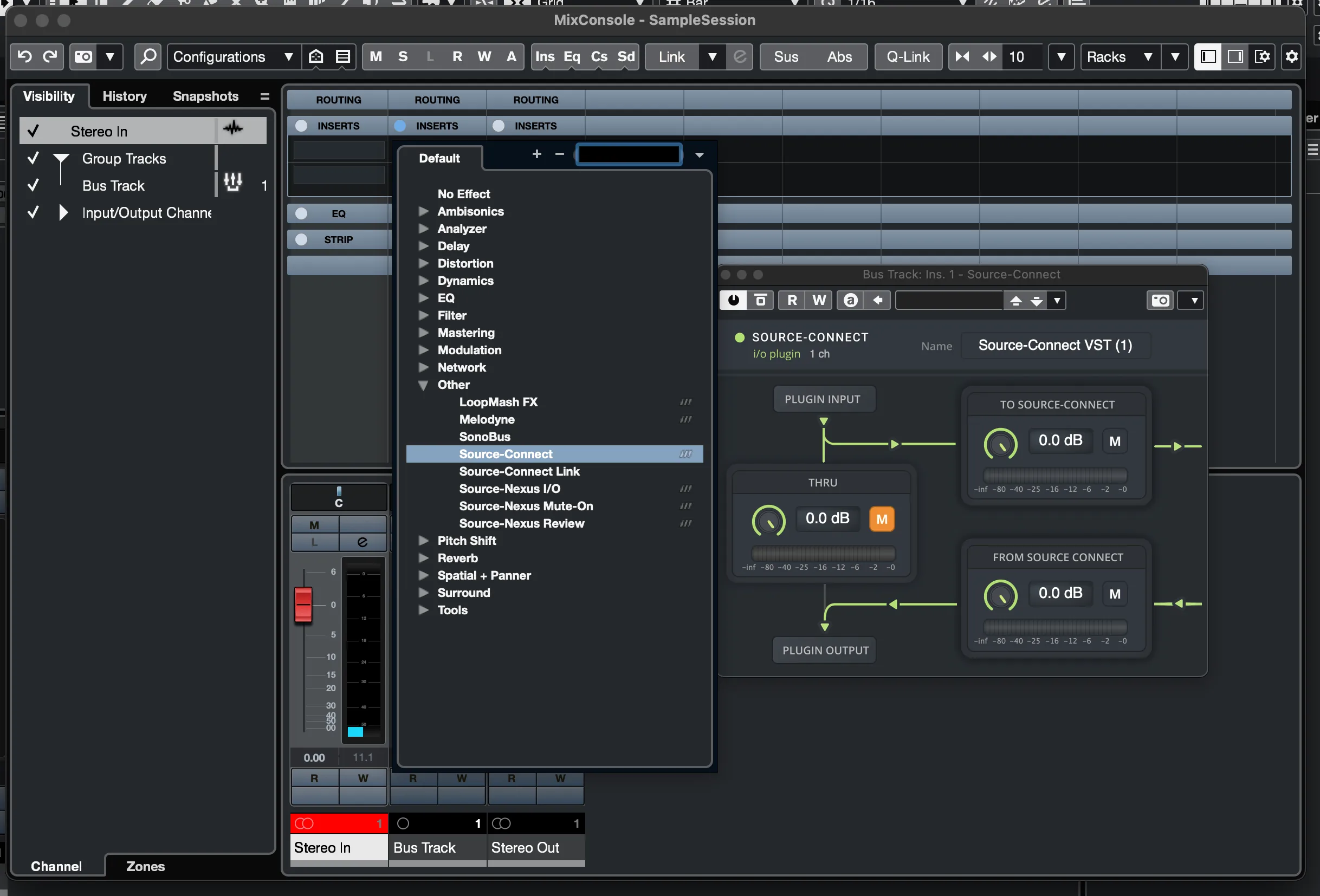
En el panel Sends del grupo, seleccione Stereo Out; en el panel Routing, configure la salida como No Bus. Seleccione el canal de grupo como entrada de la pista Record y Stereo Out como salida.
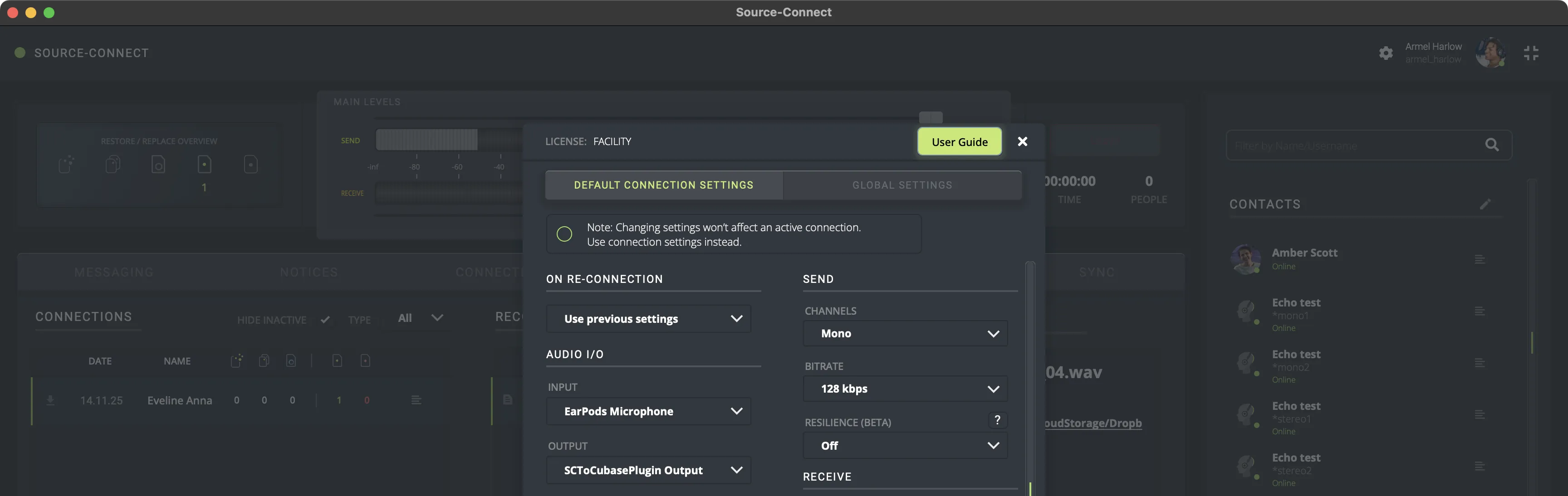
En Source-Connect 4, abra Settings y seleccione la instancia del complemento por su nombre como salida de audio. Configure el número de canales en mono para este ejemplo.
Inicie sesión, seleccione un contacto en el panel Contacts y conéctese. Habilite la grabación en la pista Record y comience a grabar en Nuendo. Para ver un ejemplo completo que incluye Restore/Replace, consulte la guía de grabación para Cubase/Nuendo.
Acerca del canal de grupo
El canal de grupo ofrece más flexibilidad en la sesión. En este ejemplo de grabación, lleva el audio entrante de Source-Connect a la pista Record. Configure su micrófono como entrada en Source-Connect para que la otra persona pueda escucharle.
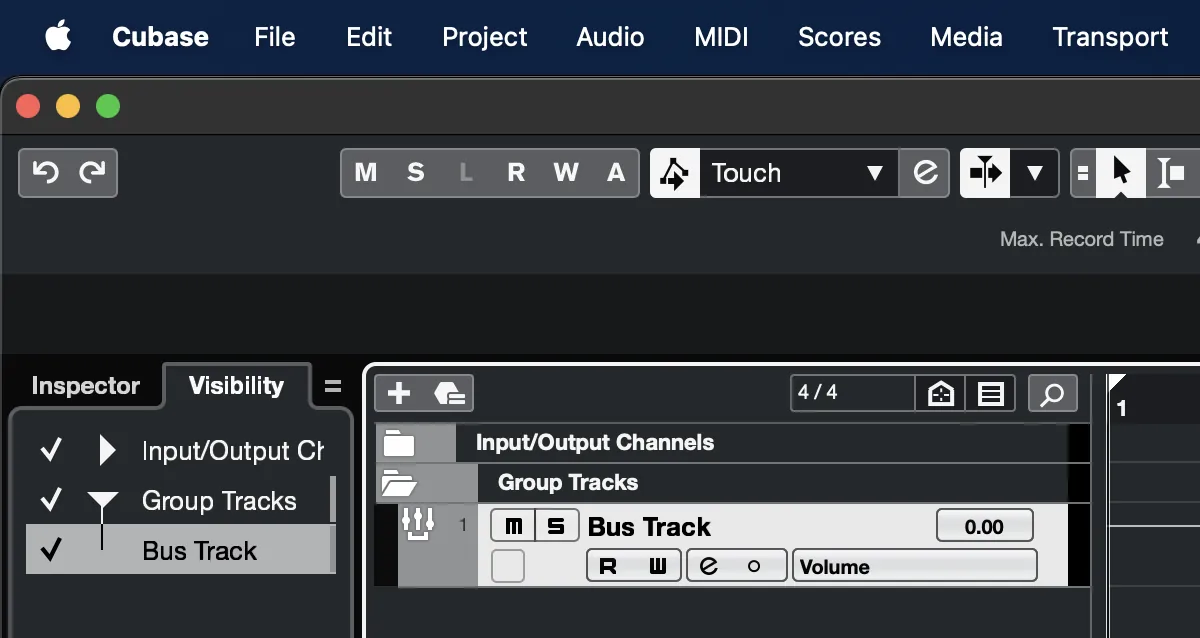
El siguiente ejemplo muestra un canal de grupo llamado Bus Track en Nuendo:
Para enviar pistas adicionales a la otra persona, consulte los ejemplos de uso de Source-Connect I/O.
Esto permitirá que la otra persona actúe junto con su mezcla pregrabada. Tenga en cuenta que el audio que grabe no estará sincronizado con el audio pregrabado debido a la latencia de Internet. Desplace el audio recién grabado hacia atrás en el tiempo para sincronizarlo con las otras pistas.
Artículos relacionados
Table of Contents