Source-Connect 4 con Reaper y SYNC
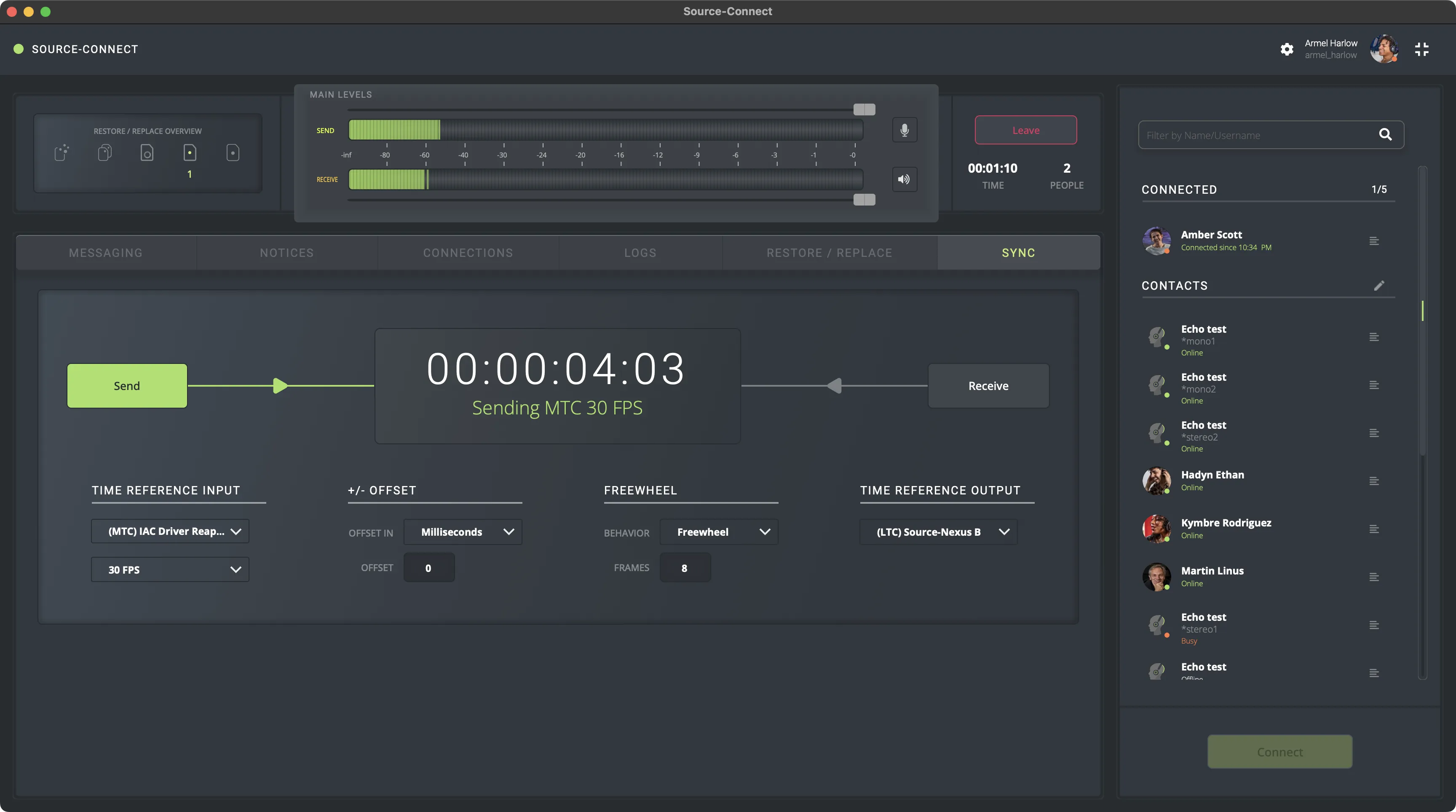
Esta guía muestra cómo utilizar Reaper con SYNC en Source-Connect 4. SYNC envía código de tiempo entre usuarios conectados para mantener sincronizados el audio y el vídeo durante una sesión remota.
Para ver una guía detallada sobre cómo enviar código de tiempo desde Reaper, consulte cómo configurar Source-Connect 4 y Reaper para enviar MTC.
1. Descargue e instale Reaper y Source-Connect
El software Reaper se puede descargar gratis aquí: http://www.reaper.fm/download.php
Asegúrese de que Source-Connect 4 esté instalado y haya iniciado sesión; luego inicie Reaper y abra un proyecto nuevo.
2. Configuración de Reaper
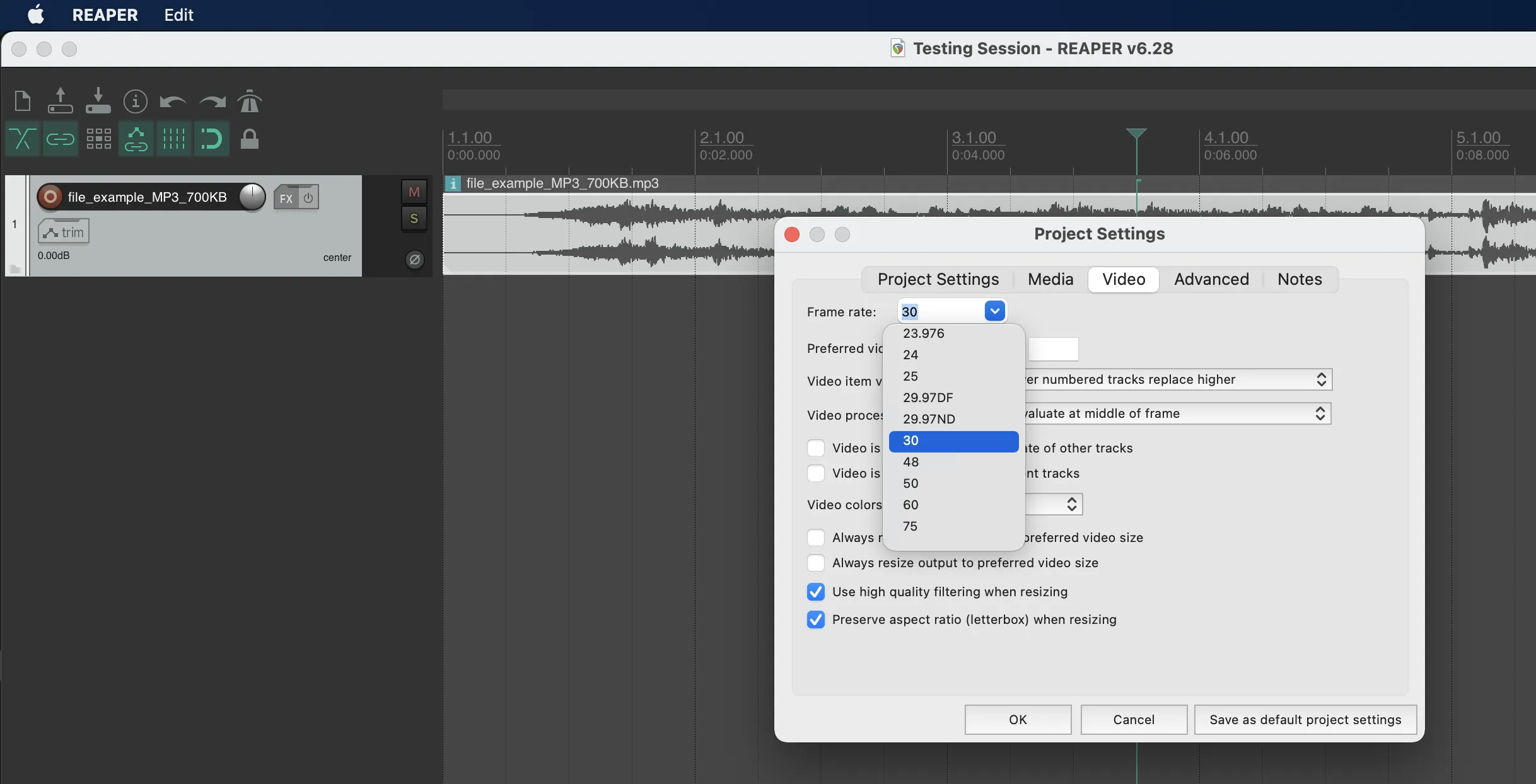
Querrá establecer la velocidad de cuadros de la sesión de acuerdo con su archivo de video.
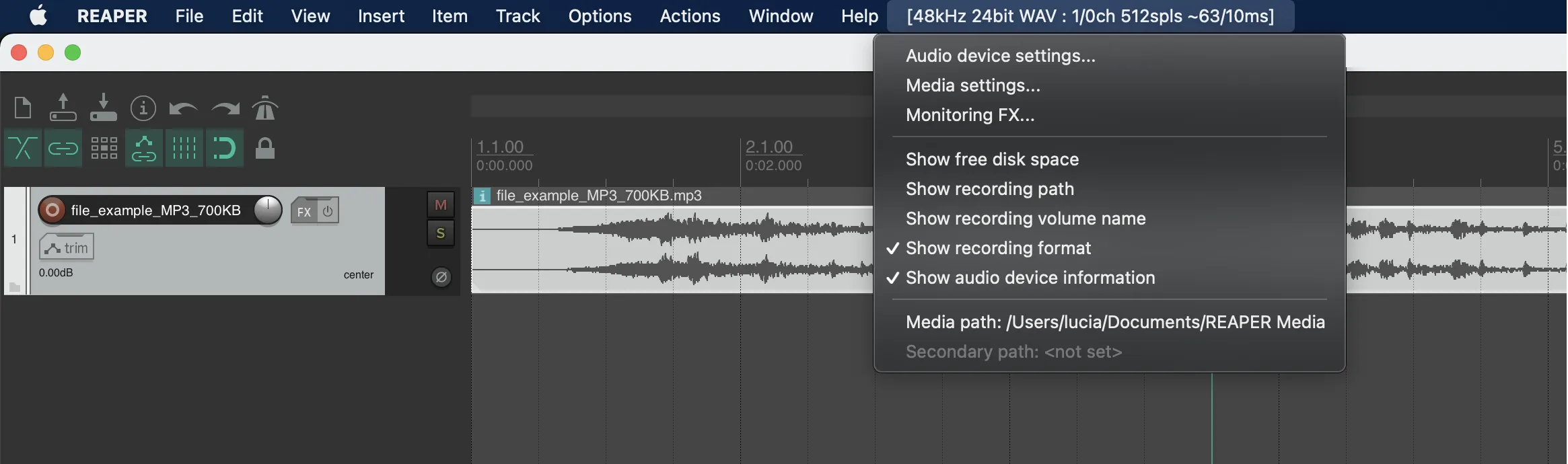
- Navegue hasta la barra de menú superior, el elemento que muestra la configuración actual de la sesión
(como se muestra a continuación).
- Vaya a Archivo > Configuración del proyecto > Vídeo y seleccione la velocidad de fotogramas
para la sesión.
- Para agregar el archivo de video, navegue hasta Pista > Insertar nueva pista.
- Luego navegue hasta Insertar > Archivo multimedia y seleccione el archivo de vídeo para la sesión. El vídeo comenzará a las 0:00:00 en la línea de tiempo si no has movido la regla del proyecto. Para ubicar el archivo de video en una nueva posición, haga doble clic en él. Esto abrirá un cuadro de diálogo donde podrá establecer una nueva posición.
- Es posible que desees cambiar tu contador principal para mostrar el código de tiempo haciendo clic derecho en el contador y seleccionando "Horas:Minutos:Segundos:Fotogramas".
3. Configuración Source-Connect
- Abre las Preferencias del Sistema de tu Mac > Sonido. En la pestaña Entrada, seleccione el micrófono incorporado.
- En la pestaña de salida, seleccione el método de escucha, como Line Out (o cualquier otra interfaz
que pueda usar para monitorear el sonido).
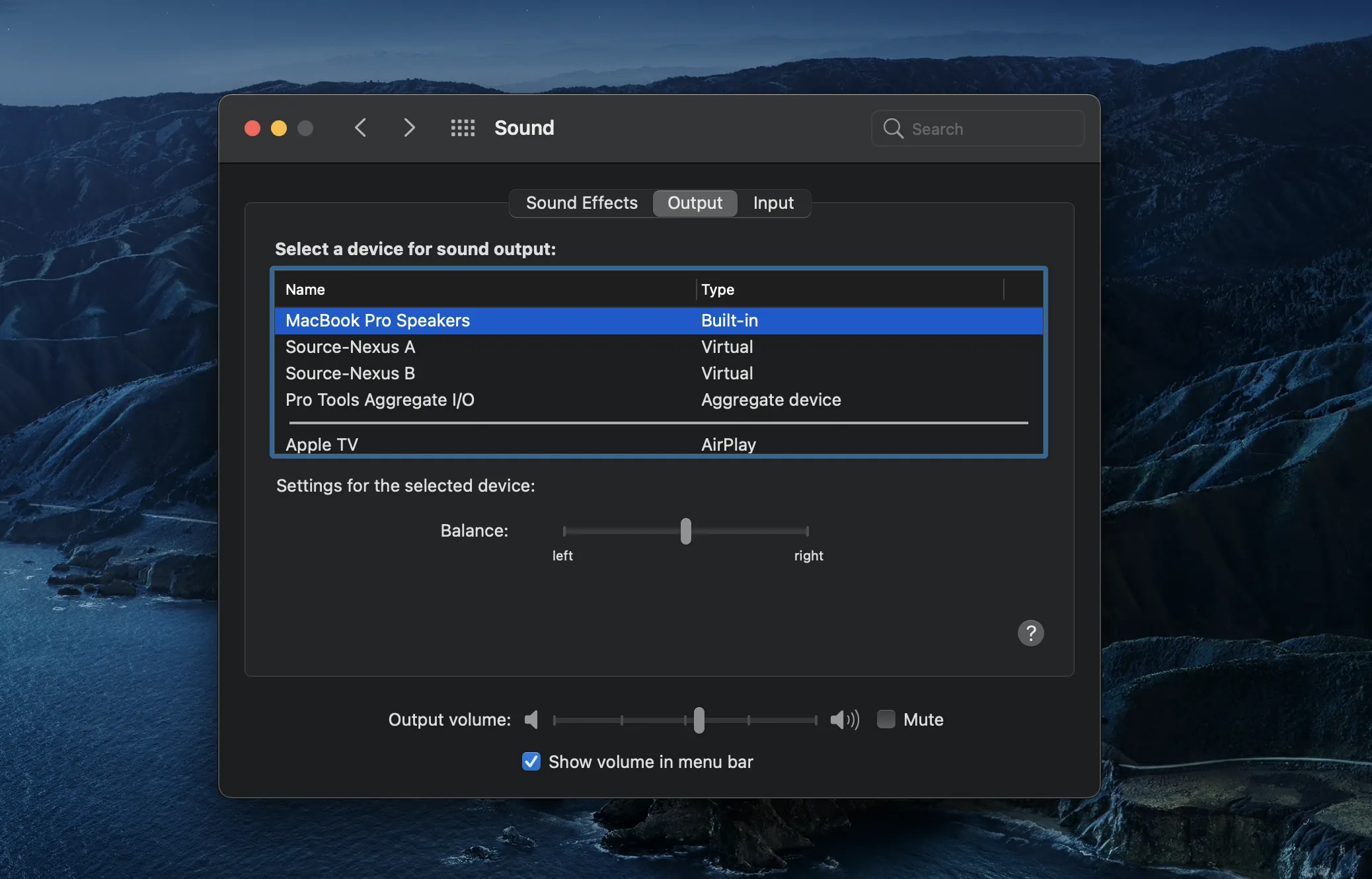
(Puede seleccionar cualquier dispositivo de entrada disponible para obtener una señal de micrófono en Source-Connect ).
4. Configurar SYNC
Cree un dispositivo MIDI que Reaper y Source-Connect puedan compartir y configure Reaper para enviar MTC.
- Siga la guía Cómo crear un dispositivo MIDI para compartir código de tiempo en Source-Connect 4.
- En Source-Connect, abra la pestaña SYNC, elija MTC en TIME REFERENCE INPUT, seleccione el dispositivo MIDI, elija los FPS adecuados y haga clic en Send.
- En Reaper, habilite el dispositivo MIDI y su salida de reloj, configure la hora de inicio del proyecto y la velocidad de fotogramas, y añada un generador de código de tiempo SMPTE LTC/MTC configurado para enviar MIDI (MTC).
Conéctese con su interlocutor y reproduzca el código de tiempo en Reaper. Confirme en el panel SYNC que Source-Connect está enviando código de tiempo con los FPS seleccionados.