Cómo usar Source-Connect y Reaper para grabar en Windows para Studios
Al combinar Source-Connect y Reaper, puede grabarse a usted y a su talento, enviar música de fondo y reproducir audio durante una sesión. Para ello:
-
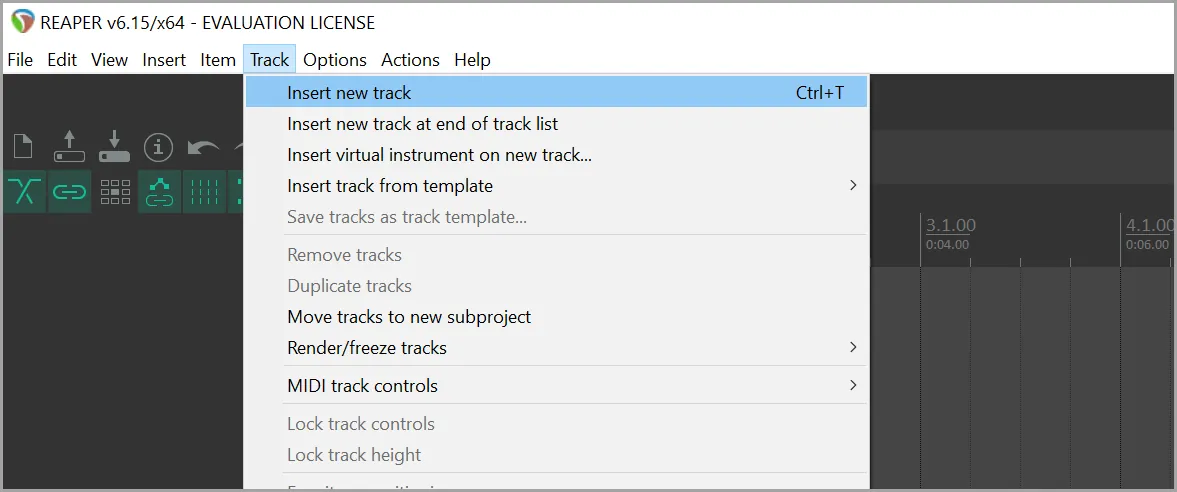
Cree cuatro pistas nuevas en Reaper desde Track > Insert new track.
-
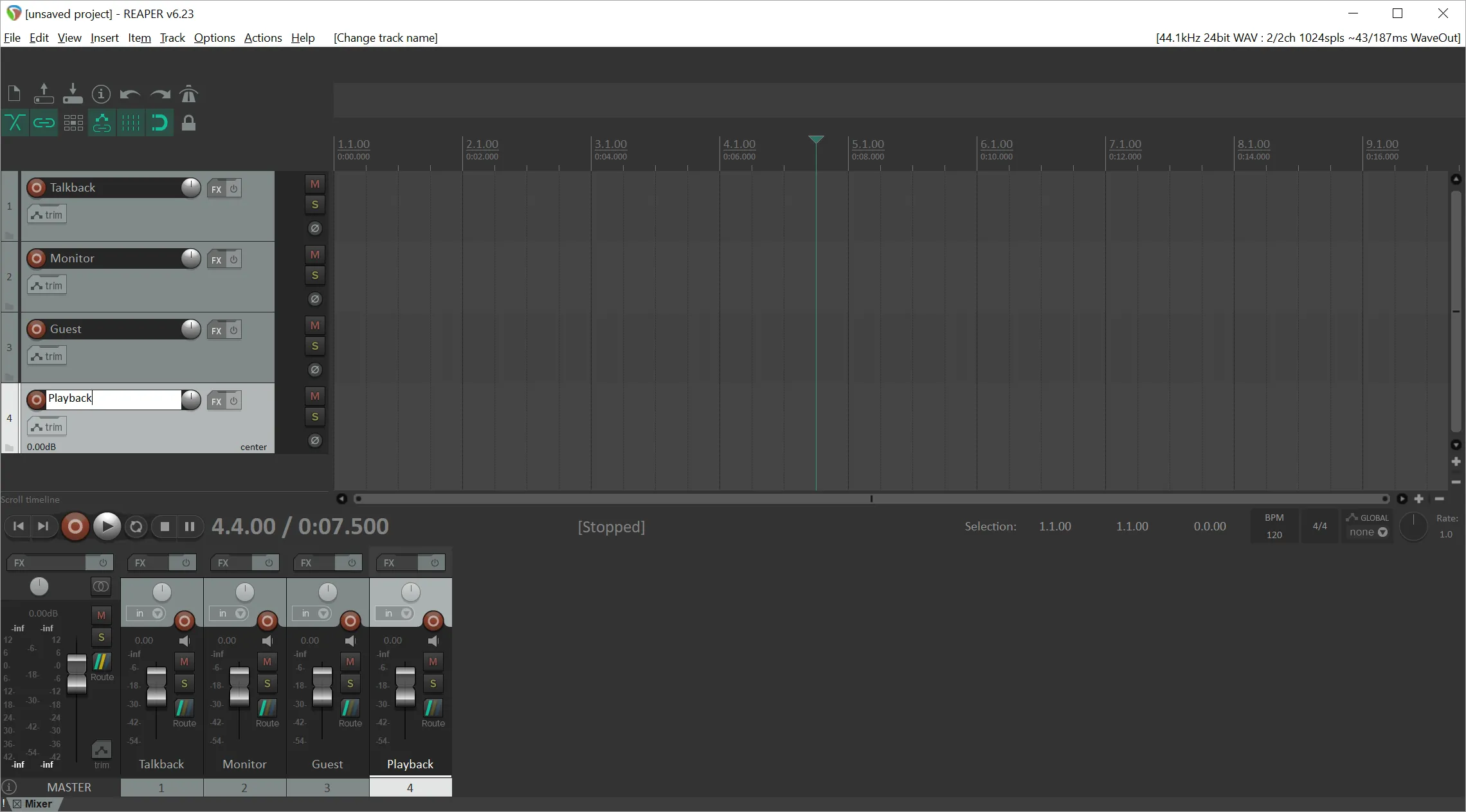
Nombre las cuatro pistas «Talkback», «Monitor», «Guest» y «Playback». Para cambiarles el nombre, haga doble clic en el espacio en blanco junto al botón rojo Record Arm de cada pista.
-
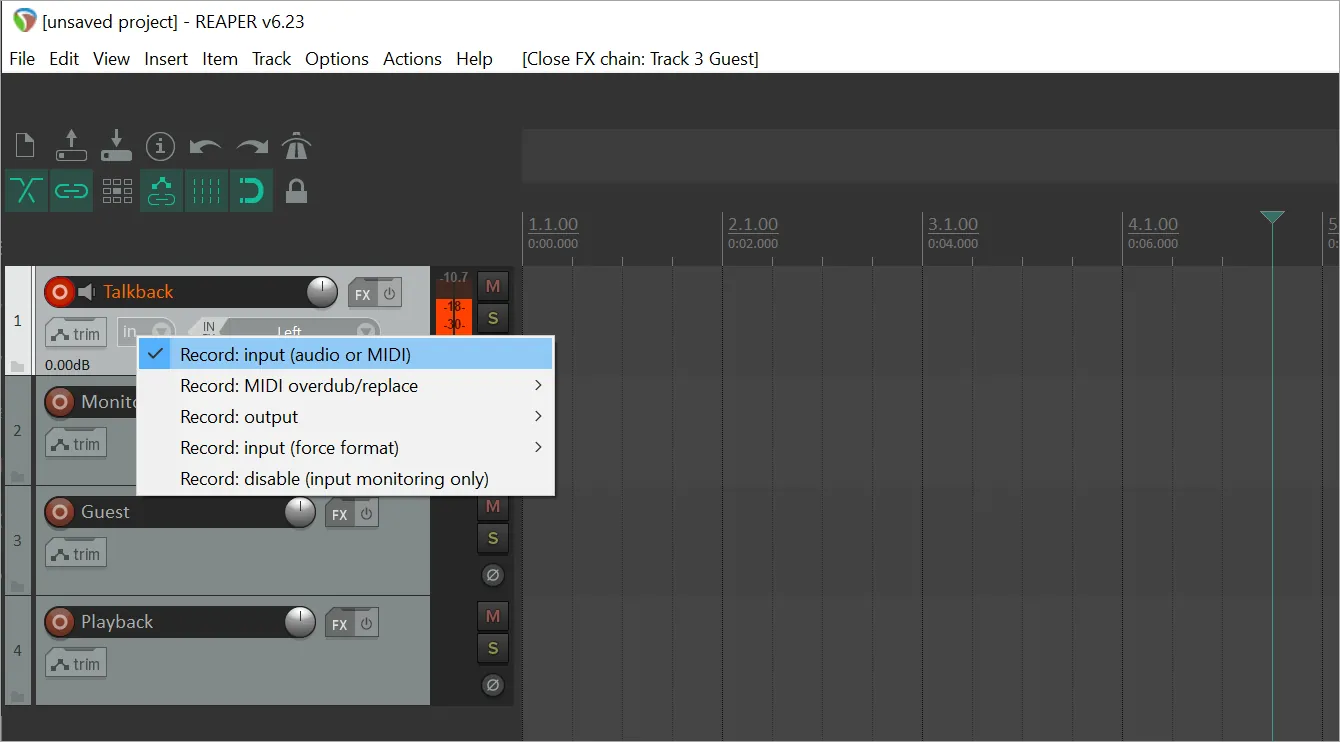
Arme la pista «Talkback» para grabación y asegúrese de que la entrada esté configurada en su micrófono.
-
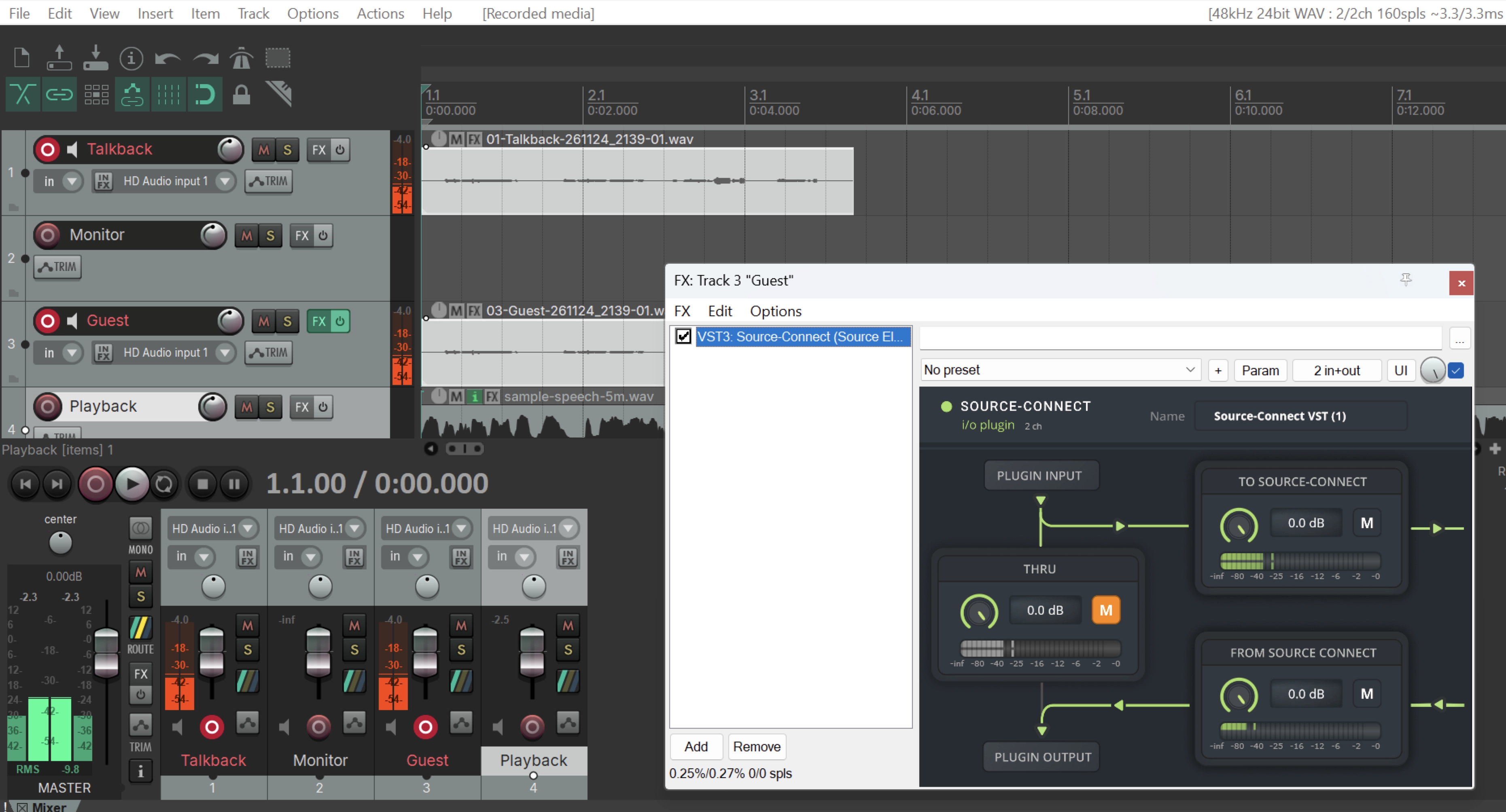
Agregue el complemento VST3 Source-Connect a la pista Guest. Haga clic en el botón «FX» de la pista Guest y seleccione VST3: Source-Connect (Source Elements) en la lista.
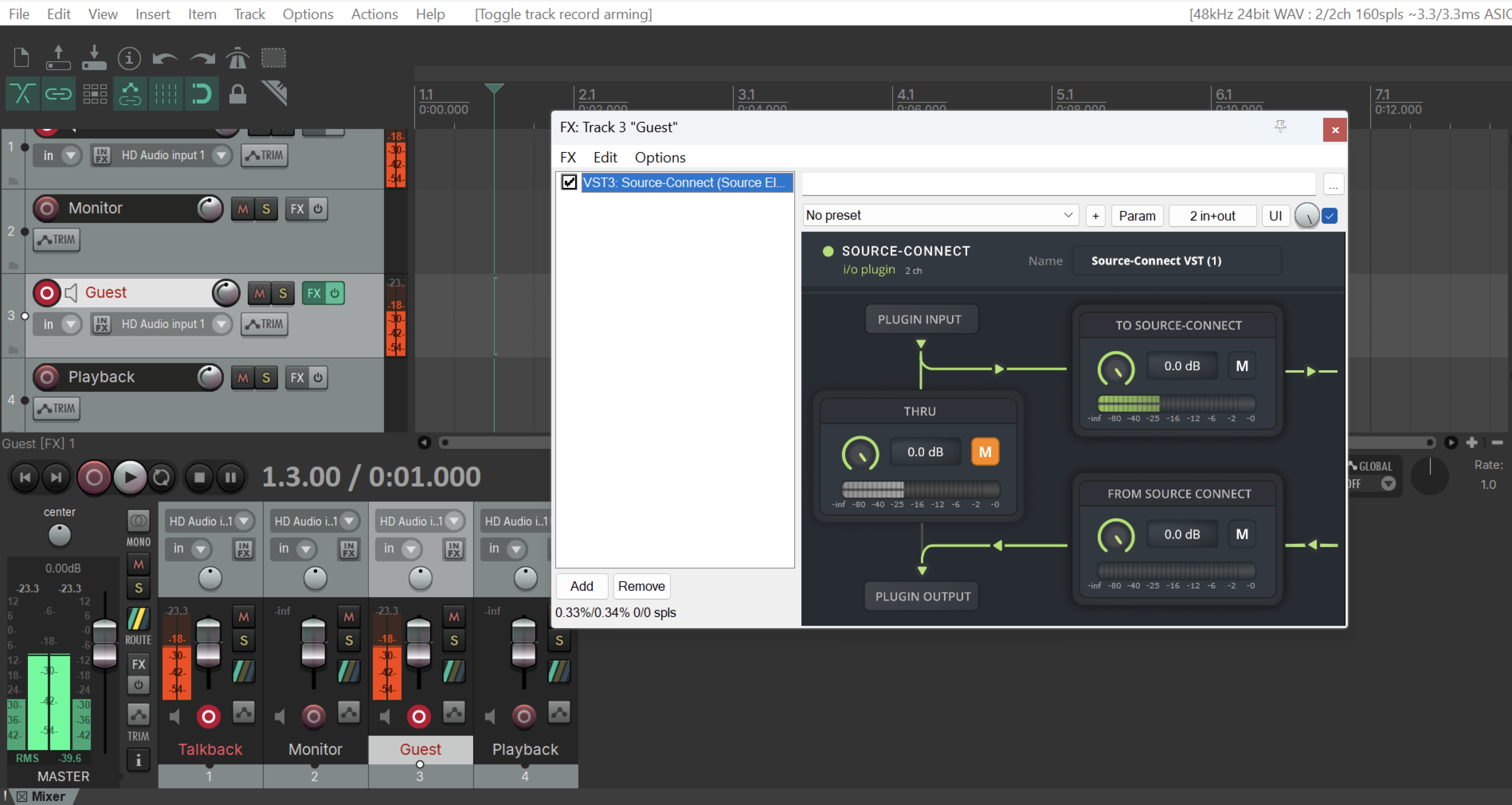
Asegúrese de no agregar el complemento Source-Connect como pre-FX. Compruebe que «IN FX» esté atenuado y no en verde.
-
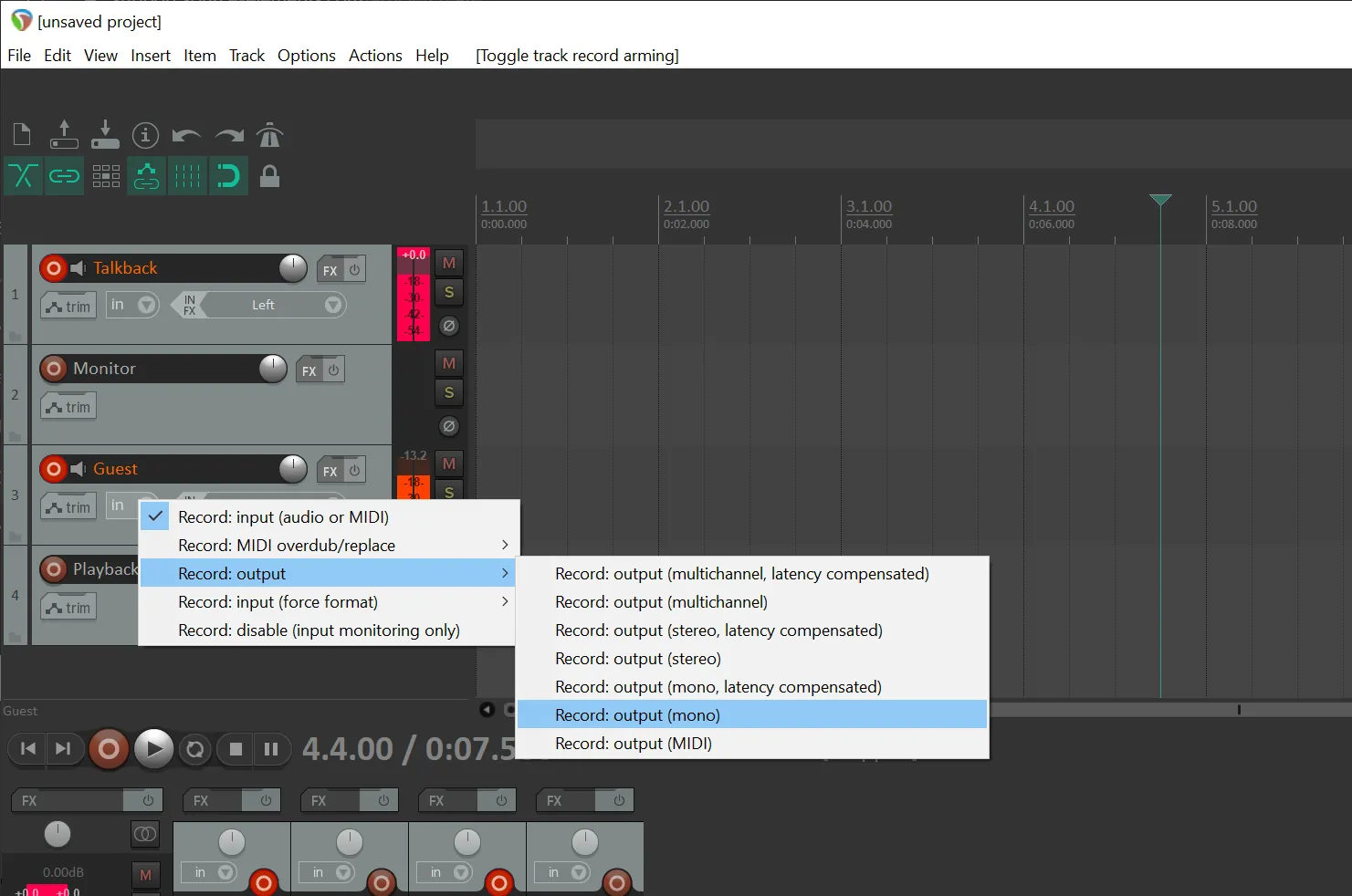
Arme la pista «Guest» para grabación y configure Record Input en «Record Output: mono».
-
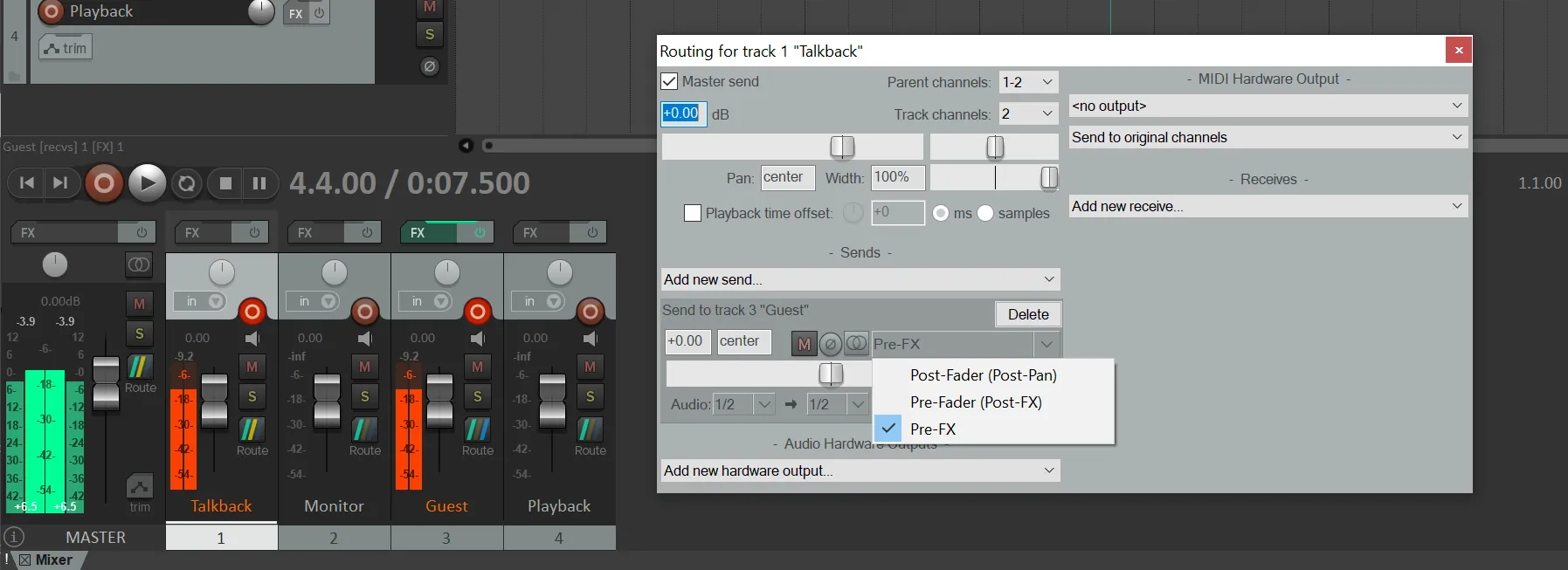
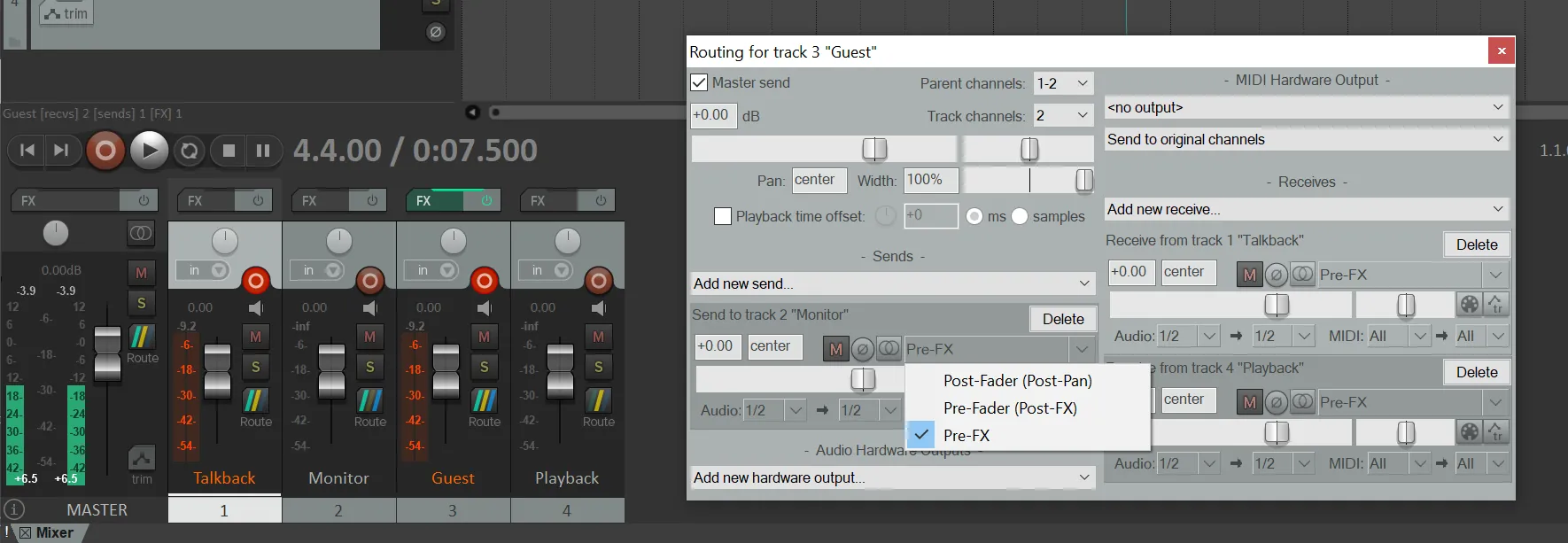
Haga clic en «Route» en la pista «Talkback» y cree un envío a la pista 3 («Guest»). Cambie el tipo de envío a «Pre-FX».
-
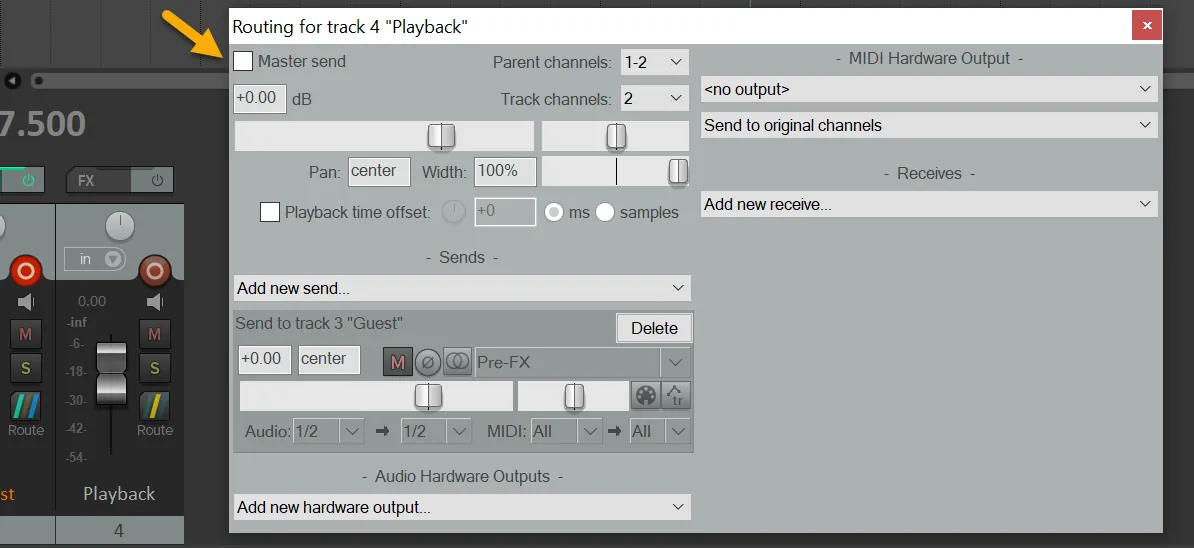
Haga clic en «Route» en la pista «Playback» y cree un envío a la pista 3 («Guest»). Cambie el tipo de envío a «Pre-FX».
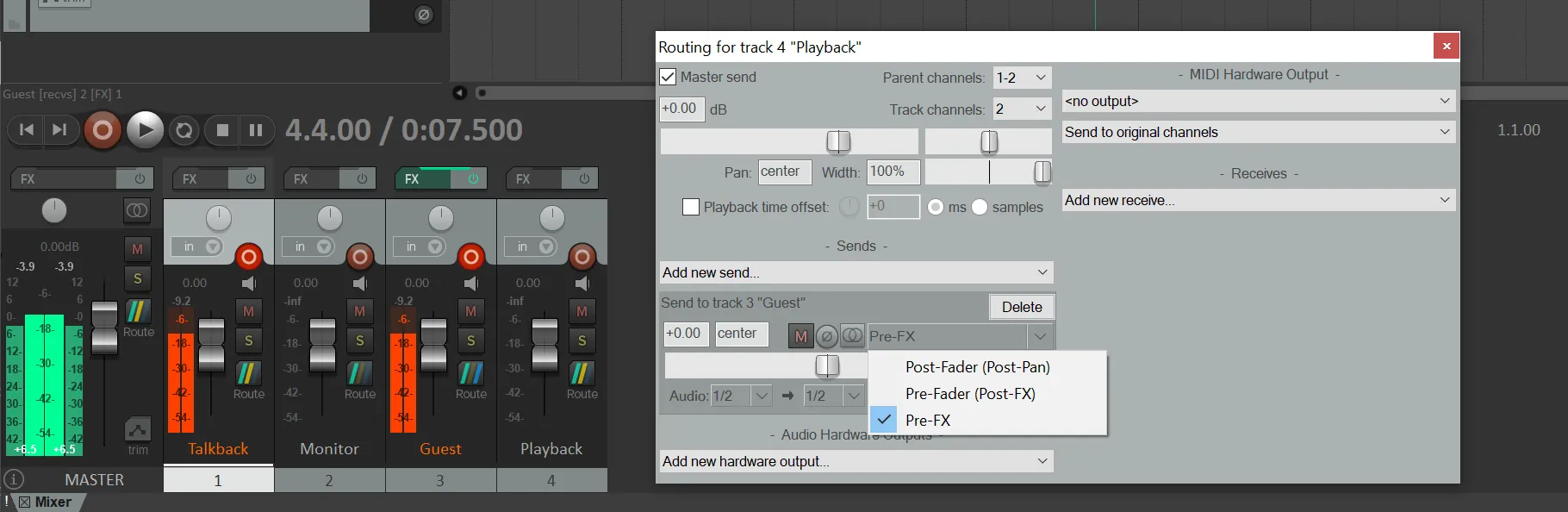 En la misma pista «Playback», desmarque «Master send» en la esquina superior izquierda de la ventana «Routing».
-
Haga clic en «Route» en la pista «Guest» y cree un envío a la pista «Monitor». Después, cambie el tipo de envío a «Pre-FX».
-
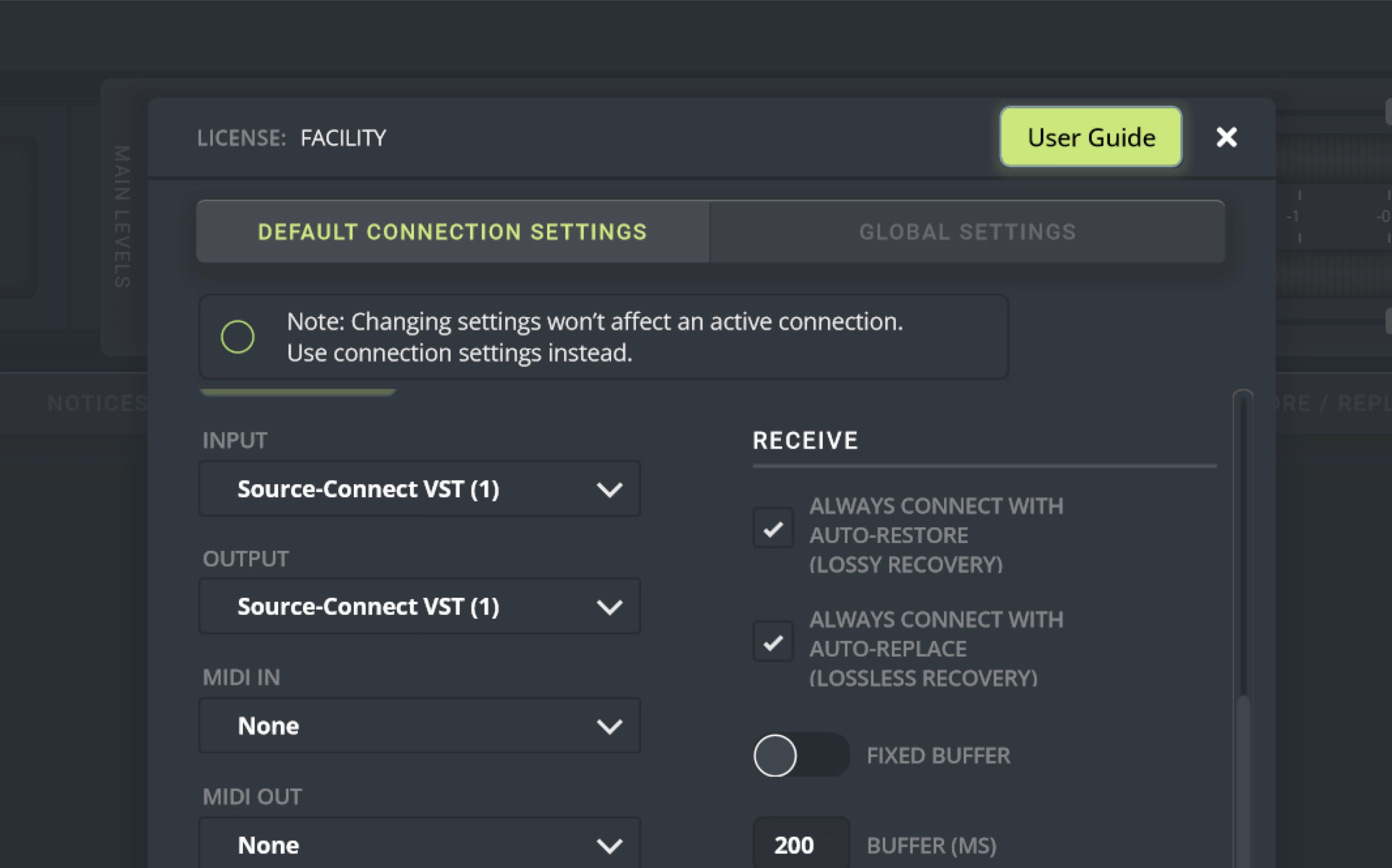
Abra Source-Connect y cambie las entradas y salidas al complemento Source-Connect.
NOTA: solo las pistas «Talkback» y «Guest» deben estar habilitadas para grabación.
Si necesita cambiar el volumen que recibe la otra parte, abra el panel Routing del canal y cambie el volumen del envío a Guest.
El resultado final debería ser similar al siguiente.