
Primeros pasos con Source-Nexus Router
Este artículo es una guía rápida, que no incluye trabajar con otros productos Source-Nexus Suite o Source Elements al mismo tiempo.
- Si aún no lo ha hecho, asegúrese de solicitar una prueba con todas las funciones de Source-Nexus Suite la primera vez que instale el complemento en su DAW. Se le pedirá que cree una nueva cuenta de Source Elements si no tiene una.
- Inicie sesión en su cuenta aquí y descargue Source-Nexus Suite.
- Inicie Source-Nexus Router.
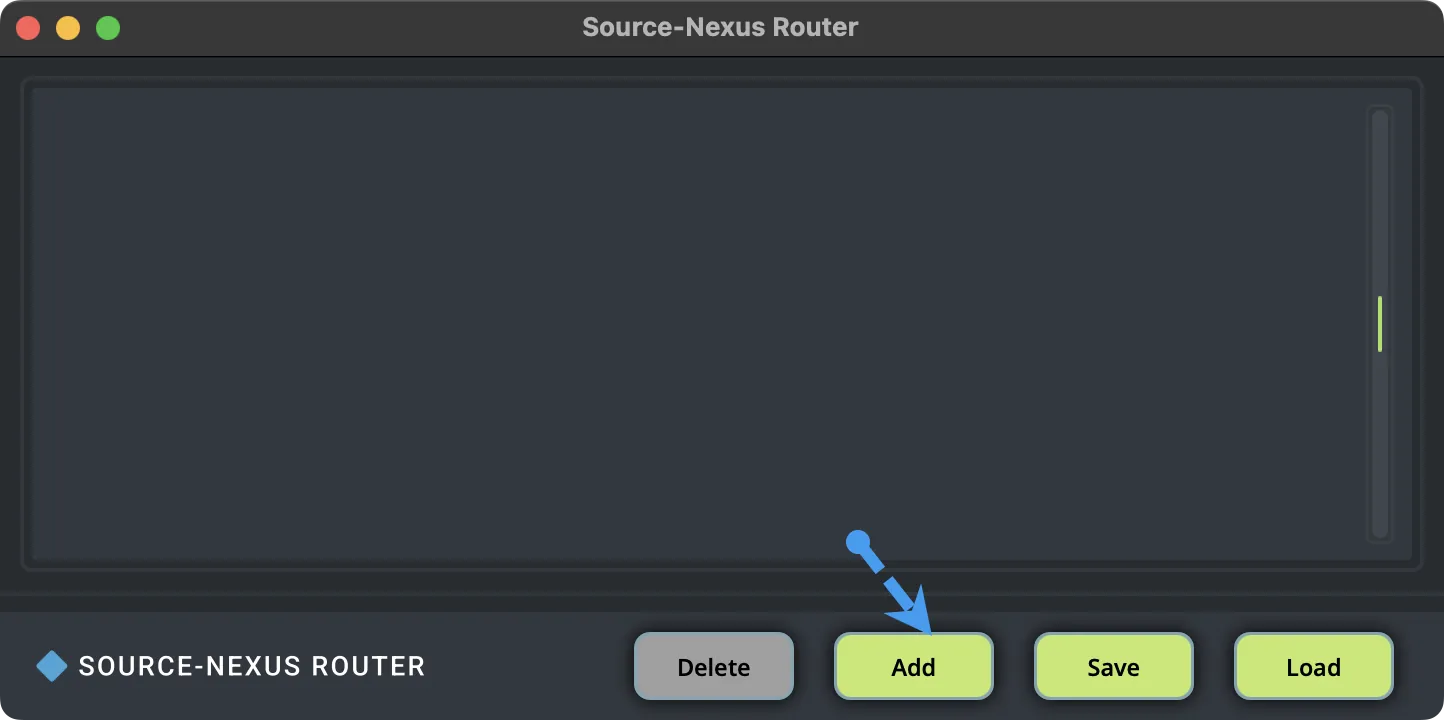
- Haga clic en el botón "Agregar" para agregar una nueva ruta:
- Ajusta el nombre y color asignado a la ruta.
- Cambie el número de canales según sea necesario (1 a 16).
- Seleccione su dispositivo de entrada (micrófono) haciendo clic en el botón "Ninguno" al lado del icono verde "I" (entrada).
- Seleccione su dispositivo de salida (altavoces) y haga clic en el botón "Ninguno" junto al icono "O" (salida).
Si necesita personalizar la ruta entre la entrada y la salida, haga clic en ">" botón justo al lado de “AVANZADO” y arrastre/solte las rutas manualmente según sea necesario:
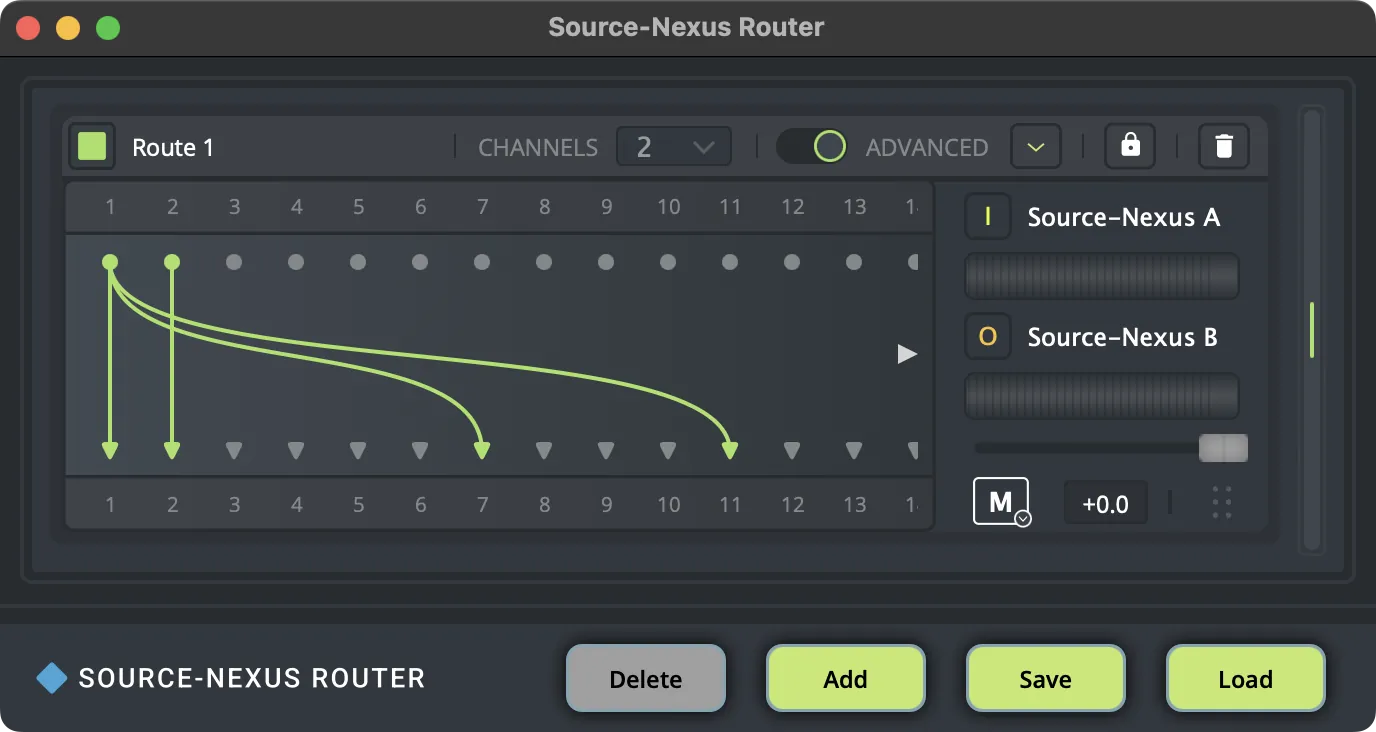
Una vez que tenga su ruta lista, puede usar cualquiera de los dispositivos en sus aplicaciones de audio, que redirigirán el sonido según lo configurado en la aplicación Router.