
Usar Source-Nexus I/O con Logic Pro
Este artículo es parte de la Guía del usuario de Source-Nexus I/OEsta guía te muestra cómo configurar Source-Nexus I/O con Logic Pro para la transmisión de audio fluida y sesiones de grabación remota. Las capacidades de enrutamiento flexibles de Logic Pro lo hacen ideal para integrar con Source-Nexus I/O.
Consideraciones
Asegúrate de marcar la versión "Audio Unit" del plugin Source-Nexus I/O cuando instales Source-Nexus Suite. Puedes encontrar instrucciones paso a paso aquí.
Además, ten en cuenta que Logic requiere que el Monitoreo por Software esté habilitado y que "Solo cargar plugins necesarios para la reproducción del proyecto" esté DESACTIVADO. Ambos son críticos — sin ellos, el plugin no pasará audio. Puedes encontrarlos en:
- Monitoreo por Software: Configuración de Logic Pro > Audio > pestaña Dispositivos
- Solo cargar plugins: Configuración de Logic Pro > Audio > pestaña General
Configurar Source-Nexus I/O en un canal auxiliar
Uno de los casos de uso más comunes para Source-Nexus I/O es grabar tu talento desde Source-Connect, Source-Nexus Gateway o cualquier otra aplicación similar en tu DAW.
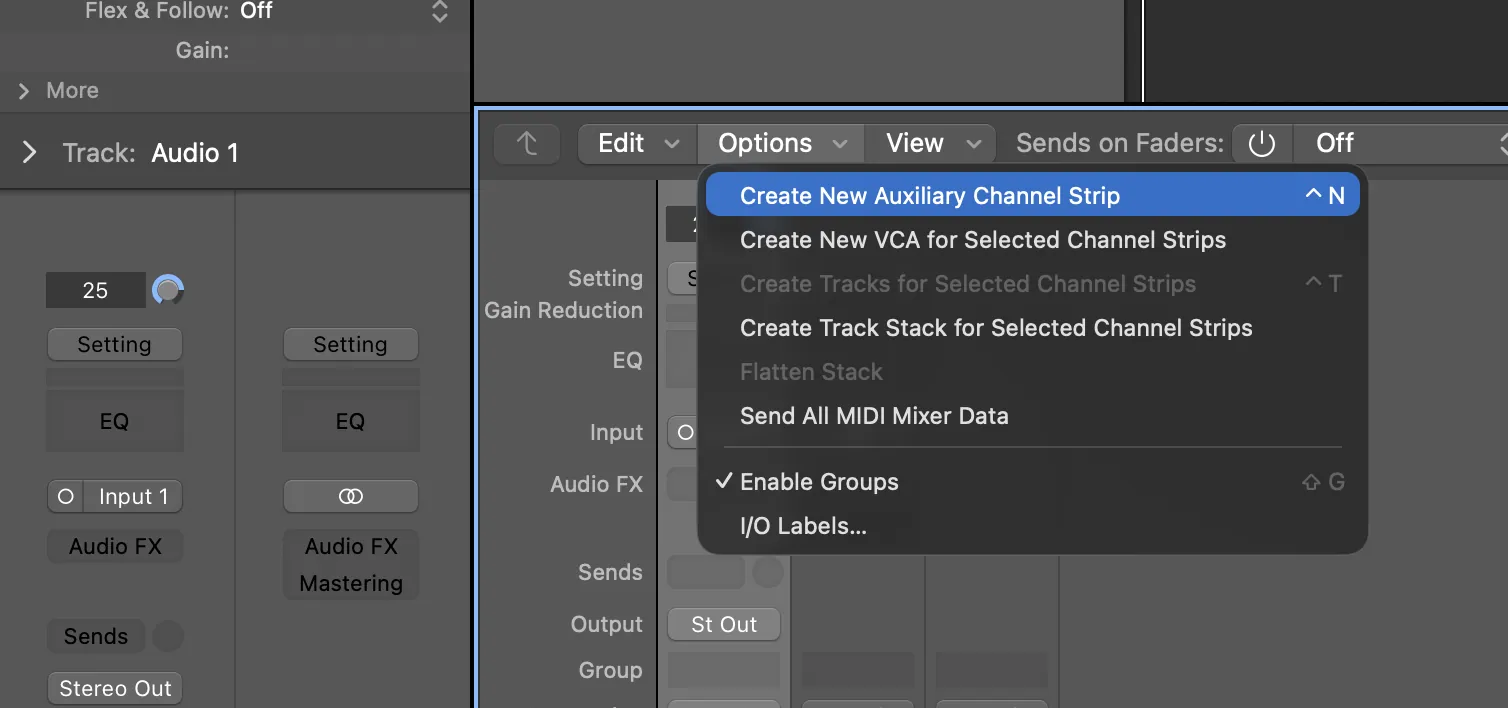
- Agrega una nueva pista auxiliar en Logic Pro. Puedes hacerlo escribiendo "x" para mostrar el mezclador, luego haz clic en Opciones > Crear nueva tira de canal auxiliar
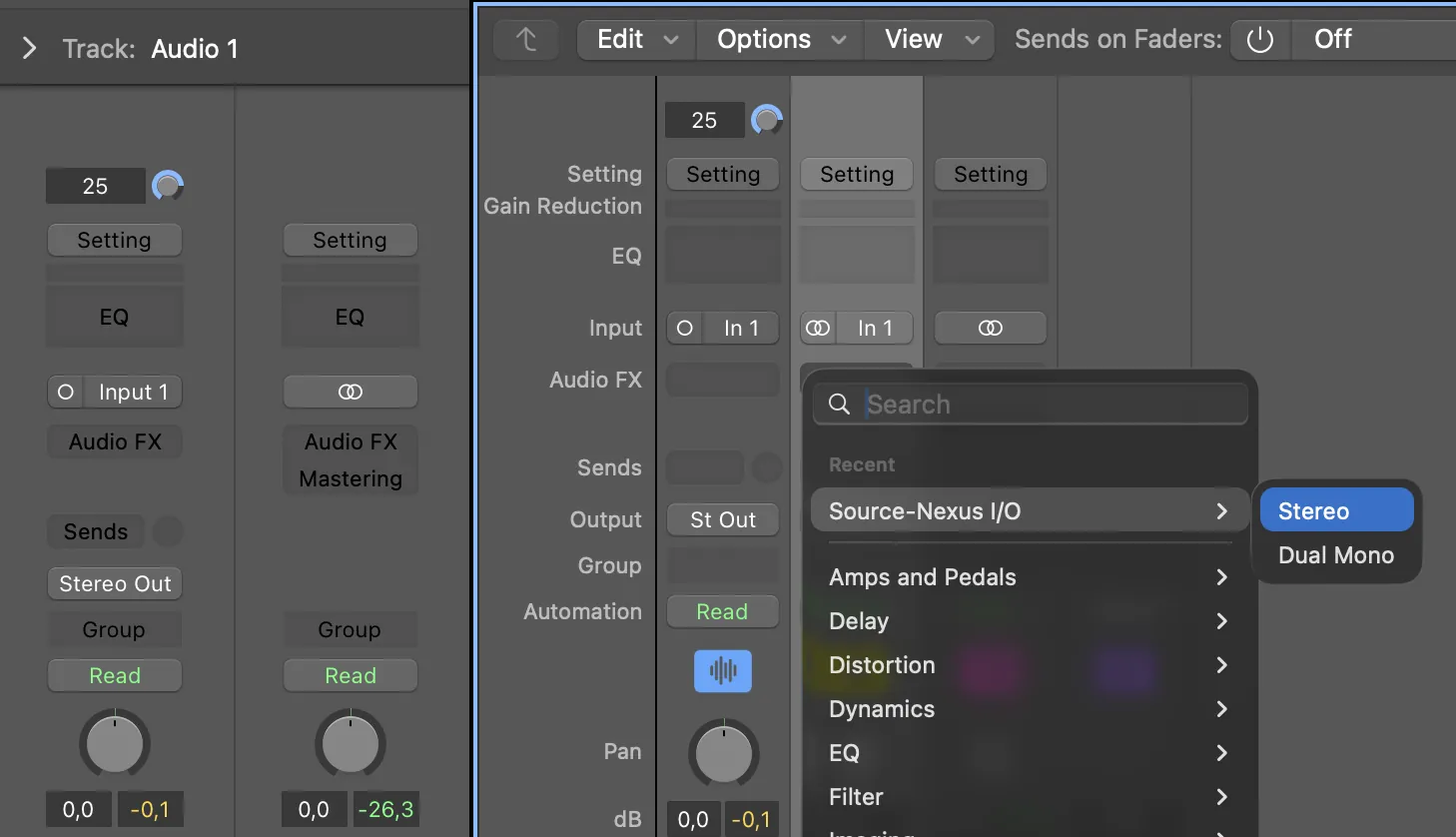
- Coloca el plugin Source-Nexus I/O en esa pista. Por defecto, el plugin estará configurado como "Source-Nexus A" (envío) y Source-Nexus B (recepción). Para una configuración rápida, no modifiques estos — puedes crear dispositivos personalizados en el Panel de control de Source-Nexus.
- En la aplicación externa (Zoom, navegador, otro DAW, etc.), configura la salida de audio a Source-Nexus B. Asegúrate de no enrutar la señal hacia sí misma — no debes configurar tanto la entrada como la salida de tu aplicación al mismo controlador.
Configurar enrutamiento de bus
Para configuraciones más avanzadas donde quieres enrutar audio a través de los buses internos de Logic Pro, puedes configurar Source-Nexus I/O para trabajar con el sistema de buses de Logic. Este enfoque proporciona mayor flexibilidad para escenarios de mezcla complejos y te permite enrutar fácilmente múltiples fuentes a través de la misma instancia de Source-Nexus I/O.
El enrutamiento por bus es particularmente útil cuando:
- Quieres enviar múltiples pistas al mismo destino remoto.
- Necesitas procesar audio antes de enviarlo.
- Quieres crear una mezcla de monitoreo dedicada para participantes remotos.
- Necesitas separar tu monitoreo local de lo que se está enviando remotamente.
Configuración de entrada
Para enrutar audio entrante desde Source-Nexus I/O a través de un bus:
- Crea un canal auxiliar en Logic Pro (Pista > Nuevo canal auxiliar).
- Agrega el plugin Source-Nexus I/O a este canal auxiliar.
- Configura la Entrada del canal auxiliar a Bus 1 (o cualquier bus disponible de tu elección).
- En el plugin Source-Nexus I/O, configura los ajustes de Recepción para recibir audio de tu fuente remota.
- Configura la Salida del canal auxiliar a Salida estéreo (u otro bus si quieres más enrutamiento).
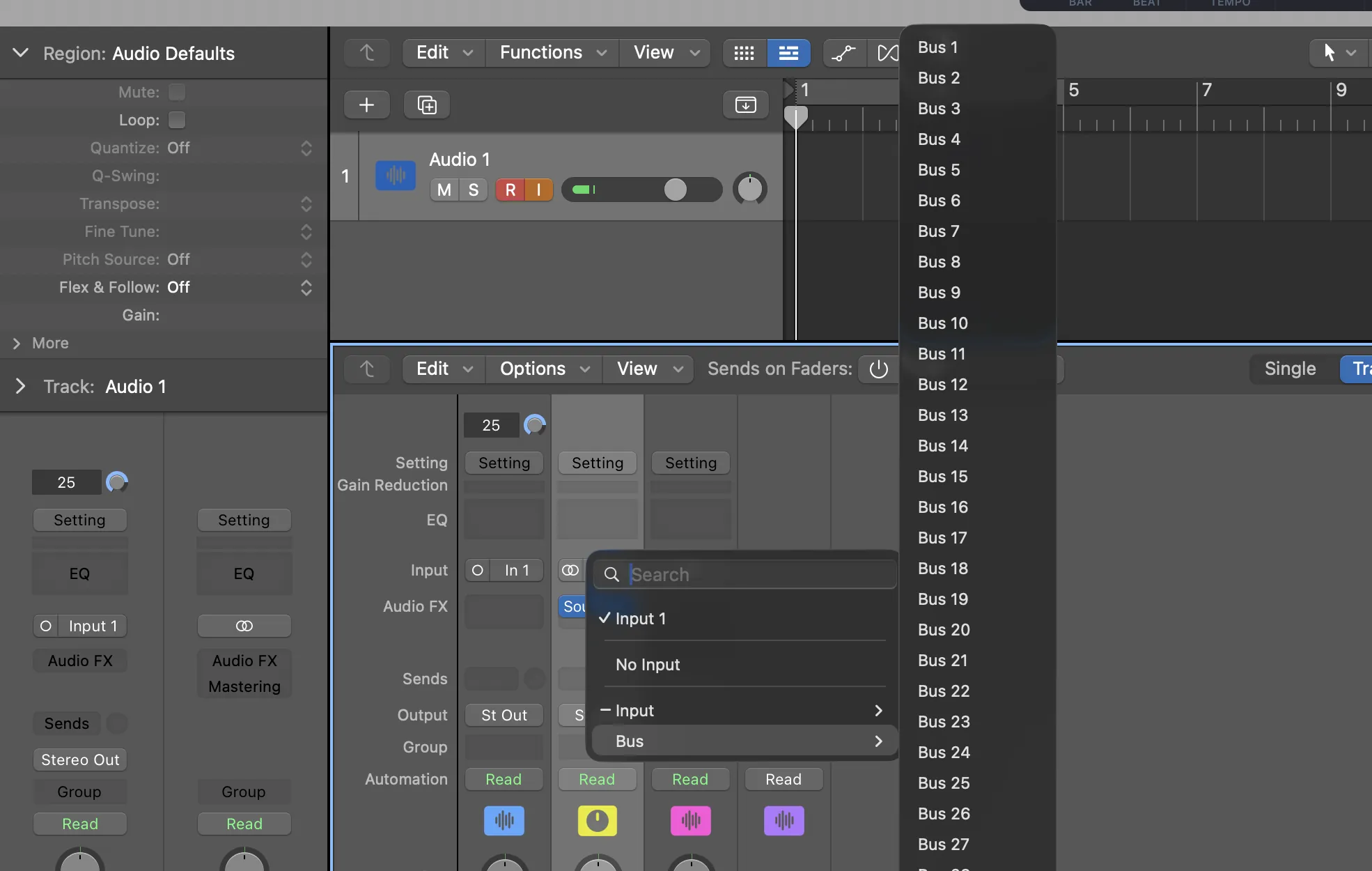
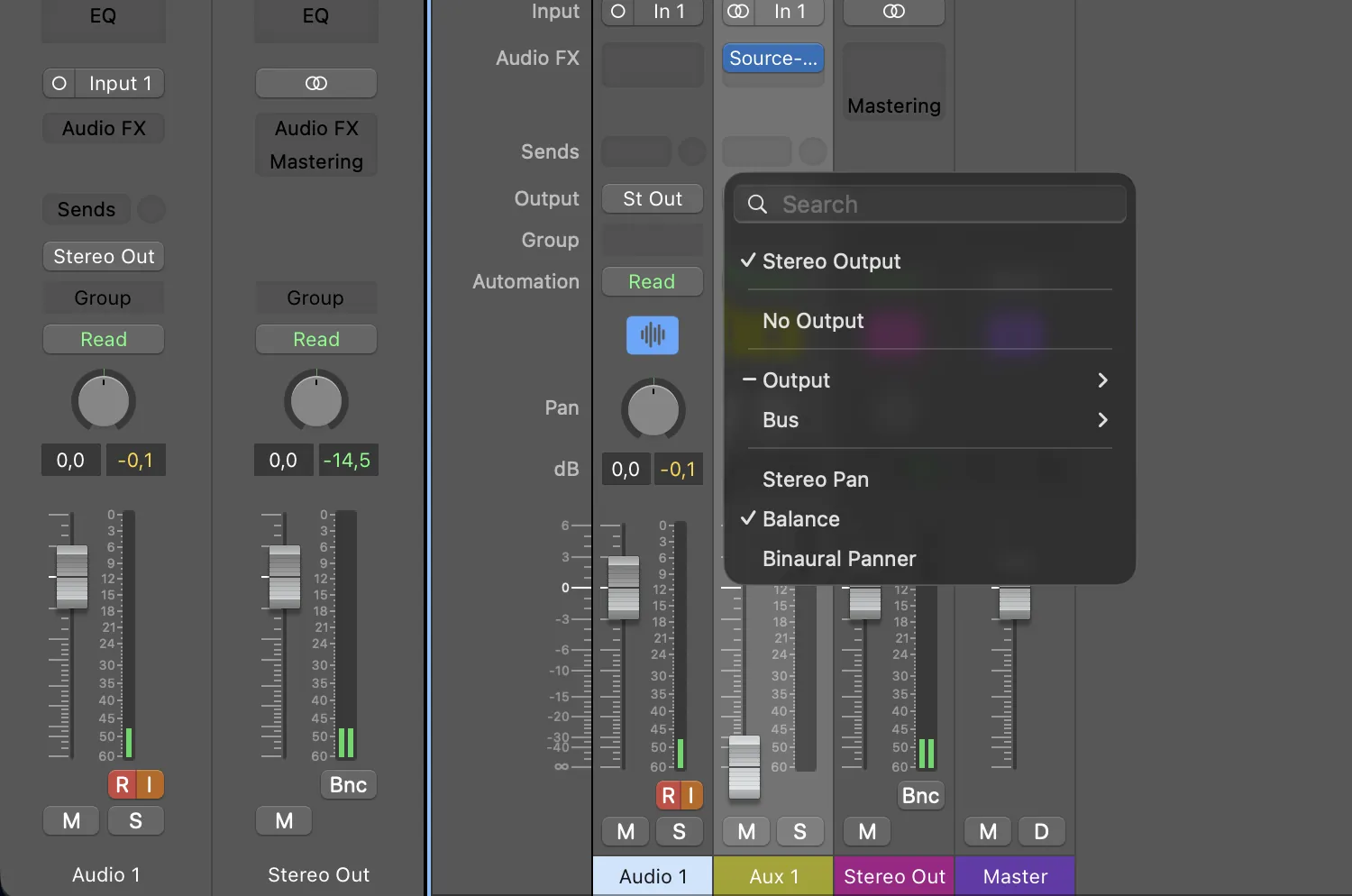
Consejo profesional: Usar Bus 1 como tu entrada permite que otras pistas envíen fácilmente a este mismo bus, creando un punto de entrada consolidado para Source-Nexus I/O.
Configuración de salida
Para enviar audio a través de Source-Nexus I/O usando buses:
- Configura la Salida del canal auxiliar a Bus 2 (o cualquier bus disponible diferente de tu bus de entrada).
- En el plugin Source-Nexus I/O, configura los ajustes de Envío para transmitir audio a tu destino remoto.
- El plugin ahora recibirá audio del Bus 1 y lo enviará a través de Source-Nexus I/O.
Enviar audio desde pistas
Una vez que tengas Source-Nexus I/O configurado en un canal auxiliar con enrutamiento de bus, puedes enviar audio desde cualquier pista en tu proyecto de Logic Pro al destino remoto. Esto se hace usando el sistema de envíos de Logic para enrutar audio al bus que alimenta tu plugin Source-Nexus I/O.
Configurar envíos
- Selecciona la pista de audio que contiene el audio que quieres enviar remotamente.
- En la tira de canal de la pista, localiza la sección de Envío.
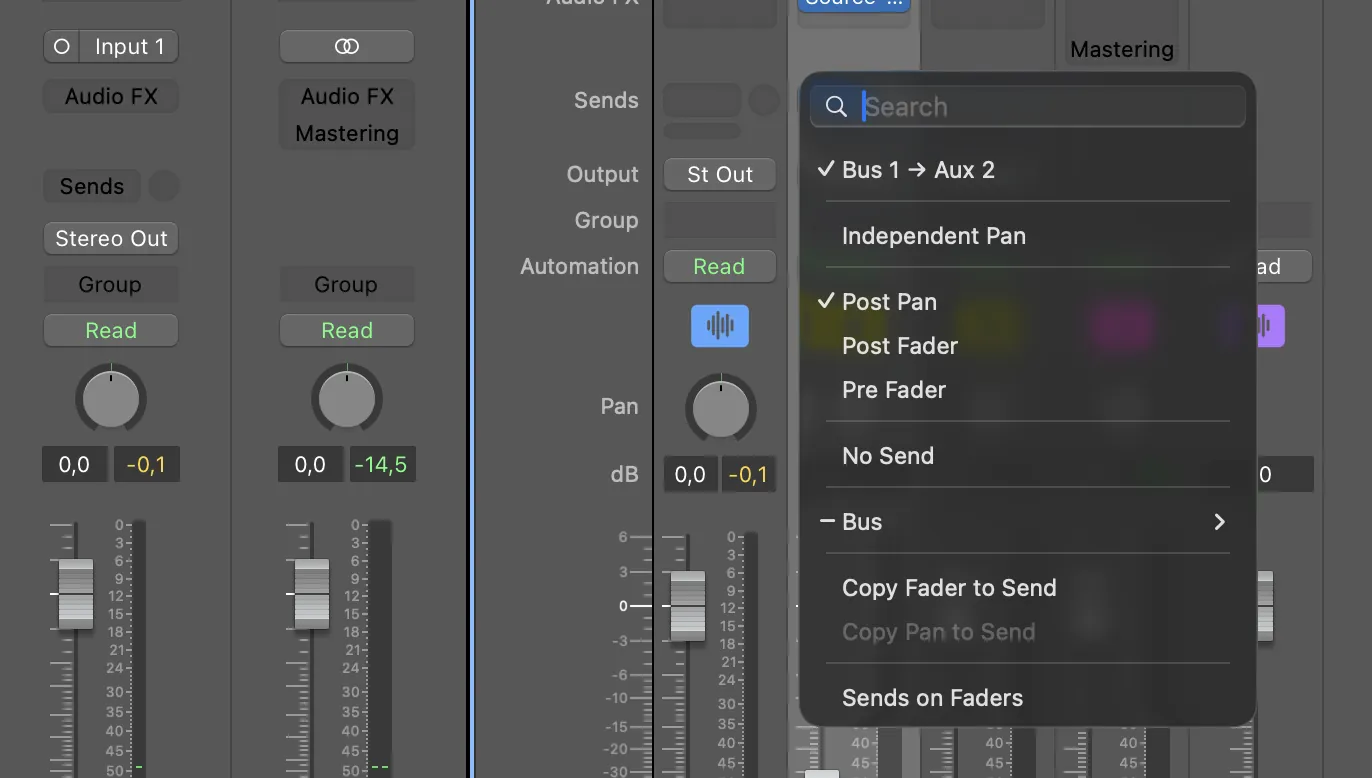
- Haz clic en la primera ranura de envío disponible y selecciona Bus 1 (o cualquier bus que hayas configurado para la entrada de Source-Nexus I/O).
- Ajusta el nivel de envío para controlar cuánta señal de esa pista va al destino remoto.
- El envío puede configurarse como Pre-Fader o Post-Fader dependiendo de tus necesidades:
- Pre-Fader: El nivel de envío es independiente del fader principal de la pista.
- Post-Fader: El nivel de envío sigue los movimientos del fader principal de la pista.
Envíos de múltiples pistas
Puedes enviar múltiples pistas simultáneamente:
- Agrega envíos de Bus 1 a tantas pistas como necesites.
- El nivel de envío de cada pista se puede controlar independientemente.
- Esto crea una mezcla personalizada que se envía a tu destino remoto.
- Tu mezcla de monitoreo local puede ser completamente diferente de lo que se está enviando remotamente.
Grabar audio entrante
Para grabar el audio que viene de tu fuente remota a través de Source-Nexus I/O, configurarás una pista de audio que reciba del bus donde Source-Nexus I/O envía su audio recibido.
Configuración básica de grabación
- Crea una nueva pista de audio en Logic Pro (Pista > Nuevo > Pista de audio)
- Configura la Entrada de la pista a Bus 2 (o cualquier bus que hayas configurado para la salida de Source-Nexus I/O)
- Habilita el Monitoreo de entrada en la pista para escuchar el audio entrante
- Arma la pista para grabación haciendo clic en el botón Habilitar grabación (círculo rojo)
- Presiona Grabar en el transporte de Logic Pro para comenzar a capturar el audio entrante
Consideraciones de monitoreo
Al grabar audio entrante, ten en cuenta estas configuraciones de monitoreo:
- Monitoreo por software: Debe estar habilitado en Configuración de Logic Pro > Audio > Dispositivos
- Modo de baja latencia: Considera habilitar durante la grabación para reducir el retraso
- Monitoreo de entrada: Desactiva después de grabar para prevenir bucles de retroalimentación
Grabar múltiples fuentes
Si estás recibiendo múltiples canales de Source-Nexus I/O:
- Crea múltiples pistas de audio, una para cada canal que quieras grabar
- Configura la entrada de cada pista al bus correspondiente (Bus 2, Bus 3, etc.)
- Arma todas las pistas para grabación simultáneamente
- Esto te permite grabar pistas separadas para cada participante remoto o fuente