
El complemento Source-Nexus I/O de un primer vistazo
This article is part of the Source-Nexus User GuideCuando coloques por primera vez el complemento Source-Nexus I/O en una pista de tu DAW , verás la interfaz de usuario Source-Nexus I/O. La apariencia del complemento puede verse diferente en diferentes DAW , pero siempre tendrá las mismas funcionalidades.
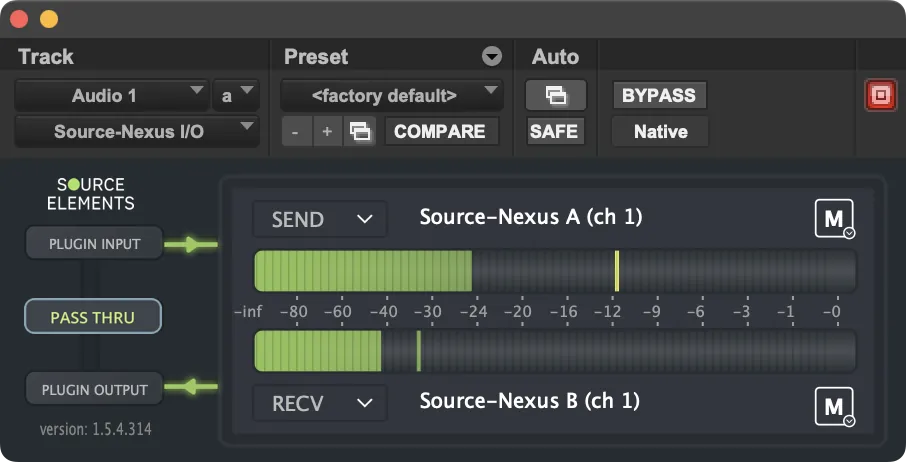
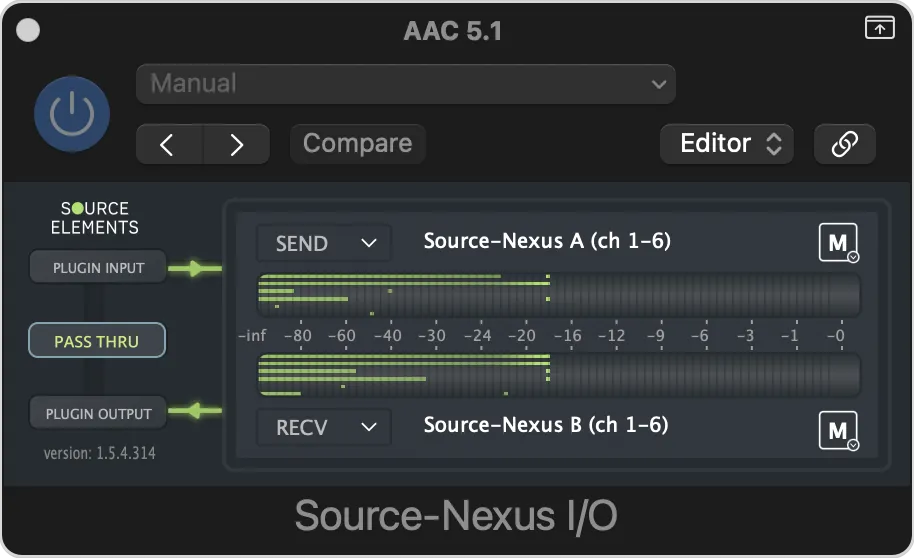
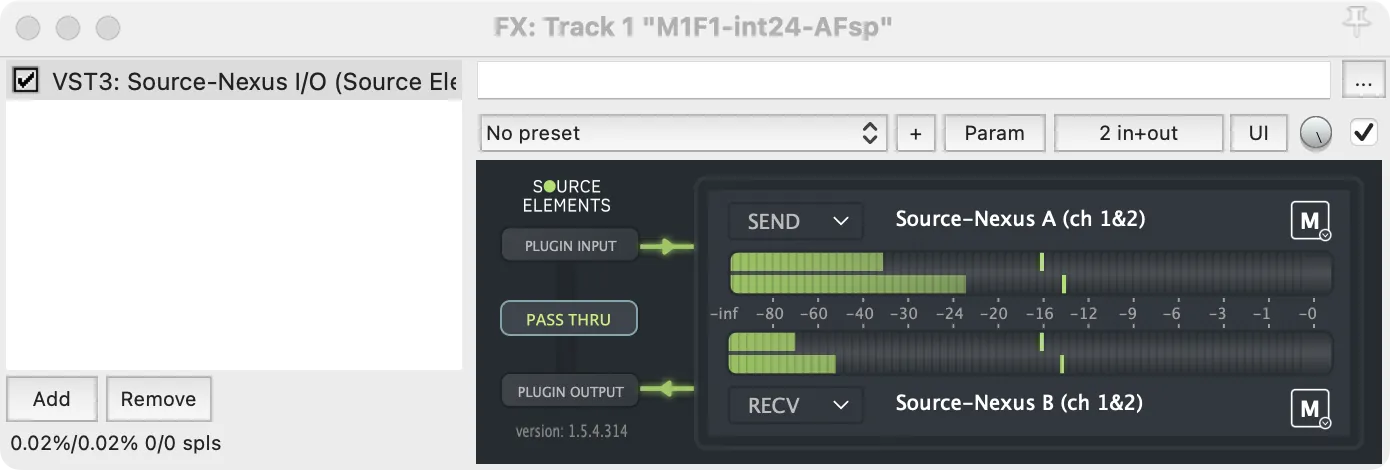
A continuación, verá la interfaz Source-Nexus I/O en Pro Tools 2025.10 (para una pista mono), en Logic Pro 11.2.2 (para una pista envolvente), y para Reaper v7.59 (para una pista estéreo) respectivamente.
 |
 |
 |
|
Además de los controles disponibles dentro de cada DAW (que verá encima de la interfaz Source-Nexus I/O ), Source-Nexus I/O ofrece las siguientes opciones:
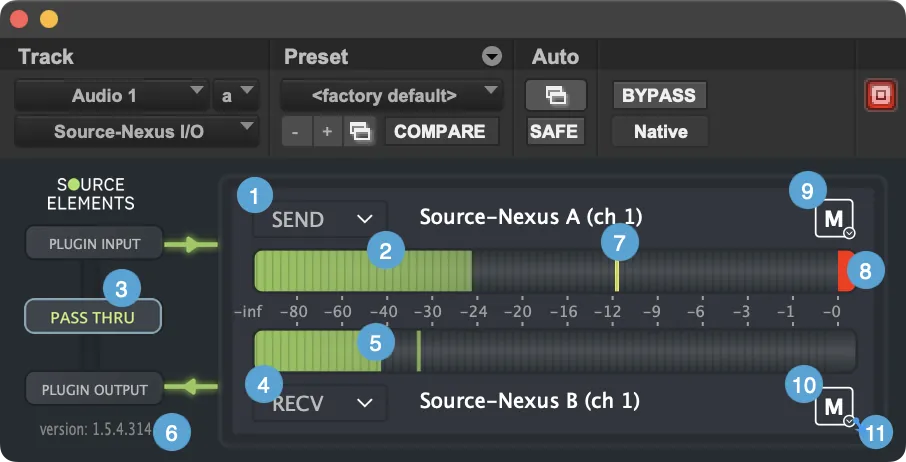
- ENVIAR: contiene la lista de dispositivos (ya sean físicos o virtuales) disponibles para que usted los seleccione como su dispositivo de envío. Este es el dispositivo que utilizará para enviar audio desde su DAW a la aplicación o sistema elegido. De forma predeterminada, después de instalar Source-Nexus I/O , verá " Source-Nexus A" seleccionado como dispositivo de envío. Puede encontrar información básica sobre rutas aquí .
- Medidor de nivel de ENVÍO: muestra su nivel de envío. Si el medidor se mueve hacia las áreas naranja o roja del medidor, es probable que experimente distorsiones de sonido y una menor calidad de la señal.
- THRU : desactiva el extremo RECV del complemento y envía la señal de entrada del complemento (también la señal "ENVIAR") a la salida del complemento. Normalmente, una pista en una DAW enrutaría la entrada a través de los complementos y luego a la salida, pero estos complementos rompen esa ruta. Al hacer clic en THRU se habilita nuevamente, mientras se deshabilita RECV. Esto es útil si coloca el complemento en la pista Master Fader para enviar su mezcla maestra mientras la escucha.
- RECV: contiene la lista de dispositivos (ya sean físicos o virtuales) disponibles para que usted los seleccione como su dispositivo de recepción. Este es el dispositivo que utilizará para recibir audio en su DAW desde otra aplicación o sistema. De forma predeterminada, después de instalar Source-Nexus I/O , verá " Source-Nexus B" seleccionado como dispositivo de recepción. Puede encontrar información básica sobre rutas aquí .
- Medidor de nivel RECV: muestra su nivel de recepción. Si el medidor se mueve hacia las áreas naranja o roja del medidor, es probable que experimente distorsiones de sonido y una menor calidad de la señal.
- Número de versión: la versión del complemento Source-Nexus I/O que está utilizando. Esto es especialmente útil al contactar al soporte en caso de cualquier problema.
- Retención de pico : un indicador del nivel más alto capturado por Source-Nexus I/O . En el caso de estéreo o envolvente, aparecerán como puntos de un solo píxel.
- Indicador de recorte : el indicador de recorte rojo permanecerá rojo si hubo algún recorte en el audio.
- Botones de silencio de envío para silenciar el envío del driver de Source-Nexus I/O.
- Botones de silencio de recepción para silenciar la recepción del driver de Source-Nexus I/O.
-
Funcionalidades de Mute-On, incluyendo:
- On Play: las acciones disponibles cuando el audio se reproduce en la pista donde está el complemento (reproducción normal). Las acciones disponibles son No hacer nada, Silenciar, Atenuar y Activar silencio. La acción predeterminada es "No hacer nada" para On Play.
- On Record: las acciones disponibles cuando la grabación está activada para la pista donde está el complemento. Las acciones disponibles son No hacer nada, Silenciar, Atenuar y Activar silencio. La acción predeterminada es "No hacer nada" para En grabación.
- On Stop: las acciones disponibles cuando la pista en la que se coloca el complemento está inactiva/detenida. Las acciones disponibles son No hacer nada, Silenciar, Atenuar y Activar silencio. La acción predeterminada es "No hacer nada" para Al detenerse.
- On Key: las acciones disponibles cuando se presiona la tecla configurada. Las acciones disponibles son No hacer nada, Silenciar, Atenuar y Activar silencio, Tecla temporal: ninguna (haga clic para establecer una nueva tecla), Aprender tecla: ninguna (haga clic para establecer una nueva tecla). También puede configurar cualquier combinación de tecla y modificadores (ctrl, alt, shift, cmd). La acción predeterminada es "No hacer nada" para On Key.
- On Midi: las acciones cuando se presiona la tecla MIDI configurada. Las acciones disponibles son No hacer nada, Silenciar, Atenuar y Activar silencio, Midi temporal: ninguna (haga clic para establecer una nueva tecla), Aprender Midi: ninguna (haga clic para aprender una nueva tecla). La acción predeterminada es "No hacer nada" para On Midi.
- Emisor de Mute-On
- Controls play state: por defecto su valor es "no". Si hace clic sobre el botón, el estado cambiará a "sí".
- DAW or Plug-in: una lista de todos los complementos soportados, o instancias específicas del emisor de Mute-On, si está disponible.