
Incorporación: activación de su prueba Source-Nexus I/O
- Si, en cambio, estás intentando activar tu licencia, lee este artículo .
- Para acceder a nuestra lista de reproducción de YouTube, haga clic en este enlace .
- Si está listo para comenzar a usar Source-Nexus I/O , compre Source-Nexus I/O en la tienda Source Elements .
Paso 1
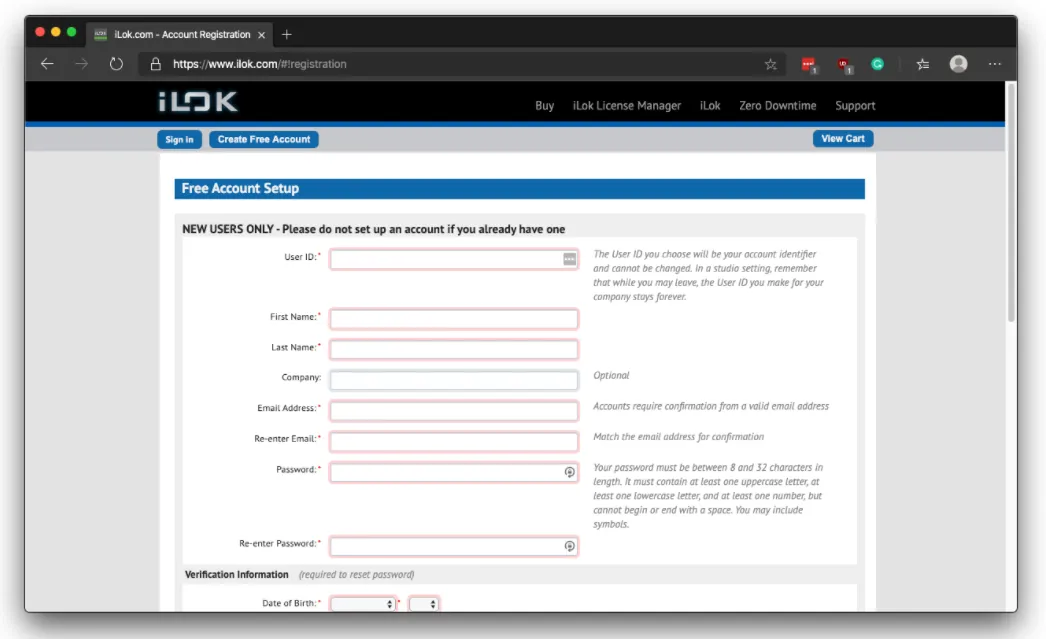
Regístrese para obtener una cuenta iLok si no tiene una: https://ilok.com/#!registration (No se requiere ningún dongle USB iLok ).
Paso 2
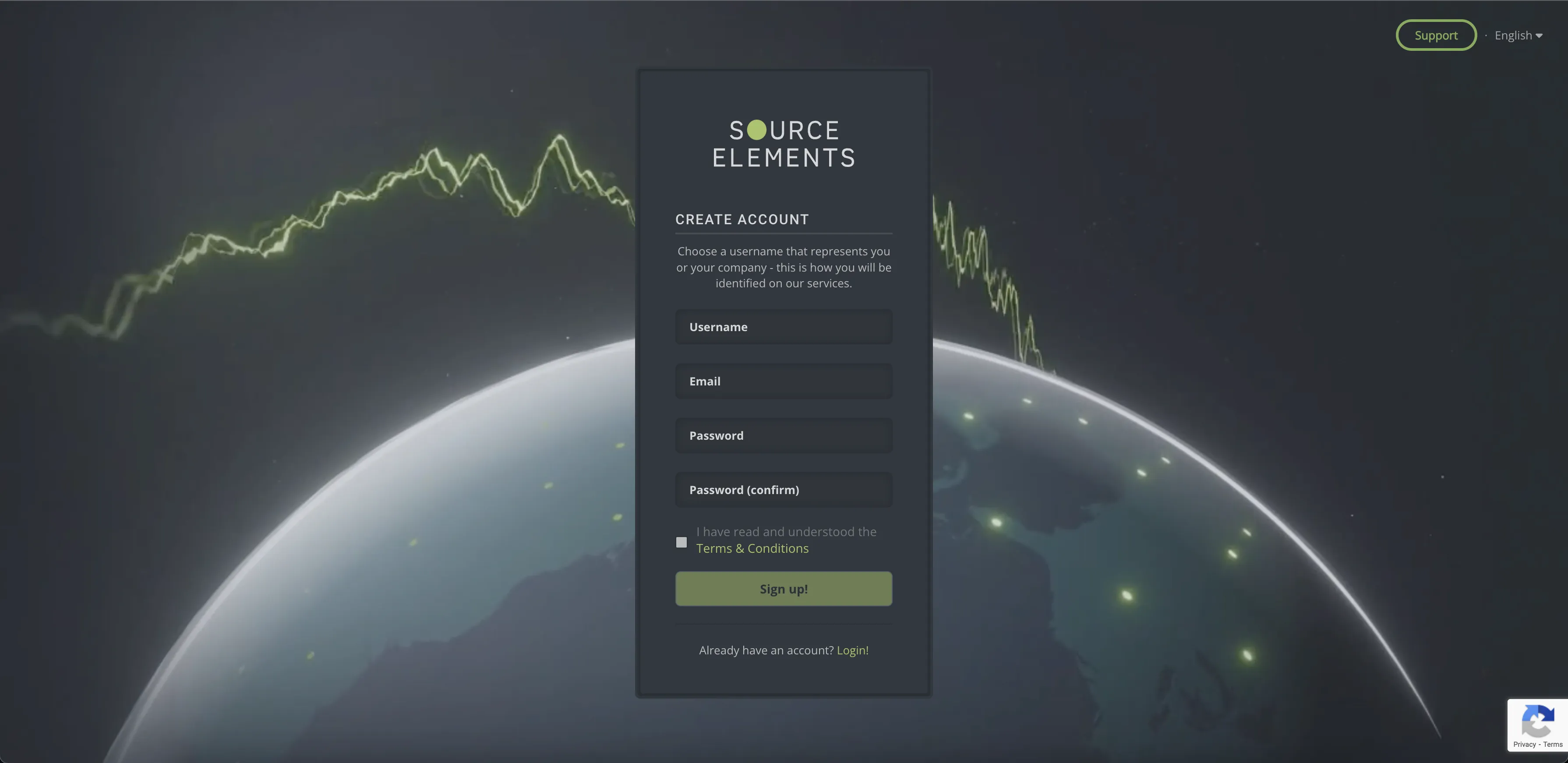
Regístrese para obtener su cuenta Source Elements : https://dashboard.source-elements.com/
Paso 3
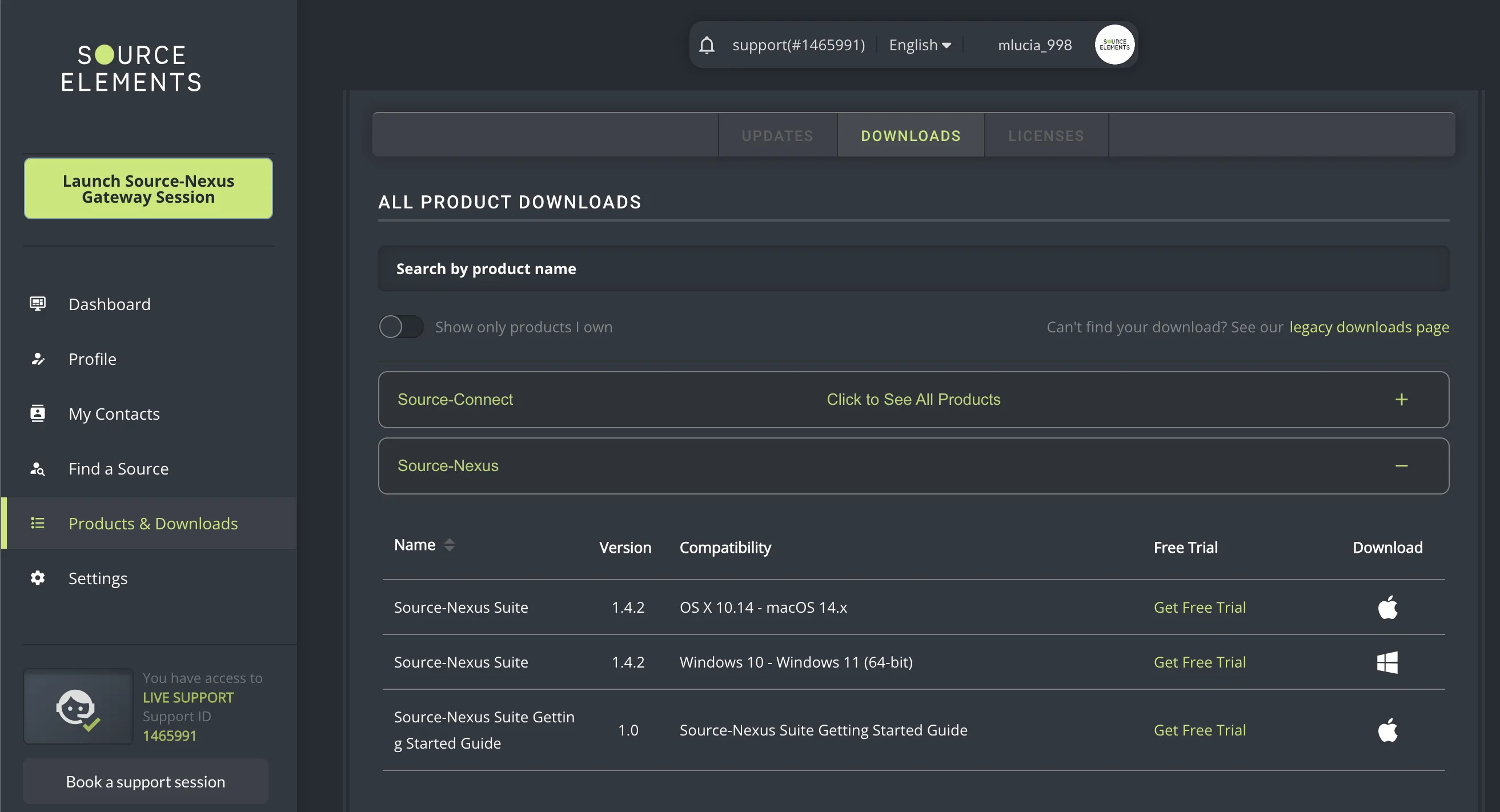
Obtenga su descarga Source-Nexus I/O aquí: https://www.source-elements.com/software-trial-directory/ .
Etapa 4
Una vez que haya descargado la aplicación, instálela en su computadora.
Para Mac, haga doble clic en el archivo ejecutable DMG.
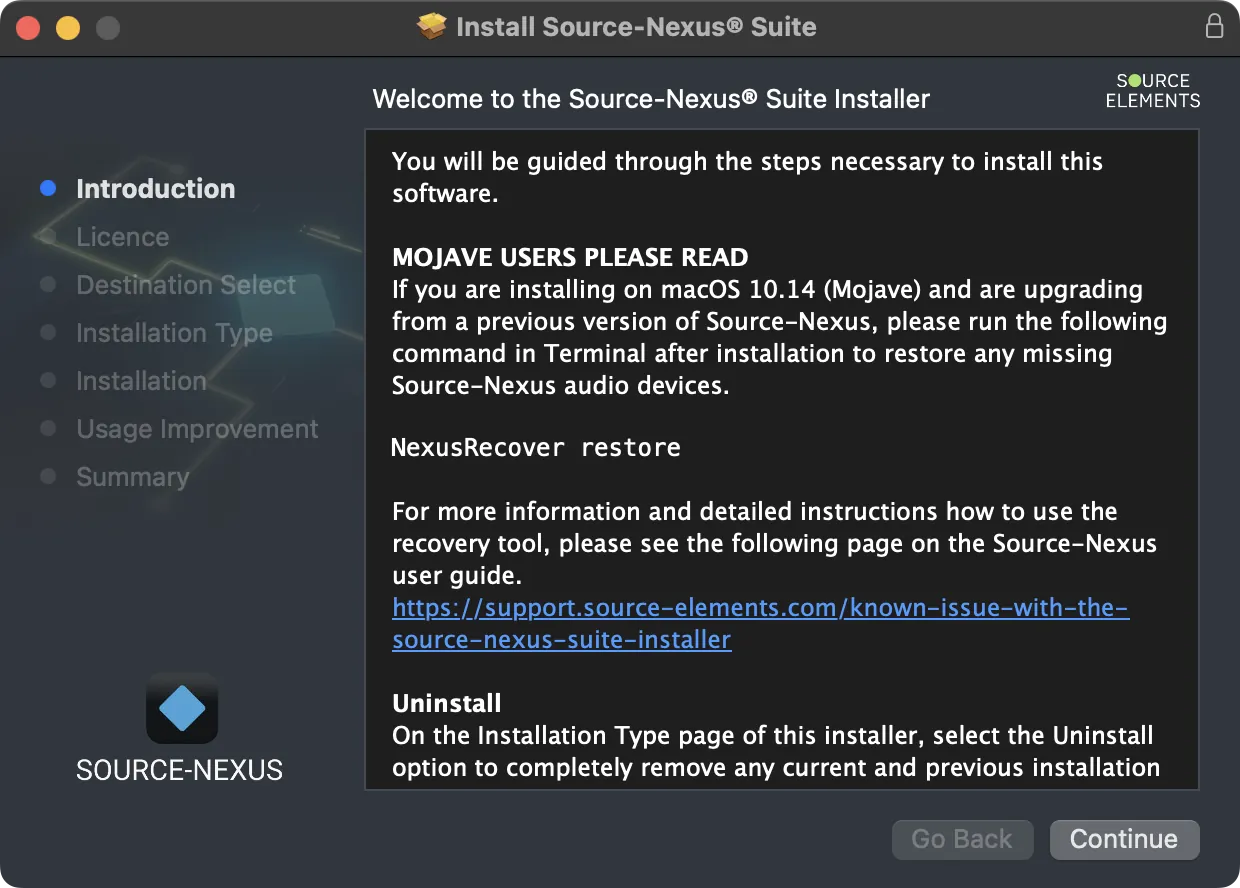
Puede elegir qué complemento instalar (AAX, Audio Unit o VST3) haciendo clic en el botón "Personalizar" y marcando o desmarcando la casilla junto al complemento. El Panel de control Source-Nexus se instalará automáticamente.
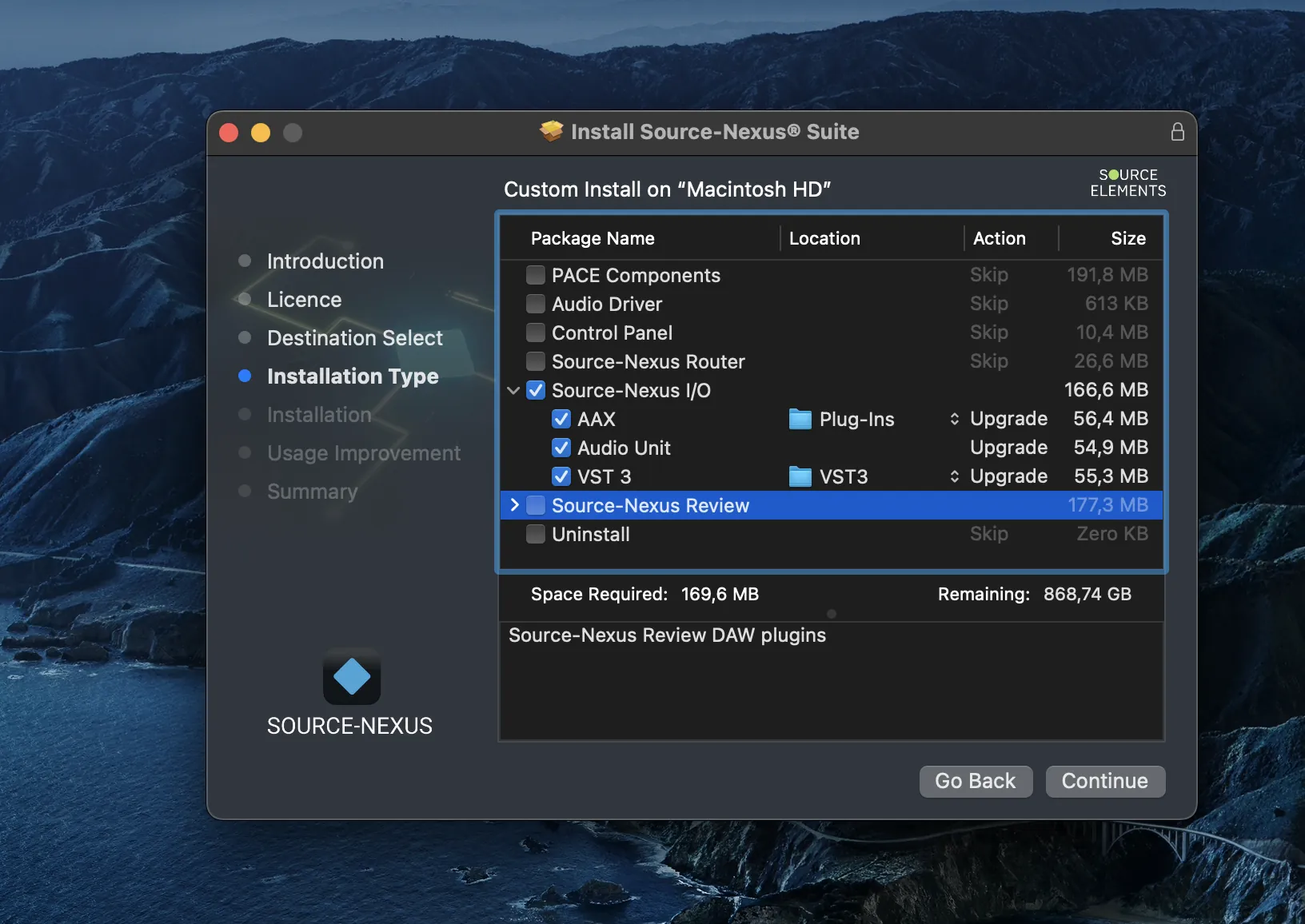
Luego, haga clic en "Instalar" para completar la instalación. Se le pedirá que ingrese su contraseña de administrador durante el paso "Instalación".
Para Windows, ejecute el archivo ejecutable que descargó. Seleccione las funciones y la cantidad de dispositivos que desea instalar; de forma predeterminada, habrá 2. Su aplicación se instalará exitosamente.
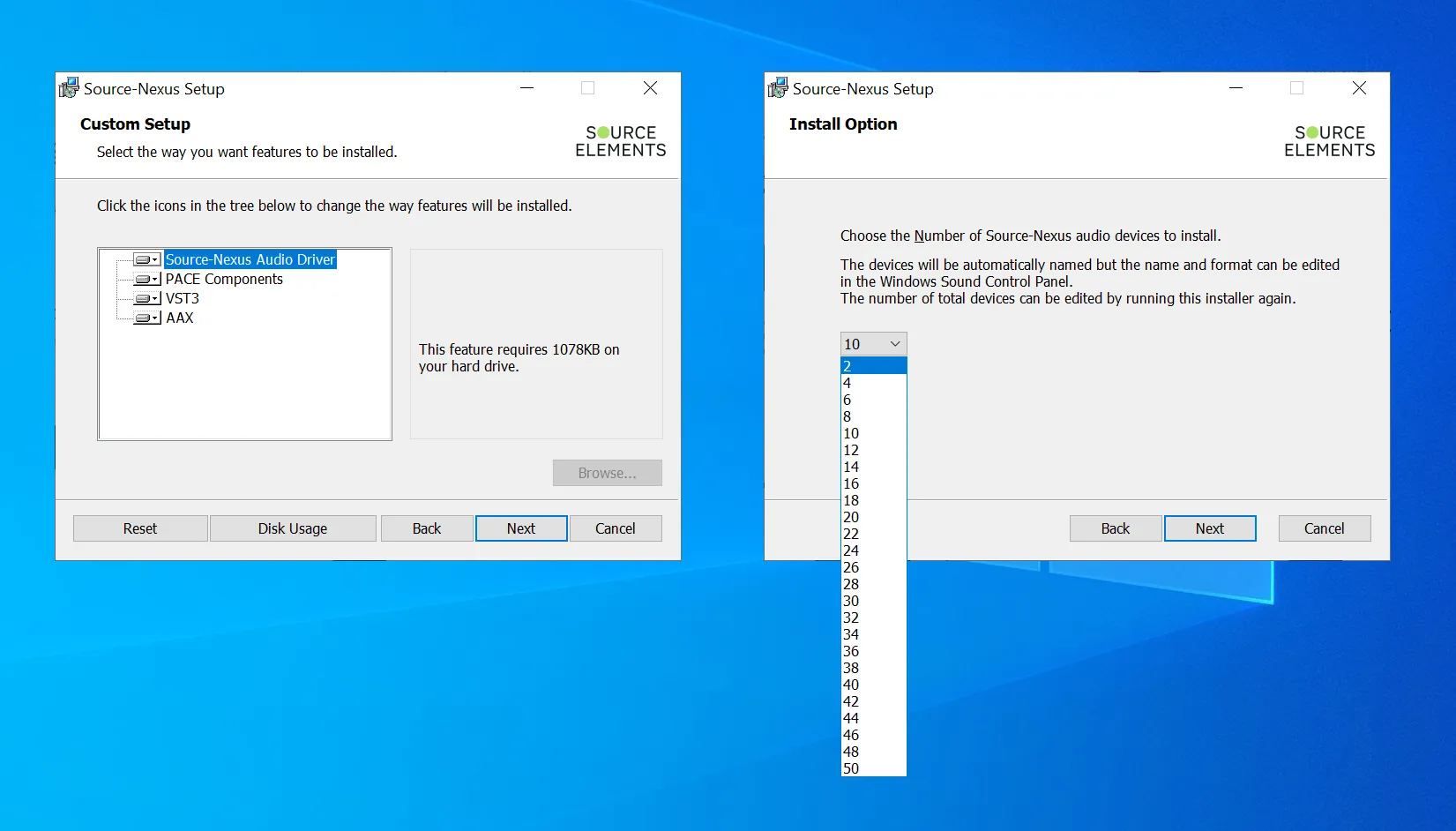
Puede comprobar si la aplicación se instaló correctamente comprobando su Configuración de sonido. Los dispositivos que instaló aparecerán en los menús desplegables de salida/entrada.
Paso 5
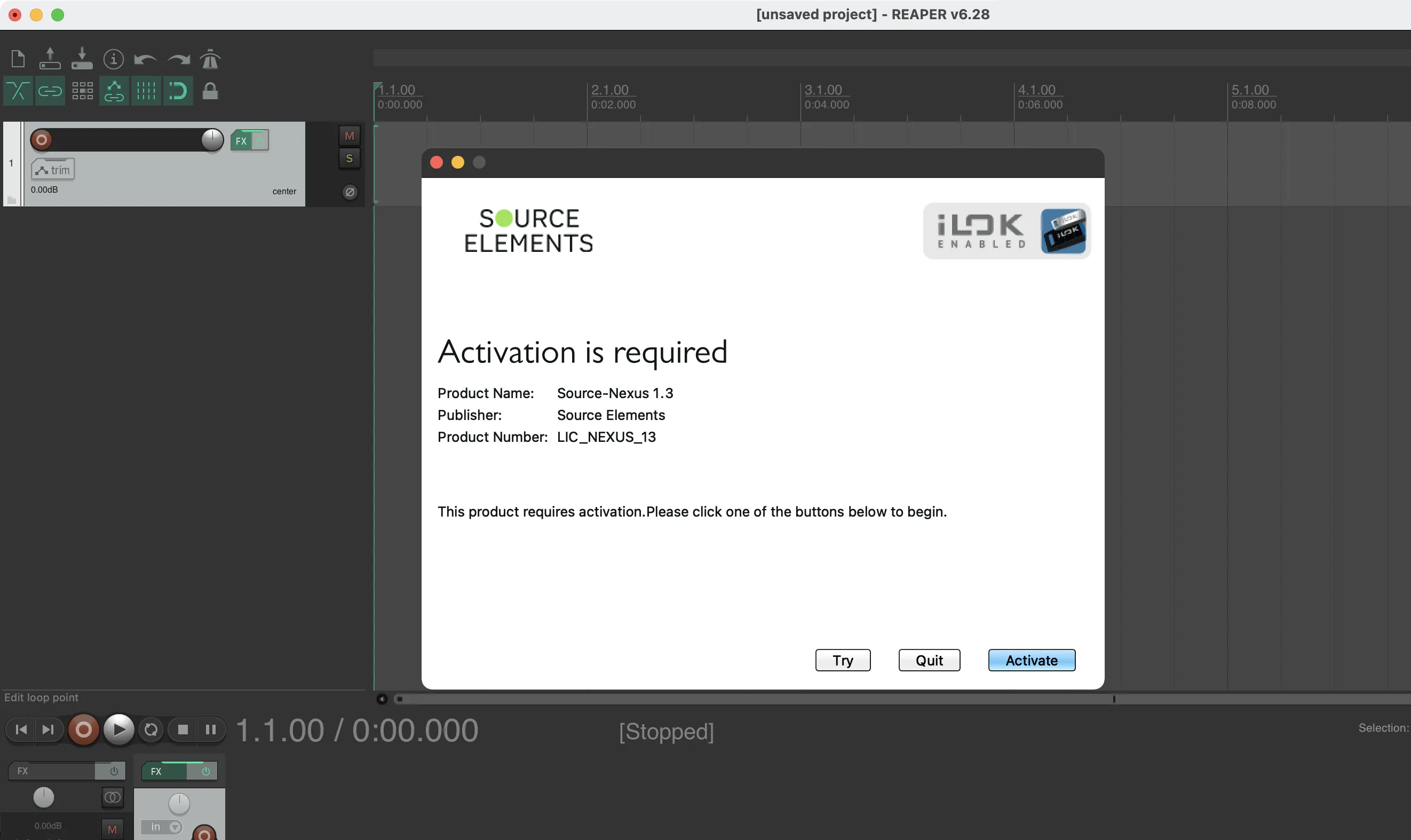
En su DAW preferido, coloque Source-Nexus I/O en una pista auxiliar. Verá la siguiente pantalla similar a la siguiente dependiendo de su DAW y de su sistema operativo:
Paso 6
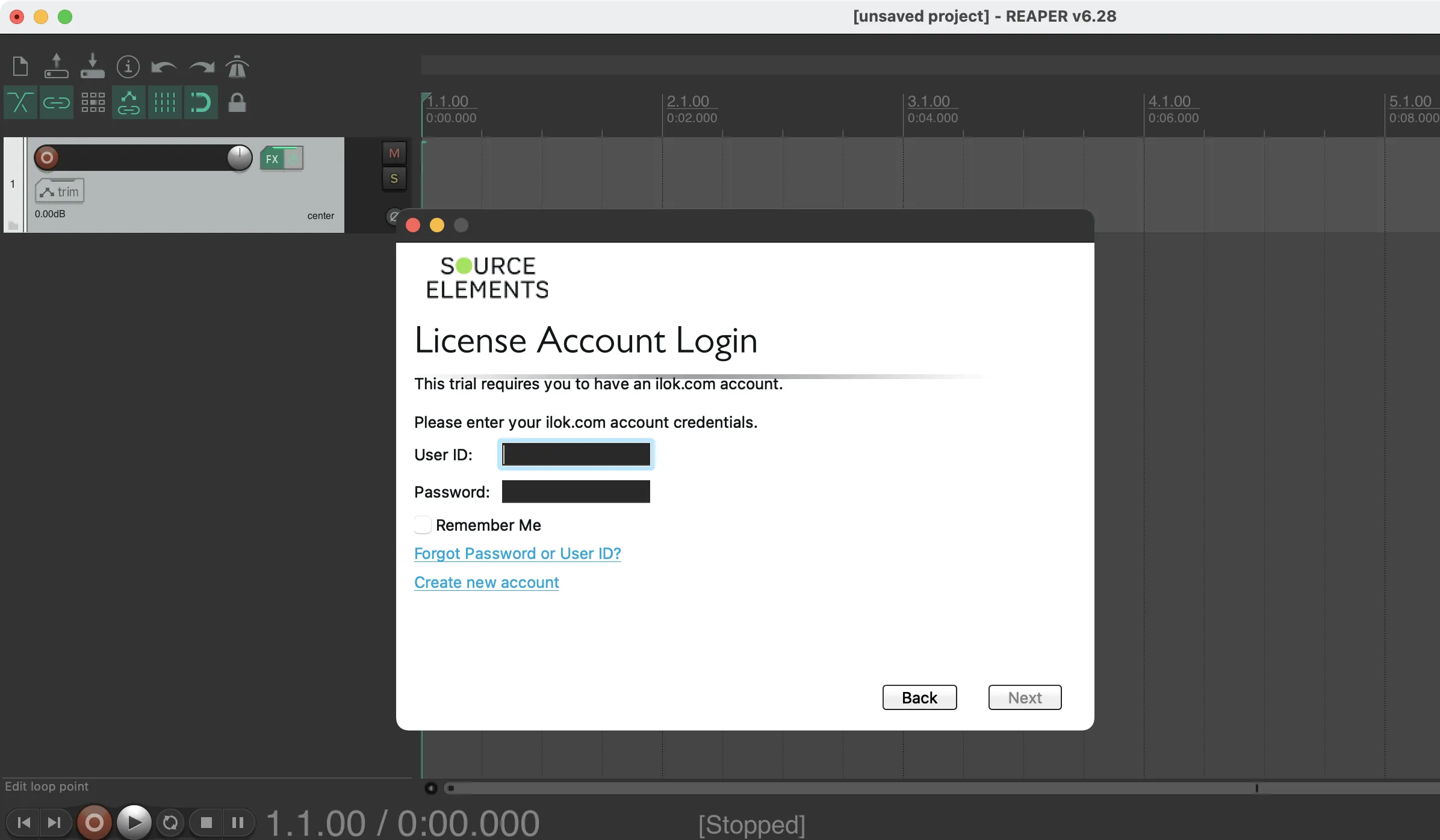
Haga clic en el botón "Probar". Verá un mensaje solicitándole que ingrese los detalles de su cuenta iLok :
Paso 7
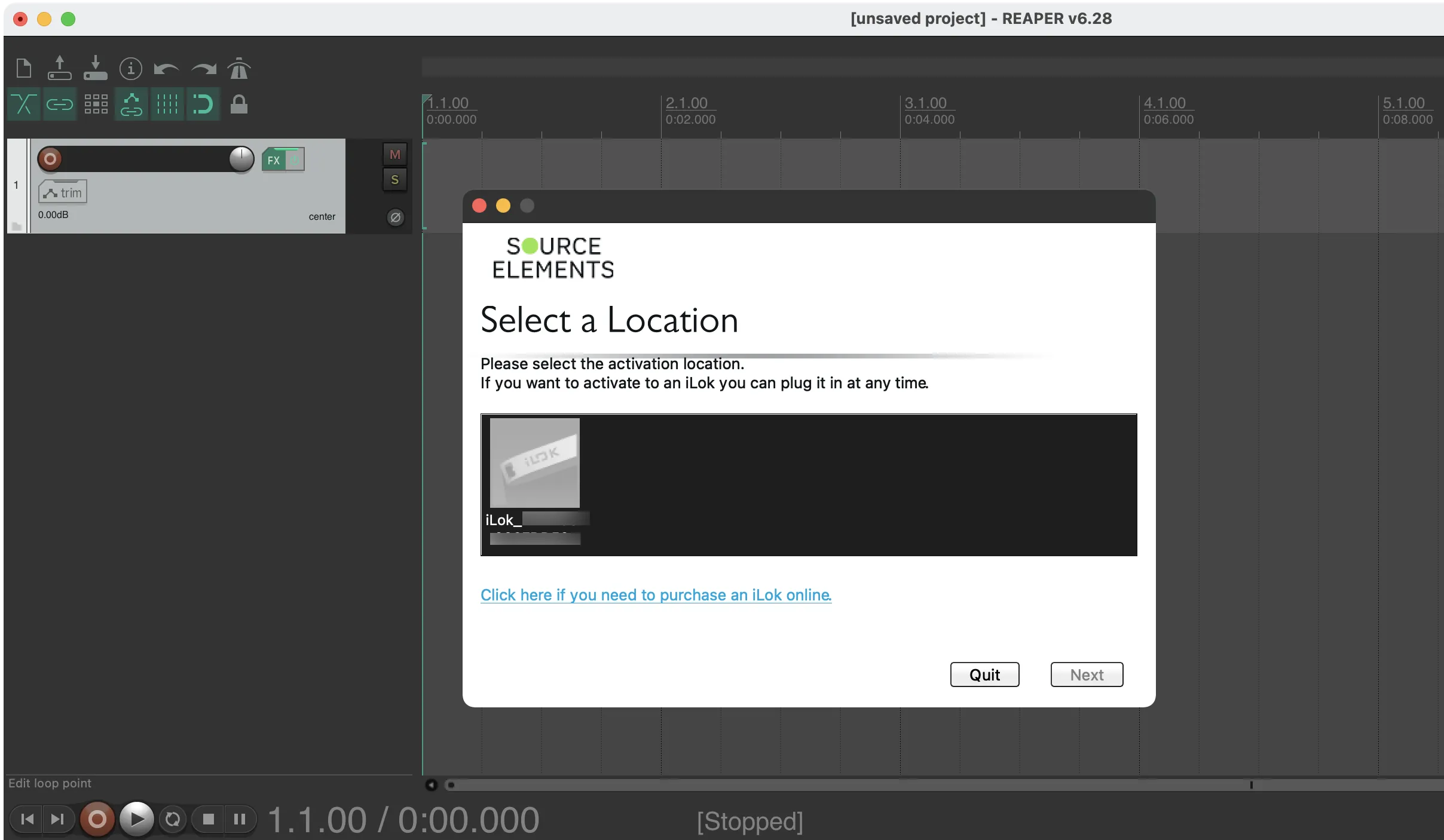
Ingrese su nombre de usuario y contraseña iLok y haga clic en "Siguiente". Se le pedirá que seleccione la ubicación de su licencia de prueba:
Paso 8
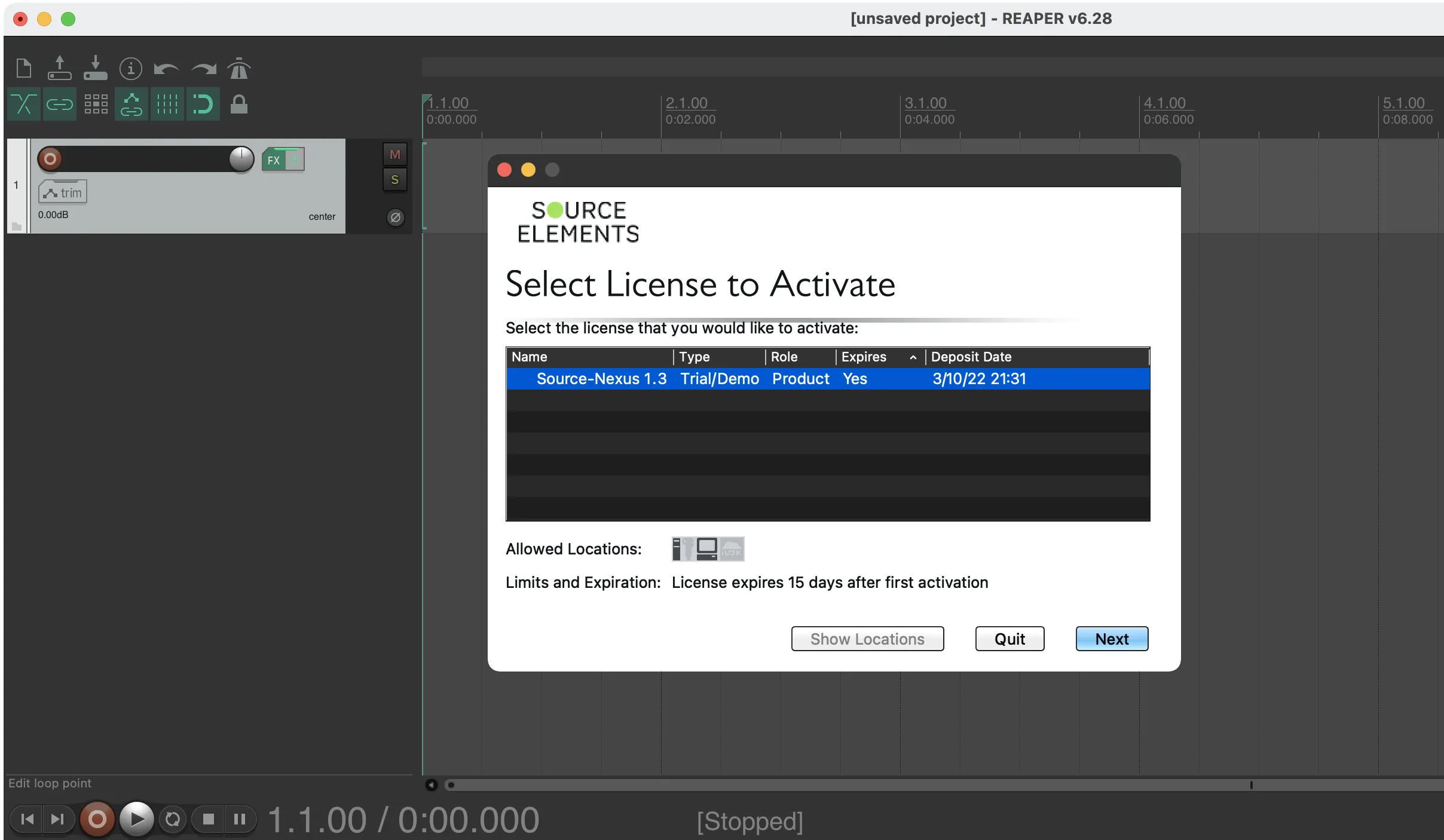
Confirme su ubicación, luego haga clic en "Siguiente".
Verá un mensaje de éxito que indica que la prueba ya está activa. ¡Ahora puede comenzar a utilizar Source-Nexus I/O !
Más información
Si se queda atascado, envíenos un correo electrónico a [email protected] .
Si está listo para comprar una suscripción o licencia, consulte este útil artículo: Onboarding With Sourcenexus