
Este artículo reúne comprobaciones comunes para Source Elements Recorder. Úsalo cuando la grabación, el acceso del navegador, las cargas o la reproducción no funcionen como se esperaba.
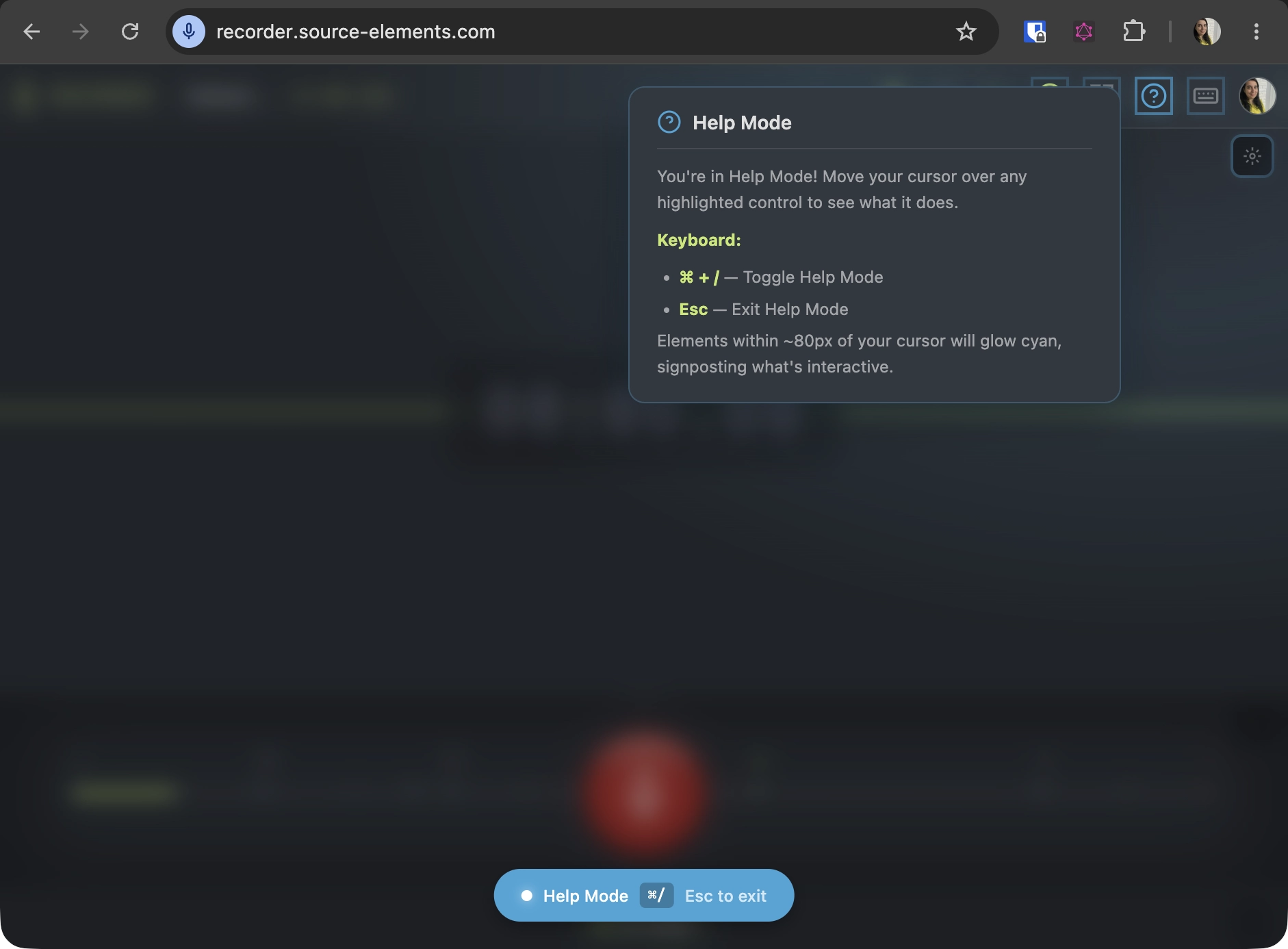
Toda la documentación de Source Elements Recorder en la aplicación web se puede consultar activando el Modo de Ayuda.
Antes de empezar
- Asegúrate de usar un navegador compatible y la versión más reciente disponible.
- Confirma que los permisos de micrófono, cámara y altavoces estén activados para Source Elements Recorder.
- Cierra otras aplicaciones que puedan estar usando los mismos dispositivos de audio o video.
- Comprueba tu conexión a internet antes de iniciar o reanudar la carga de una grabación.
Borrar la caché y las cookies del navegador
Si Source Elements Recorder se carga de forma incorrecta, muestra información antigua de la sesión o sigue comportándose de forma inesperada después de actualizar la página, borra los datos del navegador para el sitio.
Antes de borrar cookies o caché, reinicia el navegador por completo. Sal del navegador, ábrelo de nuevo y después sigue los pasos indicados abajo.
- Abre Source Elements Recorder en tu navegador.
- Abre los ajustes del navegador relacionados con datos del sitio, privacidad o cookies.
- Borra las cookies y los datos del sitio de Source Elements Recorder o de source-elements.com.
- Borra las imágenes y archivos almacenados en caché.
- Vuelve a cargar la página de Recorder e inicia sesión otra vez.
Si tu navegador permite una recarga completa, también puedes usarla después de reiniciar el navegador. En Chrome o Edge, abre las Herramientas para desarrolladores, haz clic derecho en el botón de recarga y elige Vaciar caché y volver a cargar de forma completa. En Firefox, usa Ctrl+F5 en Windows o Cmd+Shift+R en macOS.
Pasos específicos según el navegador
Google Chrome
- Cierra Chrome por completo y vuelve a abrirlo.
- Abre el menú de Chrome y elige Borrar datos de navegación.
- Elige un intervalo de tiempo. Para un restablecimiento completo, elige Desde siempre.
- Selecciona Cookies y otros datos de sitios e Imágenes y archivos almacenados en caché.
- Haz clic en Borrar datos, vuelve a cargar Source Elements Recorder e inicia sesión otra vez.
Para ver las instrucciones actuales de Chrome, consulta las páginas de Google sobre borrar caché y cookies, borrar datos de navegación y gestionar cookies de sitios concretos.
Brave
- Cierra Brave por completo y vuelve a abrirlo.
- Ve a Configuración > Configuración adicional > Privacidad y seguridad > Borrar datos de navegación.
- Usa la pestaña Avanzado para elegir los datos que quieres eliminar.
- Selecciona cookies/datos del sitio y archivos en caché, y haz clic en Borrar datos.
- Para borrar solo el sitio actual, haz clic en el icono a la izquierda de la barra de direcciones, abre cookies/datos del sitio o configuración del sitio, elimina los datos guardados y actualiza la página.
Para ver las instrucciones actuales de Brave, consulta How Do I Clear Cookies And Site Data In Brave?.
Safari
- Cierra Safari por completo y vuelve a abrirlo.
- Elige Safari > Configuración y haz clic en Privacidad.
- Haz clic en Gestionar datos del sitio web.
- Selecciona el sitio de Source Elements afectado y haz clic en Eliminar, o en Eliminar todo si hace falta.
- Haz clic en OK y abre Source Elements Recorder otra vez en una ventana normal del navegador.
Para ver las instrucciones actuales de Safari, consulta las páginas de Apple sobre borrar caché y cookies y comprobar cookies, cachés y otros datos de sitios web cuando Safari no funciona como se espera.
Opera
- Cierra Opera por completo y vuelve a abrirlo.
- Ve a Configuración > Privacidad y seguridad > Borrar datos de navegación.
- Selecciona un intervalo de tiempo y elige cookies/datos del sitio e imágenes/archivos en caché.
- Haz clic en Borrar datos.
- Para una recarga completa, mantén presionada la tecla Shift y haz clic en recargar, presiona Ctrl+F5 en Windows/Linux o Cmd+Shift+R en macOS.
Para ver las instrucciones actuales de Opera, consulta la ayuda de Opera sobre borrar datos de navegación y las entradas de la FAQ de Opera sobre borrar cookies, caché y recargar una página por completo.
Firefox
- Cierra Firefox por completo y vuelve a abrirlo.
- Abre el menú y elige Ajustes.
- Ve a Privacidad y seguridad y busca Cookies y datos del sitio.
- Haz clic en Limpiar datos.
- Selecciona cookies/datos del sitio y archivos/páginas temporales en caché, y haz clic en Limpiar.
Para ver las instrucciones actuales de Firefox, consulta Mozilla Support sobre borrar cookies y datos del sitio y borrar la caché de Firefox.
Microsoft Edge
- Cierra Edge por completo y vuelve a abrirlo.
- Ve a Configuración y más > Configuración > Privacidad, búsqueda y servicios.
- En Borrar datos de exploración, elige Elegir qué borrar.
- Selecciona un intervalo de tiempo y después selecciona cookies/datos del sitio e imágenes/archivos en caché.
- Haz clic en Borrar ahora y vuelve a cargar Source Elements Recorder.
Para ver las instrucciones actuales de Edge, consulta Microsoft Support sobre ver y eliminar el historial y los datos de exploración y datos de exploración y privacidad en Microsoft Edge.
Contactar con soporte
Si el problema continúa, contacta con el equipo de soporte de Source Elements e incluye tu ID de cuenta, versión del navegador, versión del sistema operativo y una breve descripción de lo ocurrido.