
Source Elements Labs - Source-Nexus Gateway v1
Source Elements Labs es su puerta de entrada a funciones experimentales antes de que lleguen a producción. Ayude a dar forma a las herramientas que definen los flujos de trabajo del futuro.
1. Presentación de Source Elements Labs - Source-Nexus Gateway
¿Qué es Source Elements Labs - Source-Nexus Gateway? Esta es una versión preliminar exclusiva de la aplicación que ofrece a usuarios selectos acceso anticipado a las funciones y mejoras de vanguardia que llegarán a la interfaz web de Source-Nexus Gateway para la colaboración de audio y video en tiempo real. Como iniciativa de pruebas beta, sirve como campo de pruebas donde se pueden perfeccionar y probar hoy mismo las innovaciones de la aplicación principal de Source-Nexus Gateway.
Para quién es: Source Elements Labs - Source-Nexus Gateway está diseñado para cualquier usuario de Source-Nexus Suite apasionado por la colaboración que desee impulsar su futuro y, al mismo tiempo, ofrecer retroalimentación. Los candidatos ideales incluyen profesionales de audio que necesitan una calidad de audio profesional para la colaboración remota, algo que herramientas como Zoom o Skype no pueden ofrecer. Están dispuestos a usar software especializado porque la calidad del audio y la baja latencia son fundamentales para su trabajo.
Por qué lo necesitas: Al unirse al programa beta de Labs, obtiene acceso exclusivo a funciones innovadoras meses o incluso años antes de que estén disponibles para el resto. Disfrutará de mejoras en la calidad del audio, flujos de trabajo optimizados y funciones experimentales que podrían revolucionar la forma de capturar conversaciones remotas. Sus comentarios influyen directamente en qué funciones llegan a la versión final y cómo se perfeccionan.
Cómo acceder - Puede acceder a la versión Labs de Source-Nexus Gateway a través de la siguiente URL: https://labs.source-elements.com/
Qué encontrará en este documento: Este artículo incluye guías de configuración y descripciones generales de las funciones de la versión Labs de Source-Nexus Gateway. Para obtener una descripción general de otras funciones de Source-Nexus Gateway, visite Source Nexus Gateway User Guide y lea la guía completa.
Sobre Source-Nexus™
Source-Nexus Gateway es una interfaz web donde usted y sus clientes se reúnen simultáneamente para revisar, aprobar y colaborar con audio y video de la más alta definición disponible en plataformas de navegador. Además de una nueva revisión de audio de baja latencia, Source-Nexus Gateway combina el visor de video, el videochat y el chat de texto de Source-Live con funciones adicionales de intercomunicación, pantalla compartida y controles de anfitrión para ofrecer una forma única y sencilla de invitar a los espectadores a través de una interfaz web dinámica.
2. Novedades de esta versión (V1)
Esta primera versión de Source Elements Labs - Source-Nexus Gateway incluye dos nuevas características principales:
Interfaz de usuario rediseñada
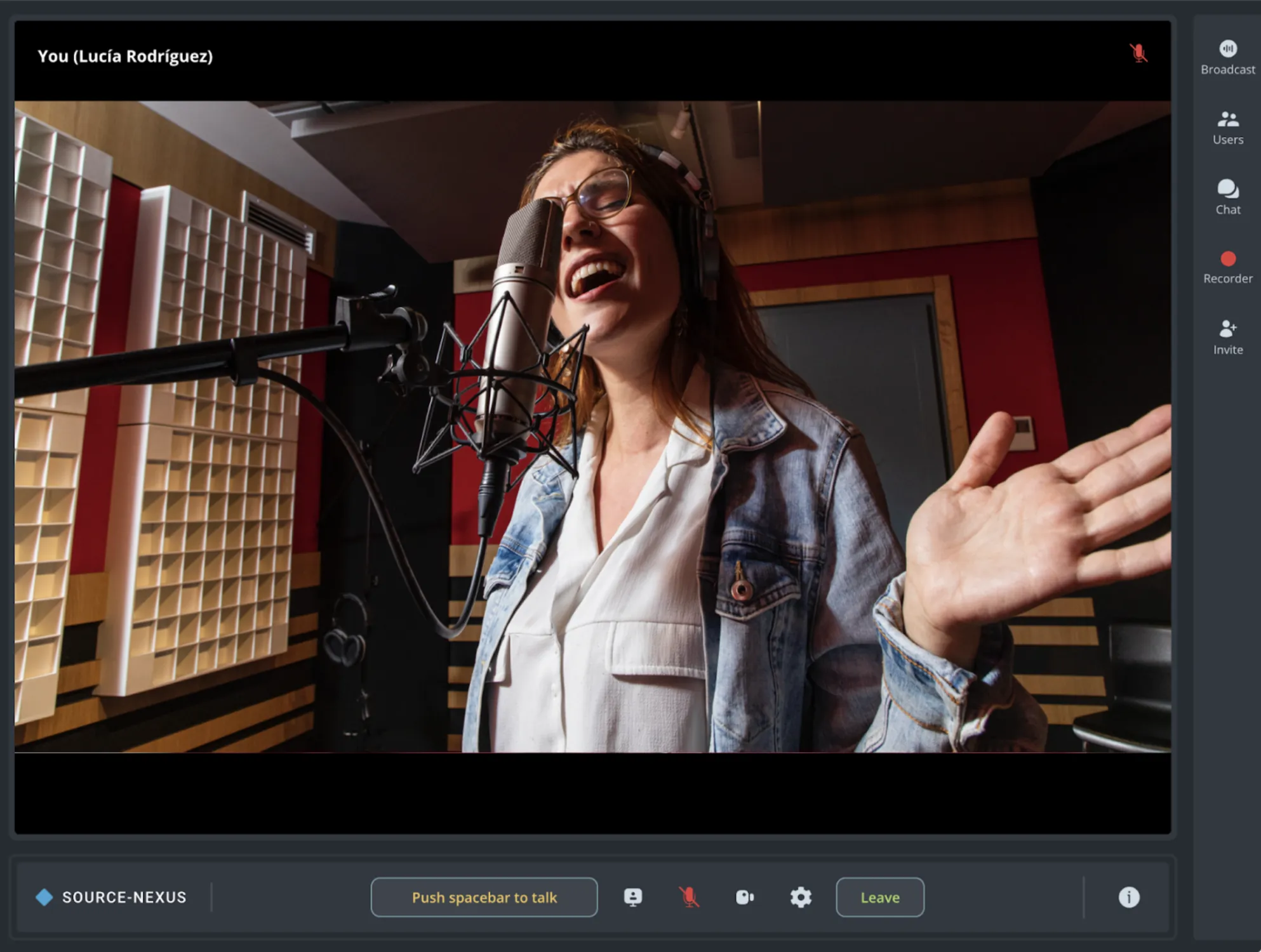
La interfaz de Source-Nexus Gateway ahora cuenta con una interfaz de usuario moderna y actualizada que hace que la colaboración remota sea aún más intuitiva y eficiente. Todas las potentes funciones de la versión pública de Source-Nexus Gateway se mantienen intactas; solo notará un diseño más limpio y un flujo de trabajo más optimizado.
Función de grabadora mejorada
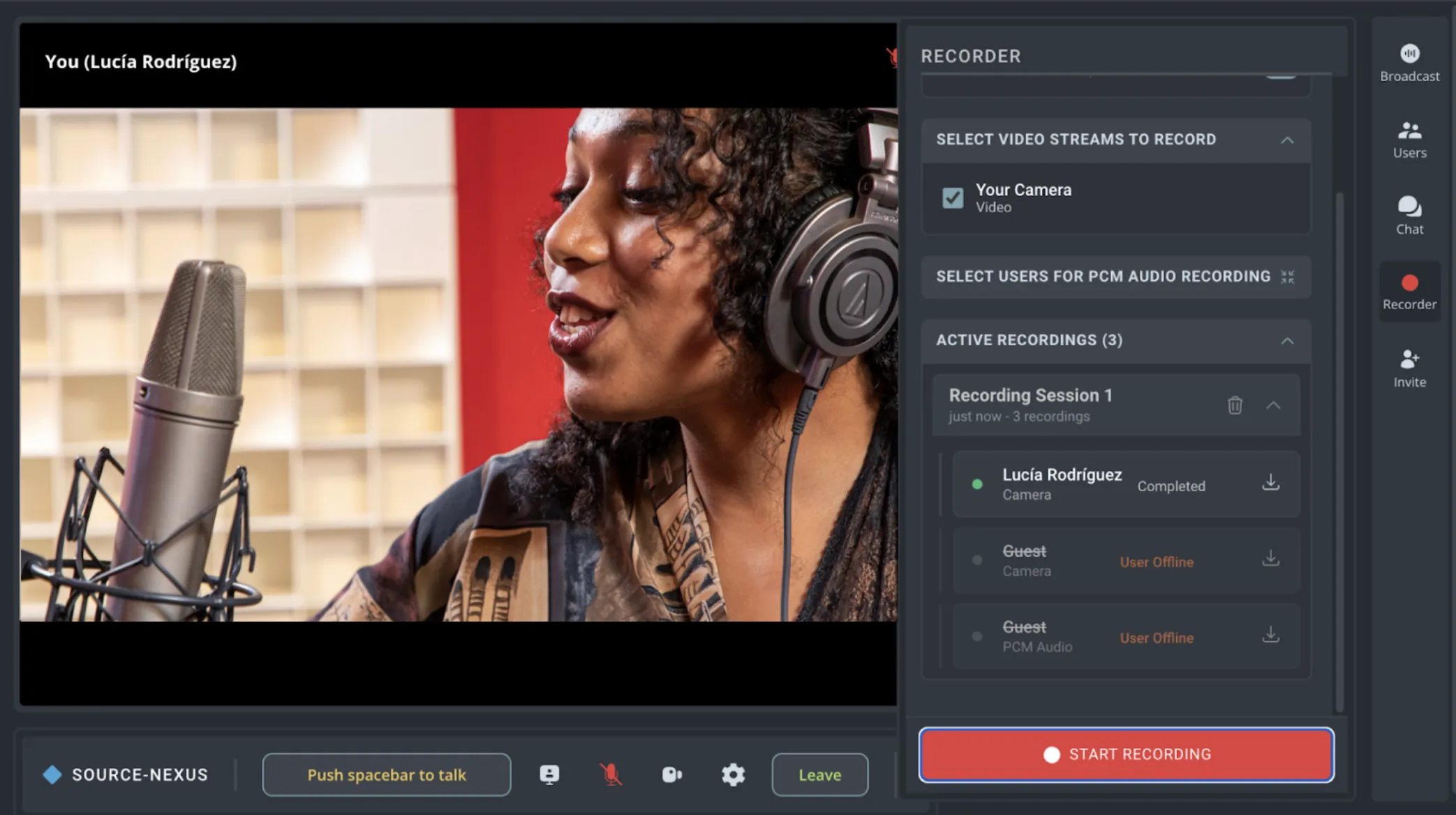
La herramienta de grabación existente en Source-Nexus Gateway se ha mejorado y optimizado significativamente para permitir a los usuarios seleccionar entre dos modos de grabación para capturar audio y video de alta calidad directamente dentro de la aplicación.
3. Requisitos del sistema
Sus espectadores necesitarán al menos el mismo ancho de banda de descarga que la configuración de calidad de transmisión de cada componente. Al trabajar solo con audio y sin video, generalmente recomendamos al menos 1 MB de velocidad de carga y descarga, pero más siempre es mejor en las configuraciones de transmisión.
Importante: Las redes celulares 4G y LTE generalmente admiten transmisiones de Source-Nexus Gateway. Sin embargo, tenga en cuenta que la transmisión de video HD consumirá un ancho de banda considerable. No recomendamos que los espectadores usen su conexión 4G o LTE para transmitir Source-Nexus Gateway con el videochat o la pantalla compartida habilitada, excepto cuando sea absolutamente necesario.
Al recibir una transmisión, es necesario usar:
- macOS: Chrome, Firefox, Safari, Opera, y cualquier variante de Chrome.
- Windows: Chrome, Firefox, Opera, Edge, y cualquier variante de Chrome.
- Móviles: Android (Chrome, Firefox) y iOS (Safari).
En navegadores que no sean Chrome, configure la salida de audio predeterminada en Preferencias del Sistema (Mac) o en el Panel de Control (Windows). Los invitados y los espectadores no necesitarán instalar ningún complemento ni descargar ningún software.
Para dispositivos móviles con pantallas pequeñas, como smartphones, deberá usar la emisora web de Source-Nexus en modo vertical. El modo horizontal no es compatible.
Al transmitir una transmisión de audio de Source-Nexus como anfitrión, es necesario usar Chrome, Opera o Edge:
- macOS: Chrome y cualquier variante de Chrome.
- Windows: Chrome, Opera, Edge, y cualquier variante de Chrome.
- Móviles: no soportado.
Lea el siguiente artículo para obtener más información sobre las limitaciones al usar Safari (macOS, iOS o iPadOS) con Source-Nexus Gateway.
Configuración de red
Para establecer una conexión desde su computadora al mundo exterior, Source-Nexus Gateway utiliza el protocolo WebRTC. No se requiere redirección de puertos.
Ancho de banda
Source-Nexus Gateway requiere una conexión a internet con un ancho de banda de al menos 300 kbps de subida en modo de solo audio y al menos 1 MB de subida para vídeo.
La velocidad de descarga no afecta realmente las capacidades de Source-Nexus Gateway cuando se utiliza únicamente Audio Broadcaster. La experiencia final para el cliente dependerá completamente de la potencia de procesamiento de la CPU y de la conexión a internet para subir la transmisión a una velocidad aceptable.
Para el videochat y compartir pantalla, necesitará al menos 1 MB de subida por cada sesión de vídeo. Por ejemplo, si tiene un chat con 3 personas y también desea compartir pantalla, necesitará al menos 4 MB de subida dedicados.
Recomendamos probar la configuración con bastante antelación para asegurarse de que el sistema esté configurado correctamente para cualquier transmisión que tenga prevista.
Como los datos que transmites se procesan a través de un servidor, espectadores potenciales de todo el mundo pueden unirse a tu transmisión fácilmente. Si tienes problemas de ancho de banda, probablemente se deban a la velocidad de carga de tu red. Consulta el artículo "Contacto con el soporte técnico" para obtener más información.
Cortafuegos y enrutadores
Aunque la mayoría de las redes permiten conexiones a Source-Nexus Gateway por defecto, si no puede iniciar sesión, probablemente su red esté demasiado restringida para usar Source-Nexus Gateway correctamente, por lo que debería consultar con su departamento de TI sobre otras opciones. Si utiliza una red corporativa, es posible que deba configurar su firewall o router. Las redes corporativas pueden ofrecer servicios de QoS para aumentar el ancho de banda de sus aplicaciones. Contáctenos para obtener ayuda con estos asuntos.
Es poco probable que su espectador remoto tenga problemas para recibir su transmisión, a menos que esté en una red corporativa muy restringida. En el improbable caso de que esto ocurra, contáctenos para obtener ayuda.
4. Cuentas y licencias
Esta versión de Source Elements Labs - Gateway está incluida en Source-Nexus Suite, lo que significa que también sigue las reglas de precios y uso de Source-Nexus Gateway actual. Puede consultar información detallada aquí: Selecting The Best Source Nexus Plan For Your Needs.
En resumen:
- Existe una versión gratuita de Source-Nexus Gateway, llamada Source-Nexus free. Esta versión significa que solo necesita una cuenta de Source Elements para usar la aplicación web. Su sesión será solo de audio, con calidad de transmisión (256 kbps, OPUS, solo mono).
- Existen suscripciones de pago (mensuales, anuales y bienales). Estas incluyen estéreo, 512 kbps y transmisión de audio estéreo independiente, además de videochat. Los usuarios también pueden compartir pantalla e integrarse con Source-Live, un producto estrella de nivel profesional de Source Elements.
iLok is not required for the Source-Nexus Gateway.
5. Interfaz de usuario rediseñada
Como se mencionó anteriormente, esta versión de Source Elements Labs - Gateway incluye una nueva interfaz de usuario con componentes tipo pestaña que hacen que sea mucho más fácil encontrar los controles y una barra de tareas más limpia.
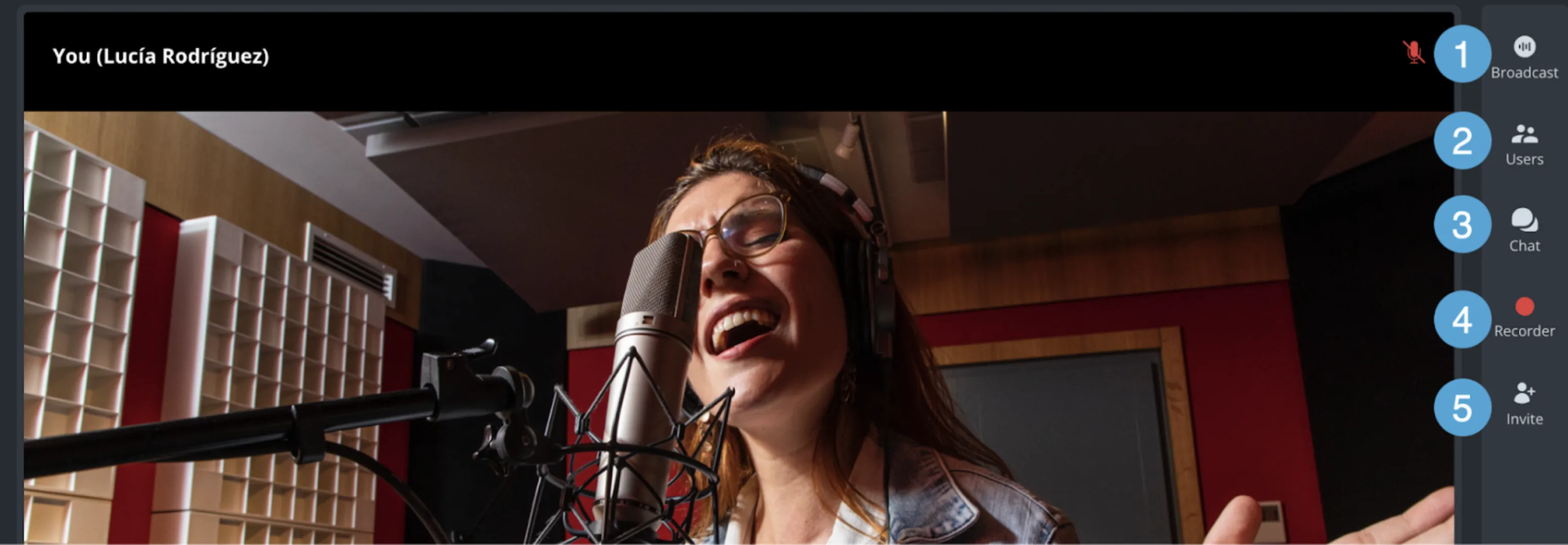
Como locutor, tendrás las siguientes pestañas disponibles:
-
Transmisión: esta pestaña te permite configurar todos los ajustes de vídeo/audio para
tu sesión de transmisión:
-
Ajustes de transmisión:
- Niveles de transmisión: un indicador del nivel proveniente del dispositivo de transmisión. Ten en cuenta que el nivel estará en gris hasta que hagas clic en el botón "Iniciar transmisión".
- Volumen: un control deslizante que te permite ajustar el volumen de tu dispositivo de entrada.
-
Configuración
- Dispositivo de entrada: un menú desplegable para seleccionar el dispositivo de entrada de una lista de dispositivos de audio o virtuales. El dispositivo de transmisión no es el mismo que el dispositivo de entrada, que puede seleccionar en el menú inferior de la pantalla Source-Nexus Gateway.
- Ancho de banda: seleccione un ancho de banda específico según la calidad de su red. Hay tres opciones disponibles en el menú desplegable (512 kbps para conexiones de alta calidad, 256 kbps y 128 kbps).
- Entrada de vídeo: un interruptor que te permite activar o desactivar una entrada de vídeo para tu transmisión. Por defecto, estará desactivada.
- Fuente de pantalla: un menú desplegable con las fuentes de vídeo disponibles en tu equipo.
- Iniciar/Detener transmisión: cuando estés listo para empezar a transmitir tu contenido, al hacer clic en "Iniciar transmisión", el contenido estará disponible para tus usuarios. Una vez activada la transmisión, verás el botón "Detener transmisión".
-
Ajustes de transmisión:
- Usuarios: esta pestaña te permitirá enviar mensajes a otros participantes de la sesión durante la transmisión. La sección de participantes mostrará a todos los participantes, incluidos aquellos que no tienen la cámara encendida. También puedes silenciar a participantes individuales o expulsarlos de la sesión.
- Chat: esta pestaña te permite enviar mensajes a los participantes durante tu sesión en vivo.
- Grabadora: la nueva función de grabación amplía la función de grabación actual con opciones adicionales. Consulta la sección "Función de grabación mejorada" para obtener más información.
-
Invitar participantes: esta pestaña te permite compartir el enlace de tu sala y
enviarlo a uno o varios participantes.
- Enlace de tu sala: una URL única para tu sesión de Source-Nexus Gateway, incluyendo tu nombre de usuario.
- Invitar personas: la sección de invitaciones te permite incluir 4 correos electrónicos de usuario a la vez.
- Mensaje: un mensaje personalizado para tus espectadores.
- Enviar invitaciones: al hacer clic en el botón, tus espectadores recibirán inmediatamente un correo electrónico con tu sesión de Source-Nexus Gateway y un enlace para unirse. No necesitarán una clave de acceso para unirse.
Como espectador, solo verá las pestañas Usuarios, Chat y Grabadora.
En la parte inferior de la ventana de Source-Nexus Gateway, verá controles similares a los de la versión en vivo:
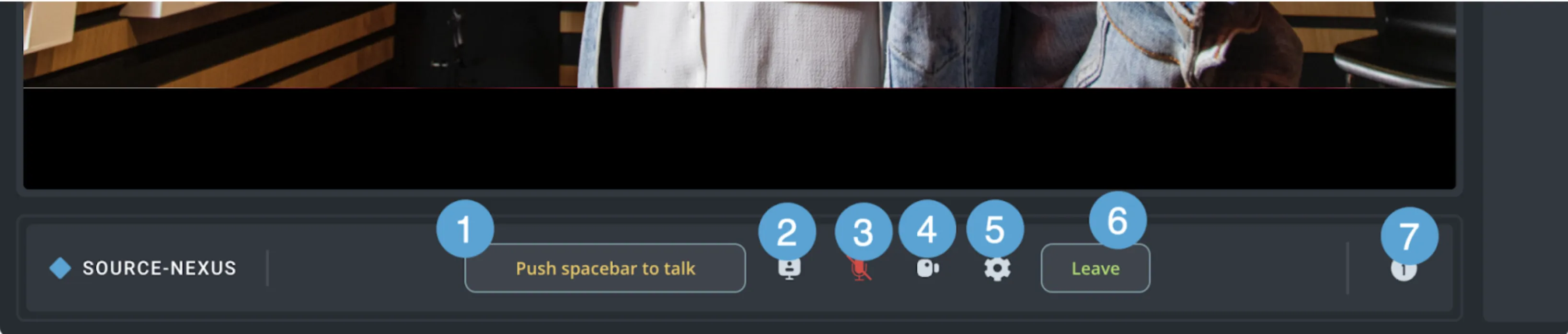
- Presione la barra espaciadora para hablar: una herramienta de conversación para controlar su salida durante la sesión.
- Compartir pantalla: un botón para compartir la pantalla completa, una pestaña o una ventana. A diferencia de la versión en vivo, no verá la opción para seleccionar un dispositivo de video. Puede encontrar esta opción en la pestaña de transmisión.
- Selección de dispositivo de entrada: un botón que abre un menú de selección con todos los dispositivos de audio.
- Activar/desactivar cámara: este botón te permite activar o desactivar rápidamente la cámara para que otros participantes te vean. Puedes cambiar la fuente de la cámara con la opción (5) del menú.
- Ajustes del chat: este botón abre todos los ajustes de audio, vídeo y generales. Puedes encontrar una lista completa de los ajustes del anfitrión y del espectador aquí.
- Botón Salir: al hacer clic en este botón, te darás de baja de la llamada. Si eres el anfitrión, todos los participantes restantes verán un mensaje indicando que la sesión ya no está activa.
- Información del anfitrión: esta ventana emergente incluirá el nombre y la información de perfil del anfitrión si ha decidido compartirla públicamente.
6. Función de grabadora mejorada
La primera versión Labs de Source-Nexus Gateway incluye una versión mejorada de la Grabadora, disponible para todas las emisoras. Se puede acceder a esta función a través de la pestaña Grabadora en el panel lateral derecho:
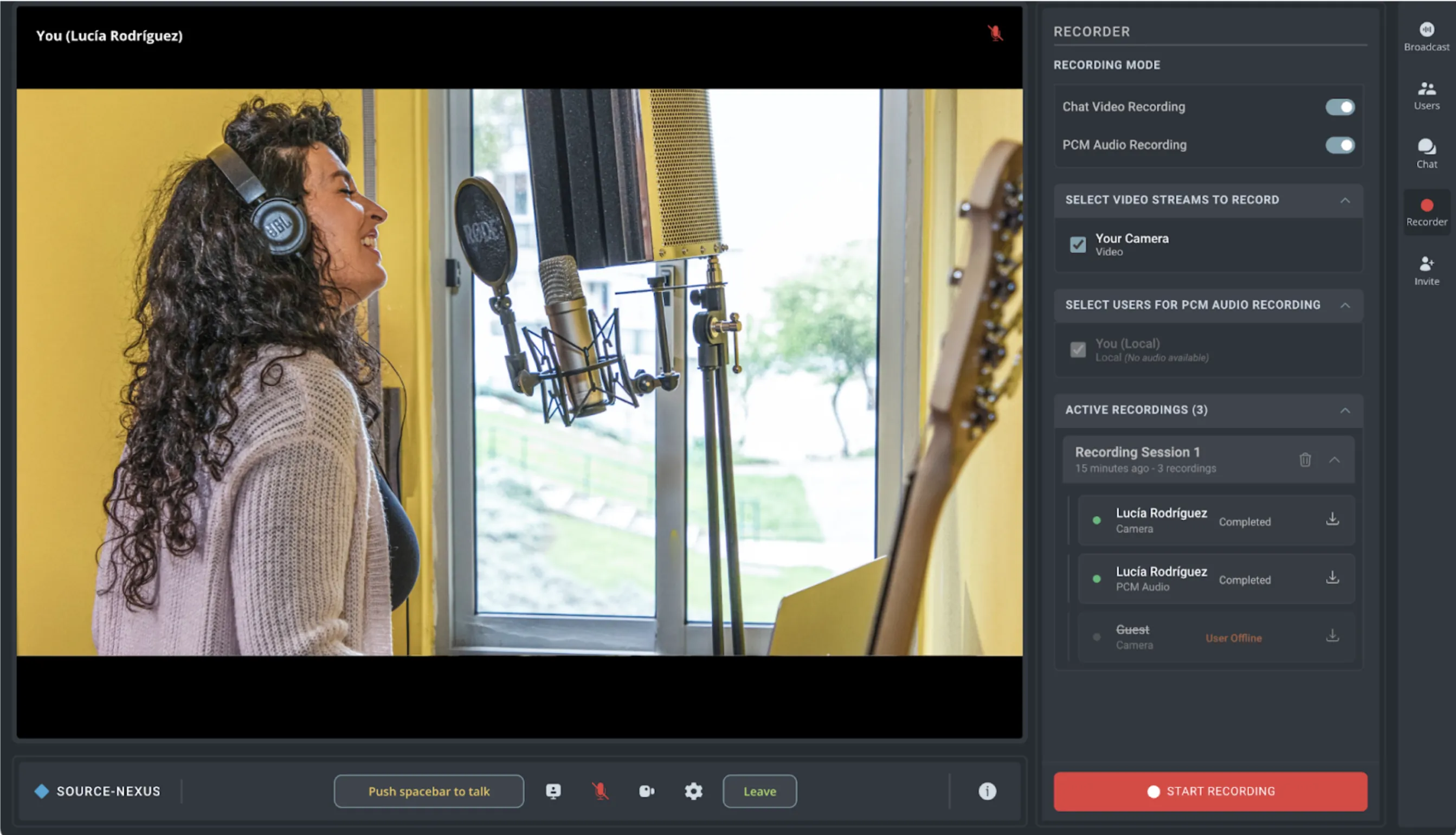
Como anfitrión, verá los siguientes menús y controles:
-
Modo de grabación:
- Grabación de video del chat: este botón activa o desactiva la opción de grabar video para todos los participantes de la reunión. Posteriormente, puede seleccionar transmisiones de video específicas para grabar; esta configuración activará la opción en su totalidad.
- Grabación de audio PCM: este botón activa o desactiva la grabación de audio PCM sin comprimir (la más alta calidad) para todos los participantes de la reunión.
-
Seleccionar transmisiones de video para grabar: esta sección del menú de configuración
le permite seleccionar las transmisiones de video individuales que desea grabar. Puede iniciar y detener
la grabación tantas veces como necesite durante la transmisión, por lo que puede marcar o desmarcar a
cualquier participante según sea necesario.
- Su cámara.
- Las cámaras de los demás participantes. Verá tantos participantes como cámaras tenga activadas en la llamada.
-
Seleccionar usuarios para grabación de audio PCM: al igual que con la transmisión de
video anterior, esta sección le permitirá seleccionar las transmisiones de audio individuales que desea
grabar.
- Usted(Local)
- Cualquier otro participante en la transmisión.
-
Grabaciones activas (si corresponde). En esta sección, verá las grabaciones de video o
audio que haya habilitado para una sesión de transmisión específica.
- N.° de sesión de grabación
- <Su_Nombre> - Cámara: su propia cámara.
- Cámara: su propia cámara. - <Su_Nombre> - Audio PCM
- Audio PCM. - Cámara/audio de los invitados, según lo definido en la configuración anterior.
- <Su_Nombre> - Cámara: su propia cámara.
- Acciones disponibles
- Detener grabación: esta opción detendrá por completo la grabación de la(s) persona(s) seleccionada(s) durante la transmisión. No se puede reanudar la grabación.
- Pausar subida: esta opción pausará momentáneamente la subida de una grabación. Puedes seleccionarla si detectas algún problema de red o si sabes que tu ancho de banda podría no ser suficiente para todas las grabaciones.
- Reiniciar subida: puedes reiniciar la subida si observas que la grabación podría no subirse y quieres empezar desde cero.
- Botón Descargar: descarga el vídeo o el audio que se ha subido.
- Botón Eliminar: elimina la sesión de grabación y todas las grabaciones (vídeo y audio) que contiene.
- Las grabaciones en el area de “Grabaciones activas” son específicas para cada sesión de transmisión que aloja y no se guardan de una sesión a otra. Recomendamos que descargue todos los archivos relevantes antes de abandonar la sesión.
- N.° de sesión de grabación
- Grabaciones restauradas (si aplica). En esta área, encontrará cualquier grabación de audio y video que haya habilitado en sesiones anteriores. Las grabaciones de sesiones anteriores se guardan por 30 días en los servidores de Source Elements. Estas sólo son accessibles para el host - los invitados sólo pueden acceder a sus propias grabaciones.
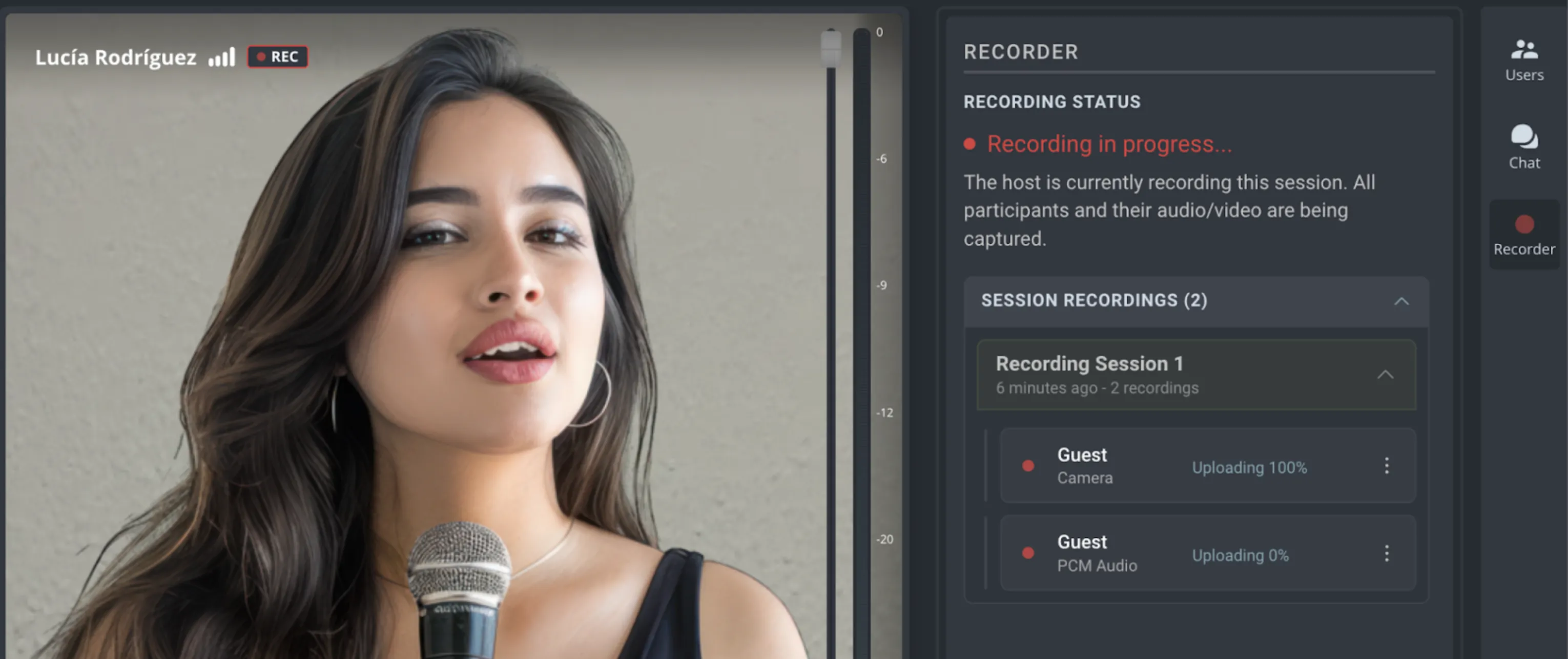
Como invitado a la transmisión, verás el siguiente mensaje en la ventana de la Grabadora si el anfitrión ha decidido grabar tu audio o video. Puedes detener la grabación, pausarla o reiniciar la subida según sea necesario.
7. Obtener soporte
Encontrará documentación completa en este documento. Si no encuentra respuesta a su pregunta, envíe un correo electrónico al equipo de soporte a [email protected]. Al hacerlo, proporciónenos toda la información pertinente necesaria para resolver este problema. Esto incluye, por ejemplo:
- Su tipo de computadora (Mac o Windows).
- La versión de su sistema operativo.
- La versión de su navegador.
- Capacidades de red. Si es posible, realice la siguiente prueba de velocidad y envíenos una captura de sus especificaciones:https://www.speedtest.net/
- Indique que utiliza la versión Labs.
Problemas conocidos
- La calidad de grabación del videochat está limitada a 720p y 1080p para presentaciones/pantallas compartidas. Planeamos permitir resoluciones más altas de video en versiones posteriores.
- Los archivos de video y audio PCM no se sincronizan correctamente. Recomendamos usar uno u otro por el momento.
- La carga continua puede causar problemas a los usuarios con ancho de banda limitado. Los efectos de esto solo se verán durante la conexión en vivo y no en la grabación. Recomendamos pausar la carga para los usuarios afectados para evitar esto y luego reanudarla una vez finalizada la grabación.
- Los tiempos de inicio de los archivos multimedia no coinciden perfectamente. Se requerirán ajustes manuales al importar y editar en un editor de video.
Table of Contents