
Source Elements Labs - Source-Connect v2
Source Elements Labs es su puerta de entrada a funciones experimentales antes de que lleguen a producción. Ayude a dar forma a las herramientas que definirán los flujos de trabajo del futuro.
1. Presentación de Source-Connect 4 - Labs
Qué es Source-Connect Labs: una aplicación de vista previa exclusiva que ofrece acceso anticipado a funciones y mejoras experimentales de Source-Connect 4.
Para quién es: usuarios experimentados de Source-Connect, ingenieros, estudios y talentos que dependen de la grabación remota y desean probar funciones nuevas mientras aportan comentarios.
Por qué usarlo: Labs permite validar nuevos flujos de trabajo antes de su lanzamiento general, probar mejoras de sincronización y ayudar a definir cómo se refinan las funciones finales.
Qué encontrará en esta guía: una descripción de las funciones incluidas en Source-Connect 4 Labs v2, junto con pasos de configuración para SYNC, Source-Connect I/O, ROS y RTS con Overdub. Para las funciones generales de Source-Connect 4, consulte Source-Connect 4 Hub.
Acerca de Source-Connect™
Source-Connect ofrece streaming de audio en tiempo real de alta calidad, baja latencia e integración con DAW/NLE. Incluye gestión de contactos y mensajería desde el panel integrado. Puede editar sus ajustes personales y administrar sus contactos desde el sitio web de Source Elements.
2. Novedades de esta versión (V2)
Esta versión de Source-Connect 4 Labs incluye dos grupos principales de novedades: un módulo SYNC rediseñado y una actualización importante del plugin Source-Connect I/O.
Módulo SYNC y menú de ajustes rediseñados
Con la llegada del modo RTS Overdub, el módulo SYNC, anteriormente RTS, se reorganizó para reunir los ajustes de código de tiempo, control remoto y sincronización en un flujo más claro.
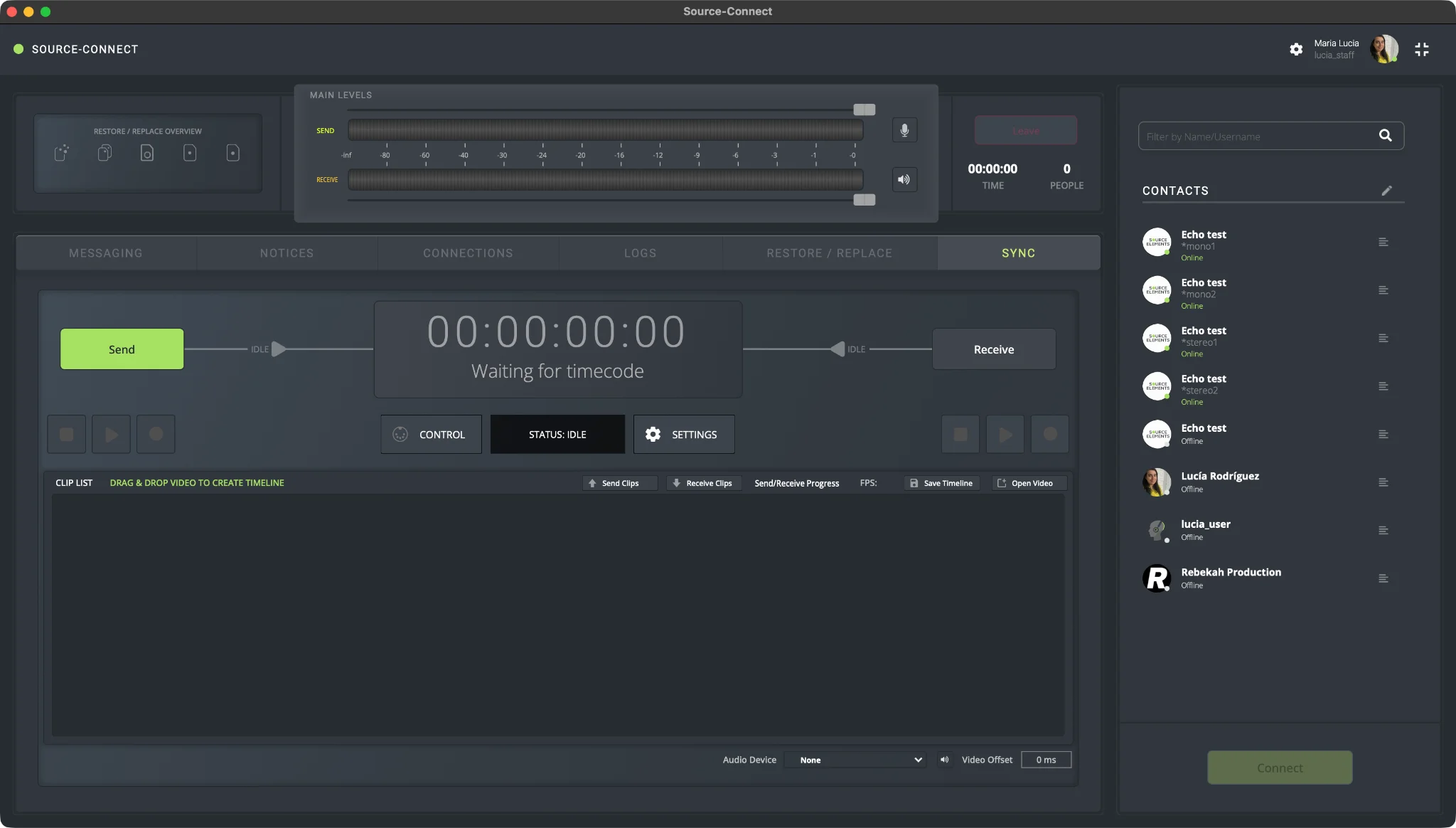
Consulte la sección Nuevo módulo SYNC y ajustes para una explicación completa.
Actualización del plugin Source-Connect I/O
Source-Connect I/O ahora ofrece ocho modos de operación para distintos flujos de trabajo. Algunos modos son necesarios para ROS, mientras que otros permiten configuraciones avanzadas de mezcla, monitorización y cue.
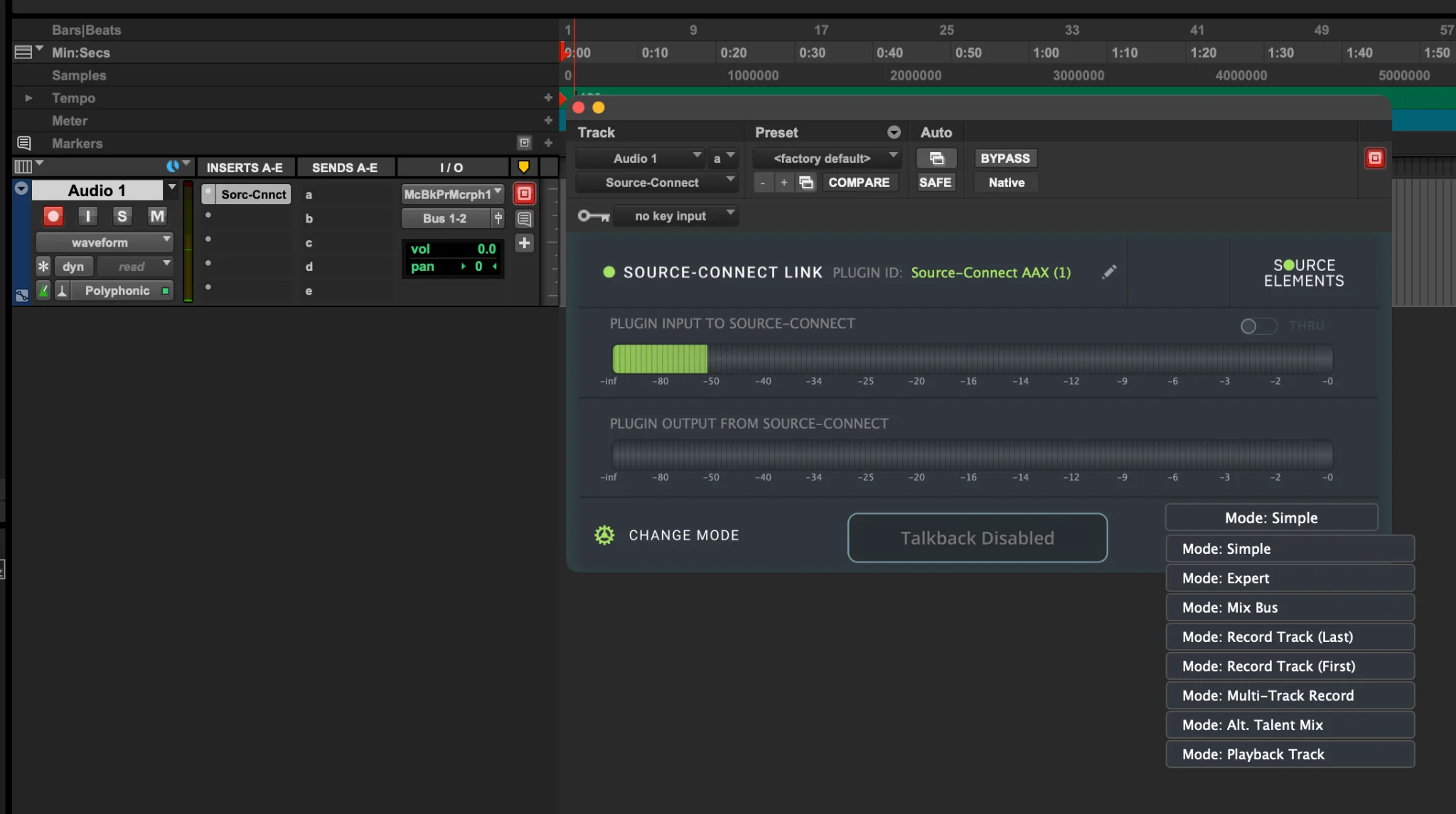
El modo Simple mantiene un flujo familiar para usuarios existentes e incorpora funciones de talkback. Consulte la sección Source-Connect I/O.
Modo RTS Overdub
RTS Overdub permite que usuarios Studio y Facility graben al talento en sincronía con DAWs o líneas de tiempo en ambos extremos, sin exigir que el talento controle manualmente el transporte.
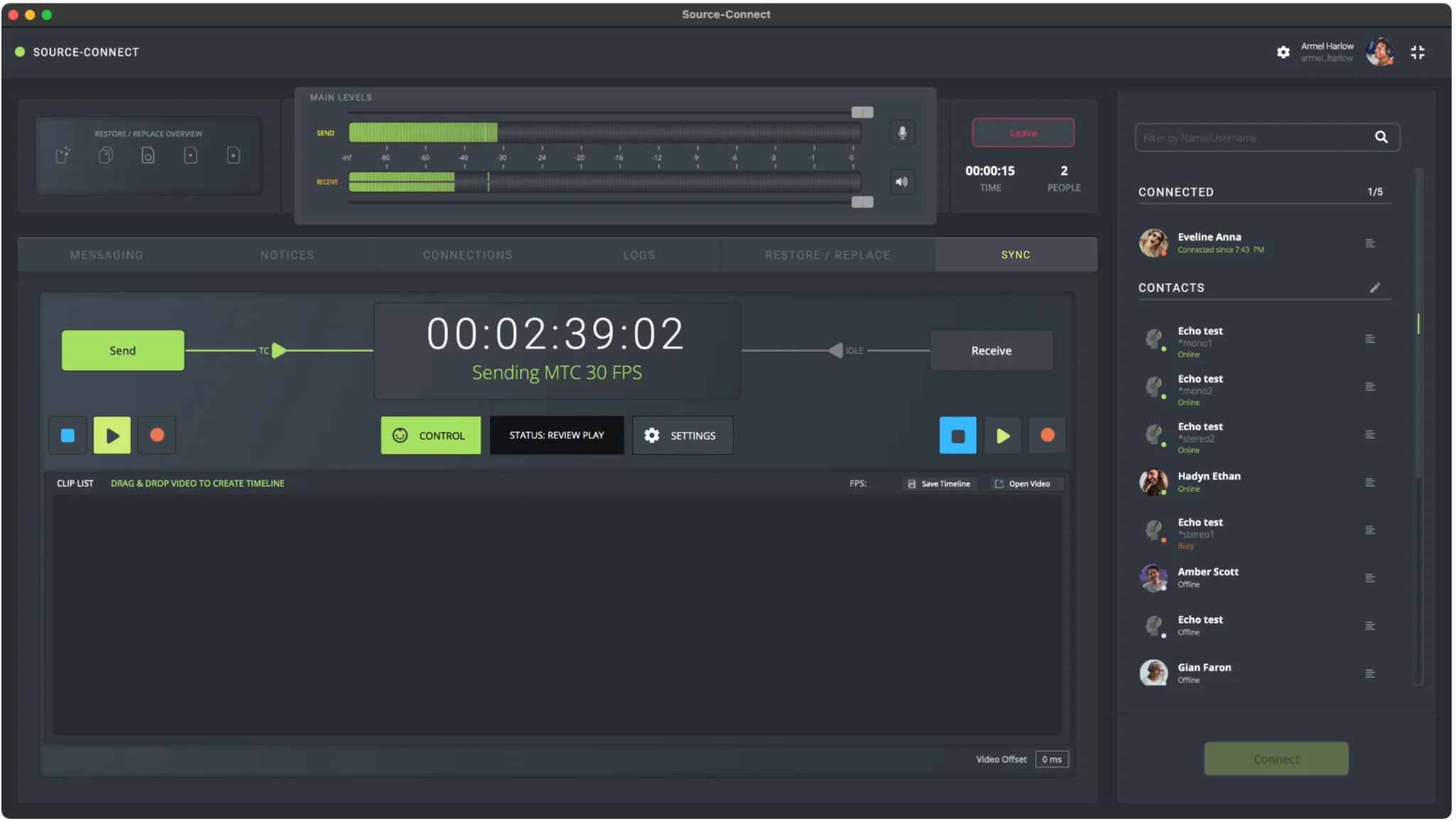
Consulte Remote Transport Sync con Overdub para más información.
Remote Overdub Sync (ROS)
ROS permite grabar talento remoto sin que el talento necesite una DAW. El ingeniero utiliza Source-Connect I/O en Pro Tools para medir y compensar latencia, y Restore/Replace para escribir los archivos sincronizados.
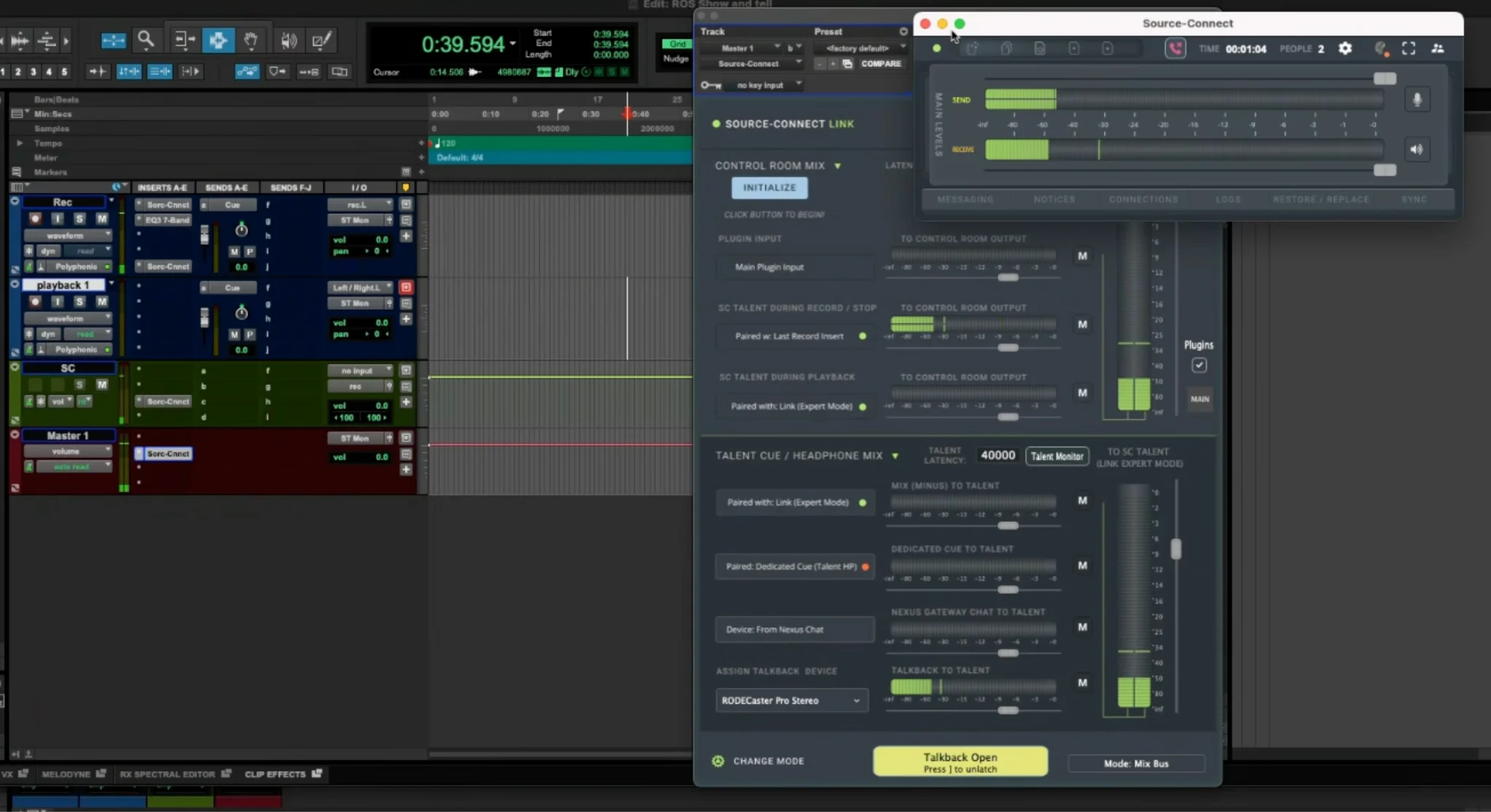
Consulte la sección Remote Overdub Sync (ROS).
3. Requisitos del sistema
Esta versión de Source-Connect Labs es solo para macOS. Estos son los requisitos principales:
- macOS 10.14 Mojave o posterior.
- Plugins: solo AAX.
- DAW compatible: Pro Tools 10 o posterior.
Existe un problema conocido de compatibilidad con el plugin Source-Connect y Pro Tools 2022.09. Si utiliza esa versión de Pro Tools, actualice para evitar problemas.
Compatibilidad con versiones anteriores
Las funciones avanzadas incluidas en Source-Connect Labs son compatibles únicamente con otras versiones de Source-Connect 4 Labs. Para estas funciones, recomendamos usar la misma versión en ambos extremos.
Use una versión estable de Source-Connect 4 cuando se conecte con usuarios que no estén usando Labs.
Configuración de red
Ancho de banda
Source-Connect requiere una conexión a Internet consistente, con baja fluctuación y al menos 300 kbps de subida y bajada por participante. En redes corporativas puede ser necesario configurar firewall, router, QoS o CoS.
Puede estimar su conexión con sitios como speedtest.net, aunque una prueba local no garantiza el mismo rendimiento con participantes en otras regiones.
4. Instalación y licencias de iLok
Para empezar, descargue la versión más reciente desde el portal de feedback de Source Elements o desde la ubicación indicada para el programa Labs.
Abra el instalador y siga las instrucciones. Al ser una beta cerrada, necesitará una licencia iLok válida para activar la aplicación.
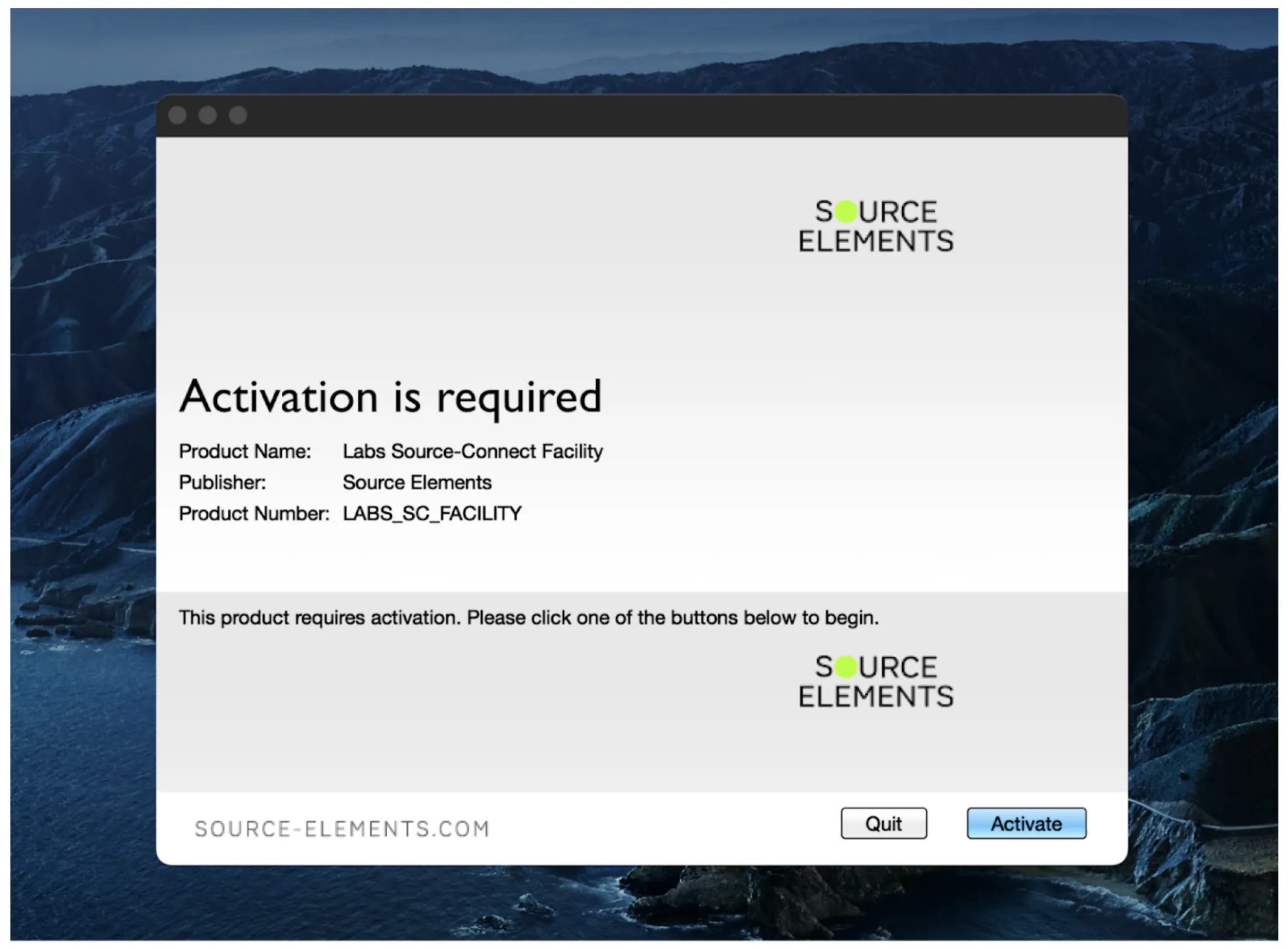
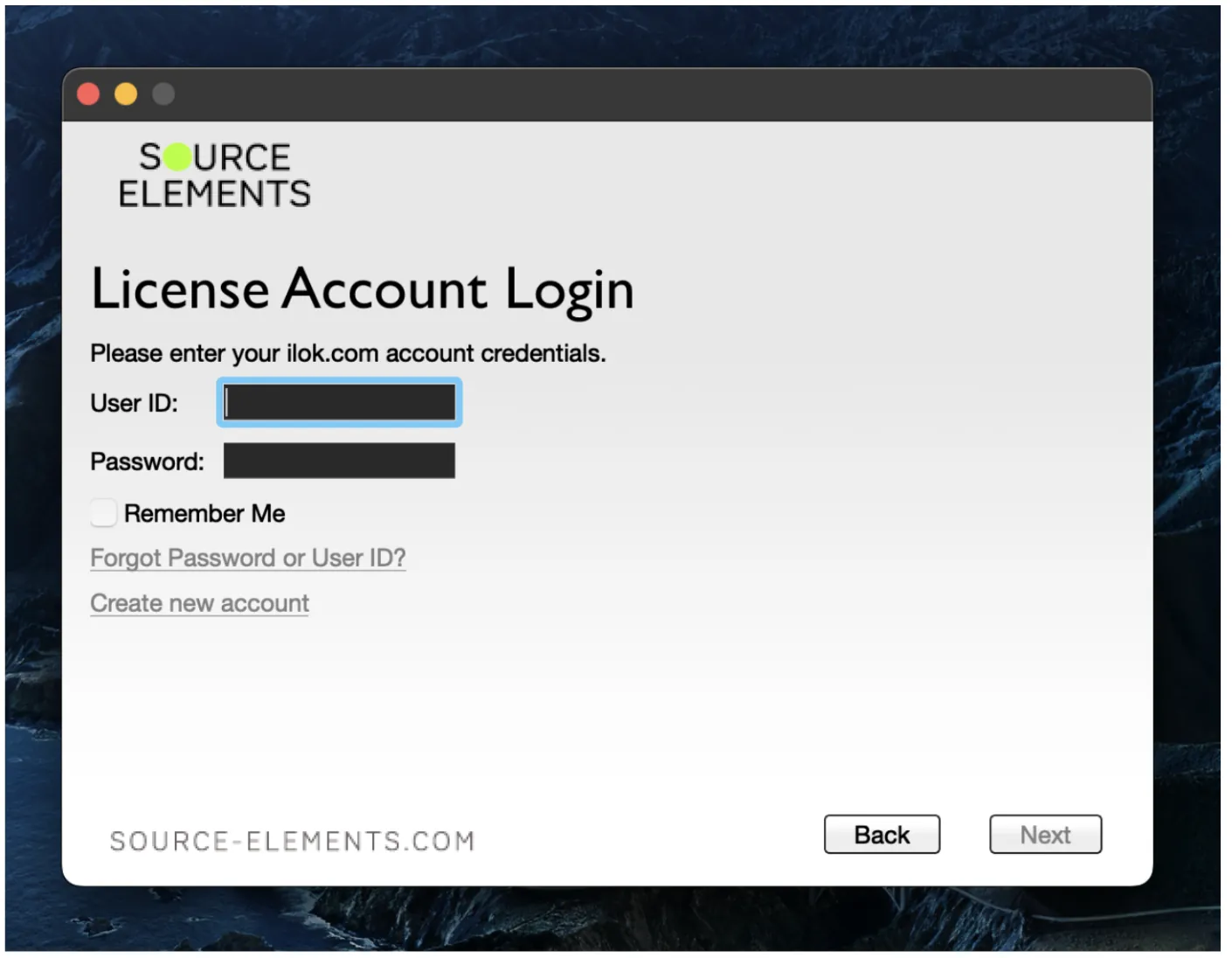
Haga clic en Activate e introduzca su usuario y contraseña de iLok.
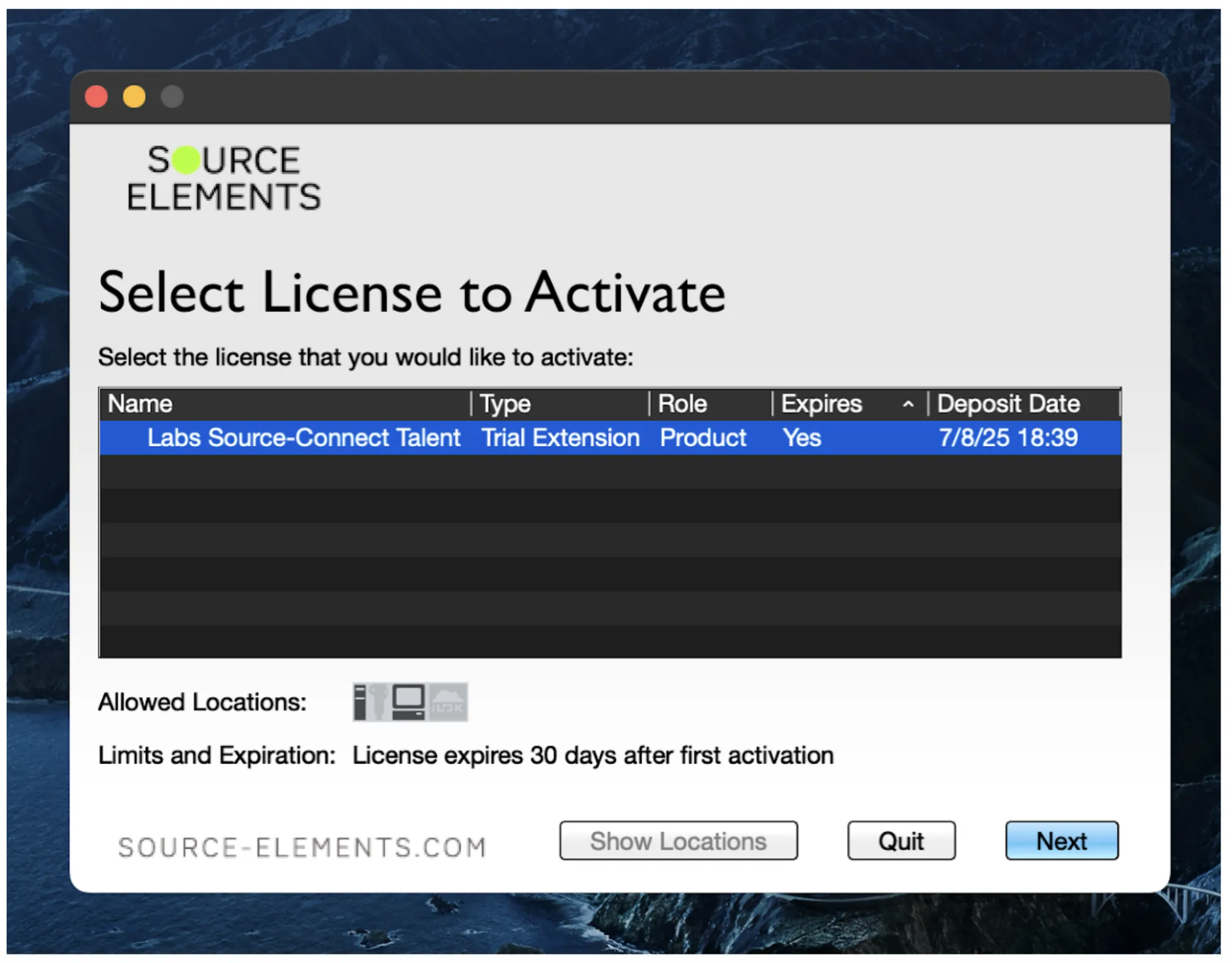
Si se encuentra una licencia disponible, podrá activarla en su ordenador o en un dongle iLok.
Si aparece un error indicando que no tiene licencias o activaciones disponibles, contacte con el equipo desde el portal de feedback de Source Elements.
Desinstalar Source-Connect Labs
Para desinstalar, use el instalador y seleccione Uninstall en el tipo de instalación. También puede arrastrar la aplicación Source-Connect desde Aplicaciones a la papelera.
5. Nuevo módulo SYNC y ajustes
Desde Source-Connect 4 Labs v2, los ajustes relacionados con SYNC se configuran desde un panel dedicado en los ajustes generales.
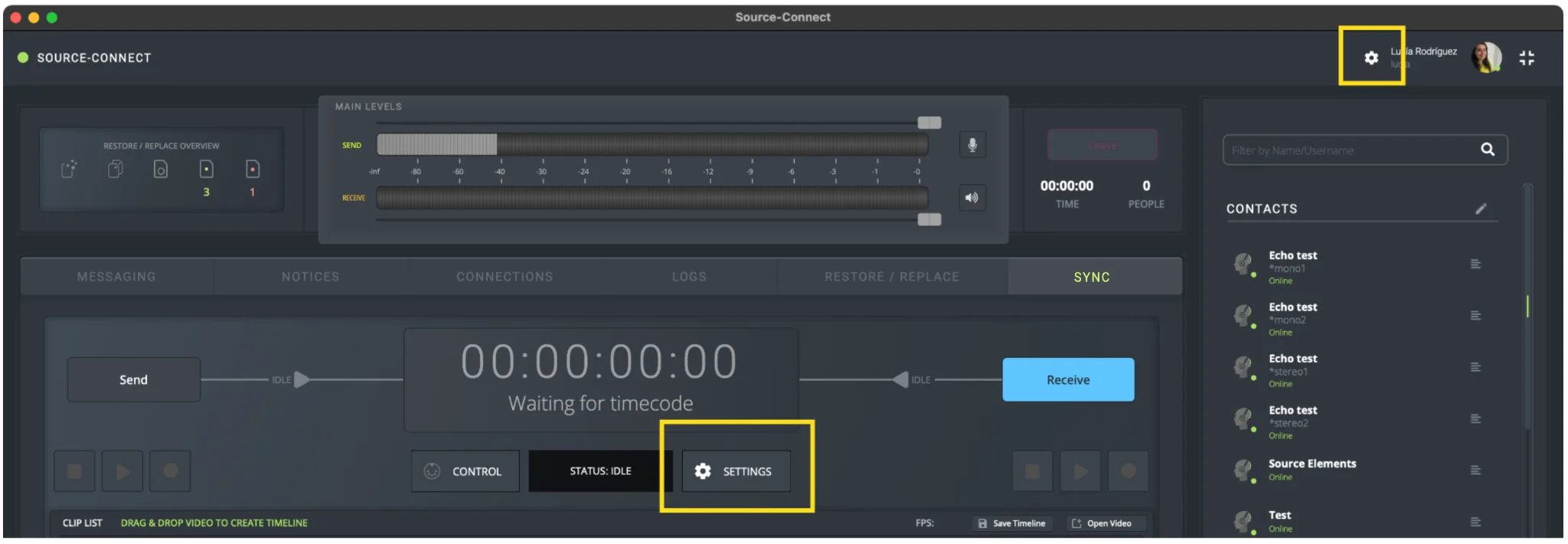
El panel contiene los parámetros para sesiones RTS estándar y opciones adicionales para flujos Overdub.
Ajustes en Source-Connect Talent
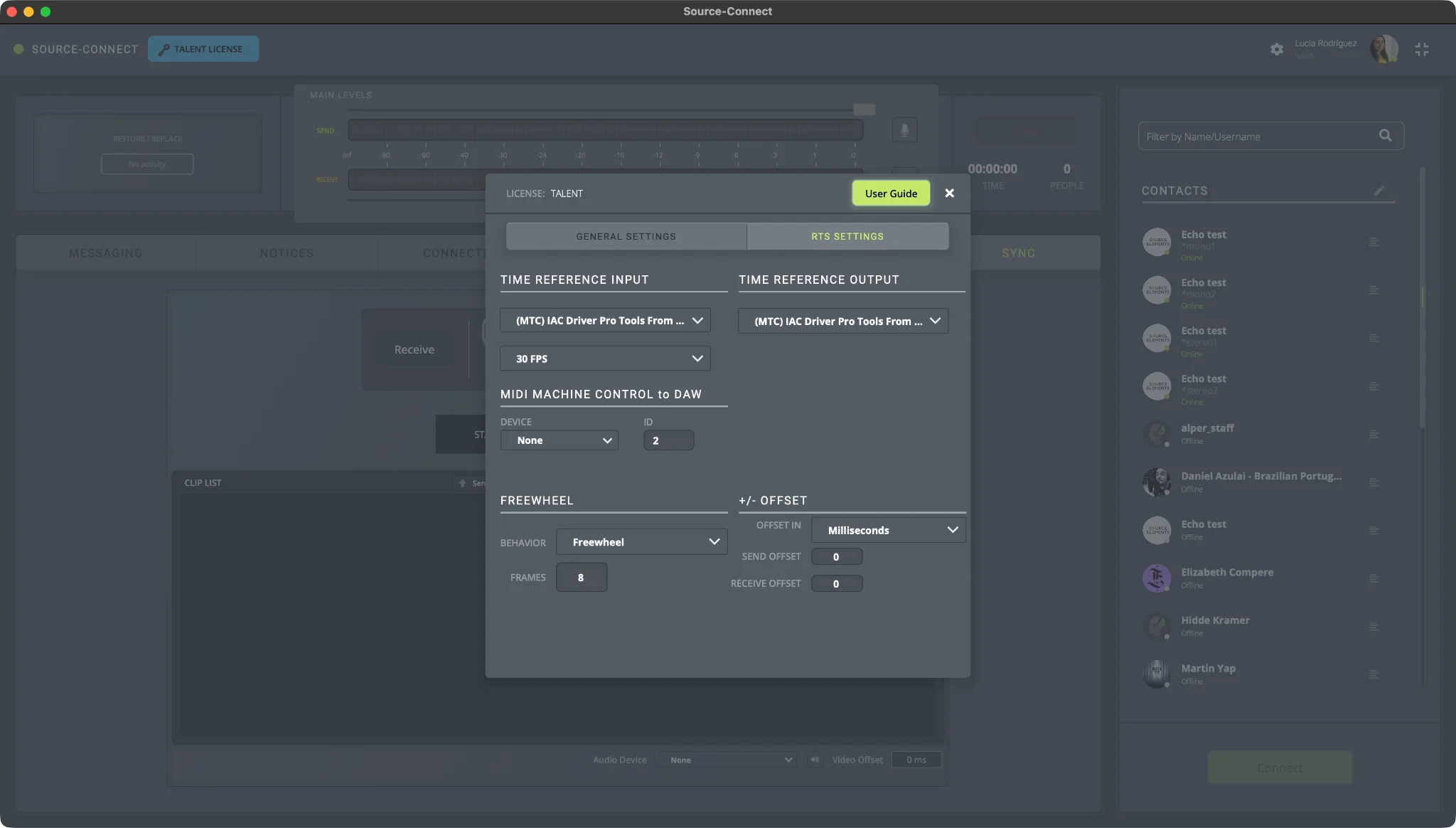
- Time reference input: dispositivo de entrada que recibe MTC o LTC.
- FPS: debe coincidir con la sesión y el video.
- Time reference output: dispositivo que enviará MTC o LTC.
- MIDI machine control to DAW: dispositivo MMC usado para controlar la DAW local.
- Freewheel: define cómo se toleran interrupciones en la señal de código de tiempo.
- +/- offset: permite adelantar o retrasar el código de tiempo para compensar latencias externas.
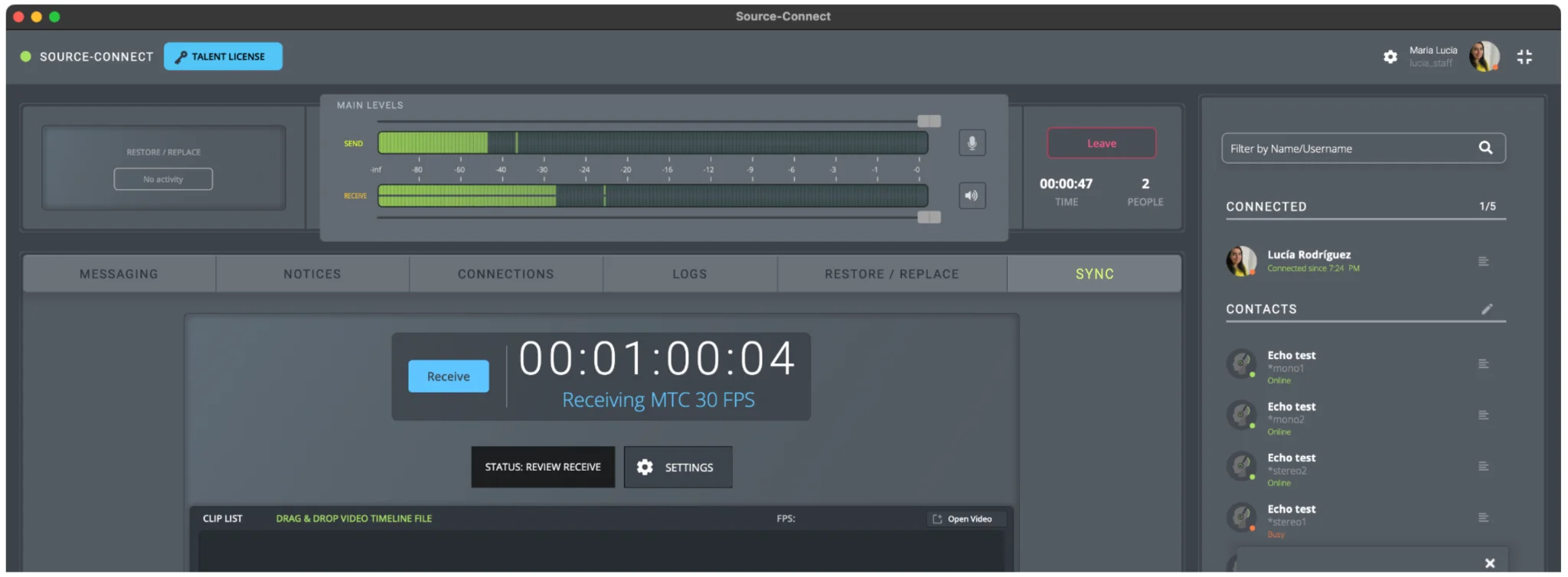
Ajustes en Source-Connect Studio/Facility
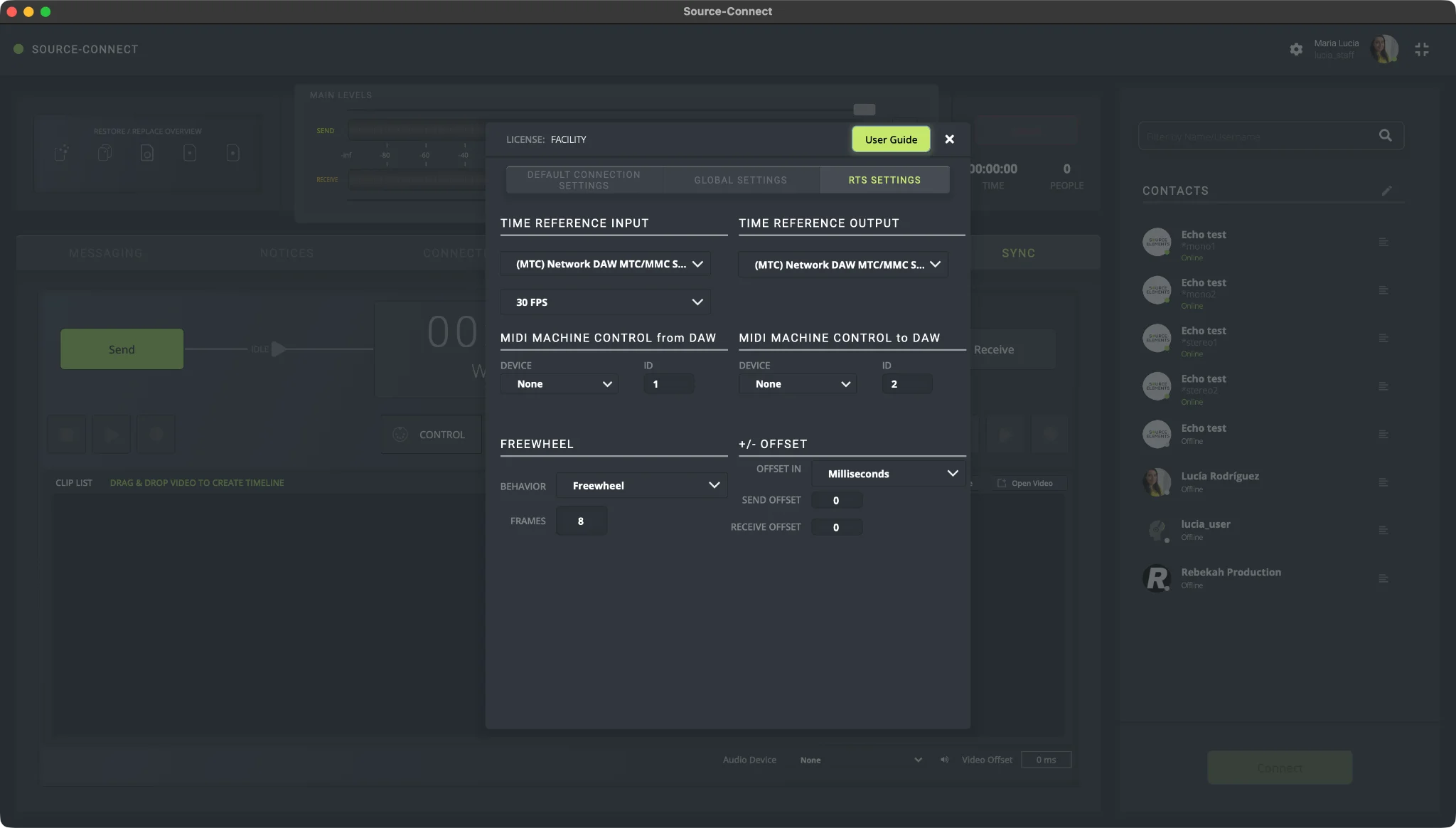
- Time reference input: fuente o driver que enviará MTC/LTC.
- Time reference output: destino que recibirá MTC/LTC.
- MIDI machine control from DAW: dispositivo MMC que recibe comandos desde la DAW.
- MIDI machine control to DAW: dispositivo MMC que controla el transporte de la DAW local.
- Freewheel y Jamsync: controlan el comportamiento ante pérdidas de código de tiempo.
- Offset: ajusta la sincronía de reproducción o grabación.
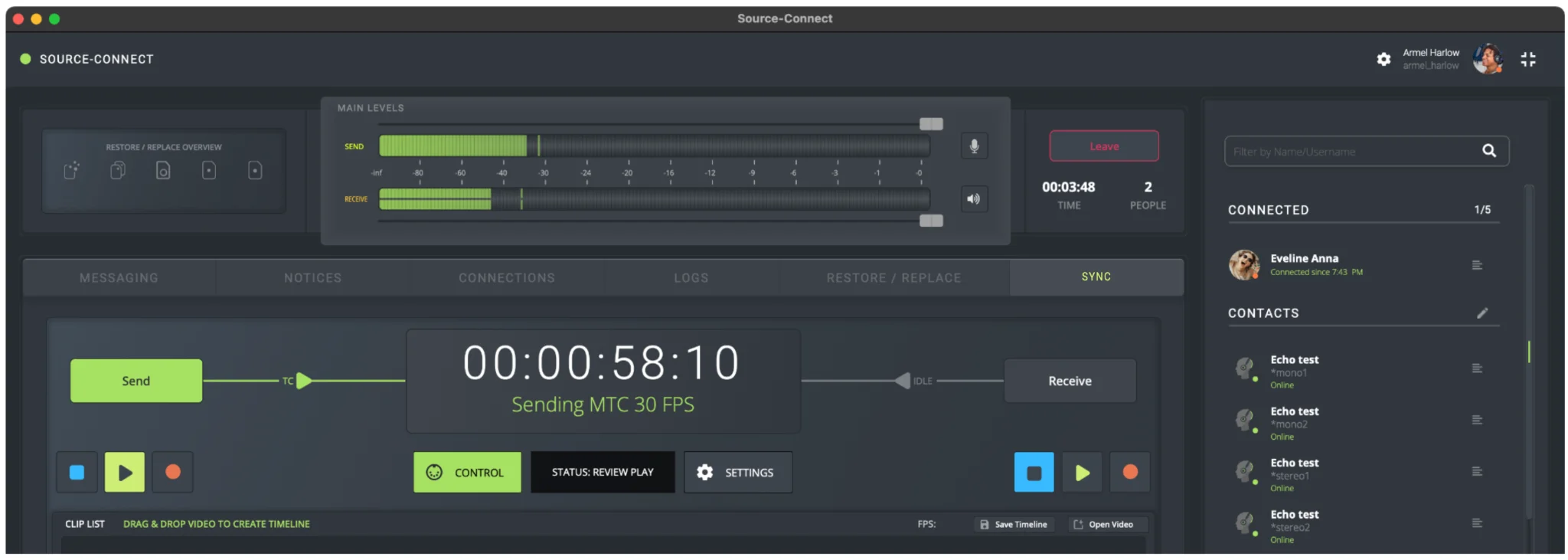
El módulo SYNC muestra botones Send/Receive, control de Overdub, estado, ajustes y el menú RTL.
6. Actualización del plugin Source-Connect I/O
Source-Connect I/O es el plugin complementario para enrutar audio entre Pro Tools y Source-Connect. En Labs v2 puede colocarse en varios puntos de una sesión y configurarse en diferentes modos.
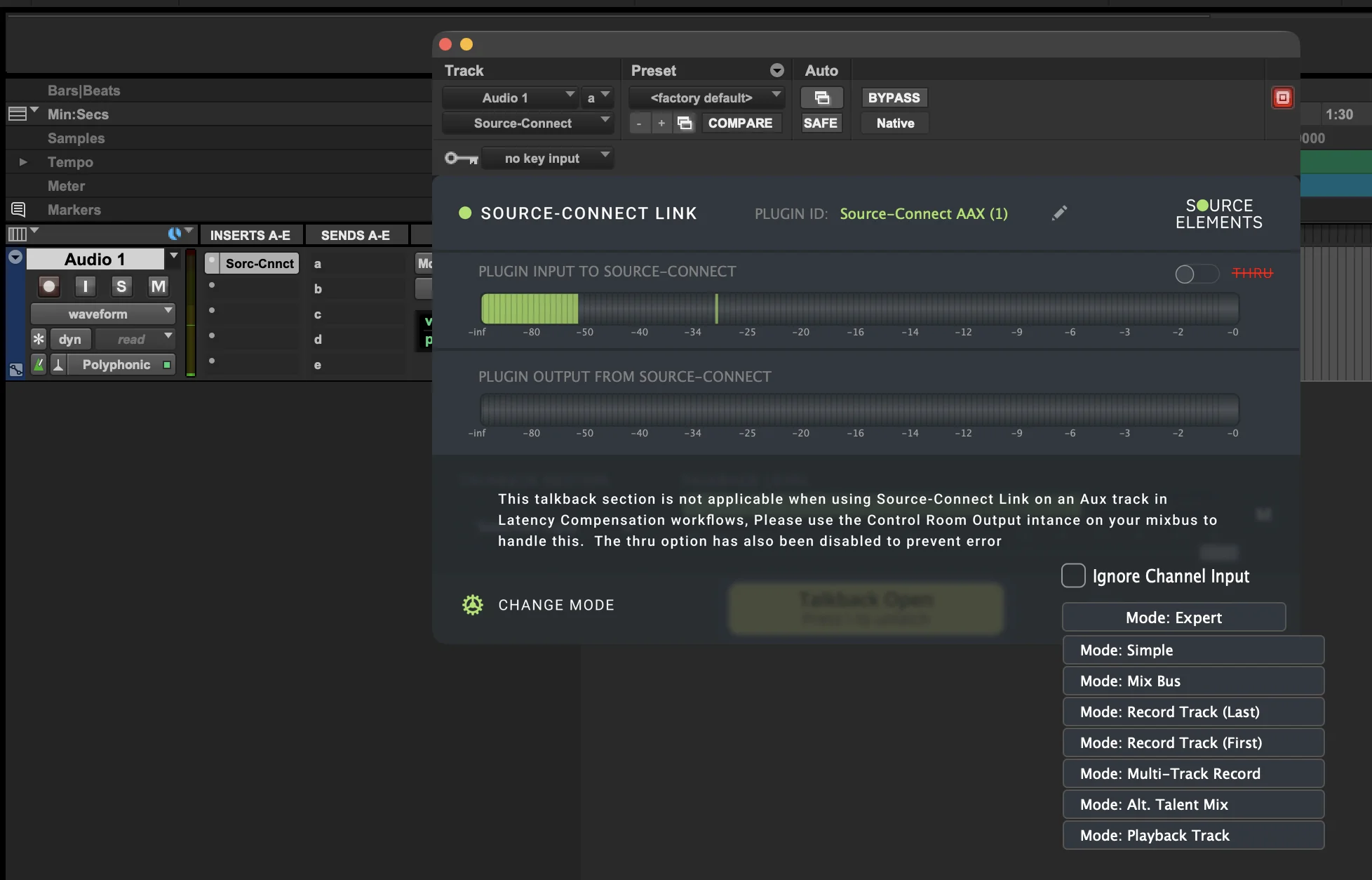
Modos disponibles:
- Simple
- Expert
- Mix Bus
- Record Track (Last)
- Record Track (First)
- Multi-Track Record
- Alternate Talent Mix
- Playback Track
Modo Simple
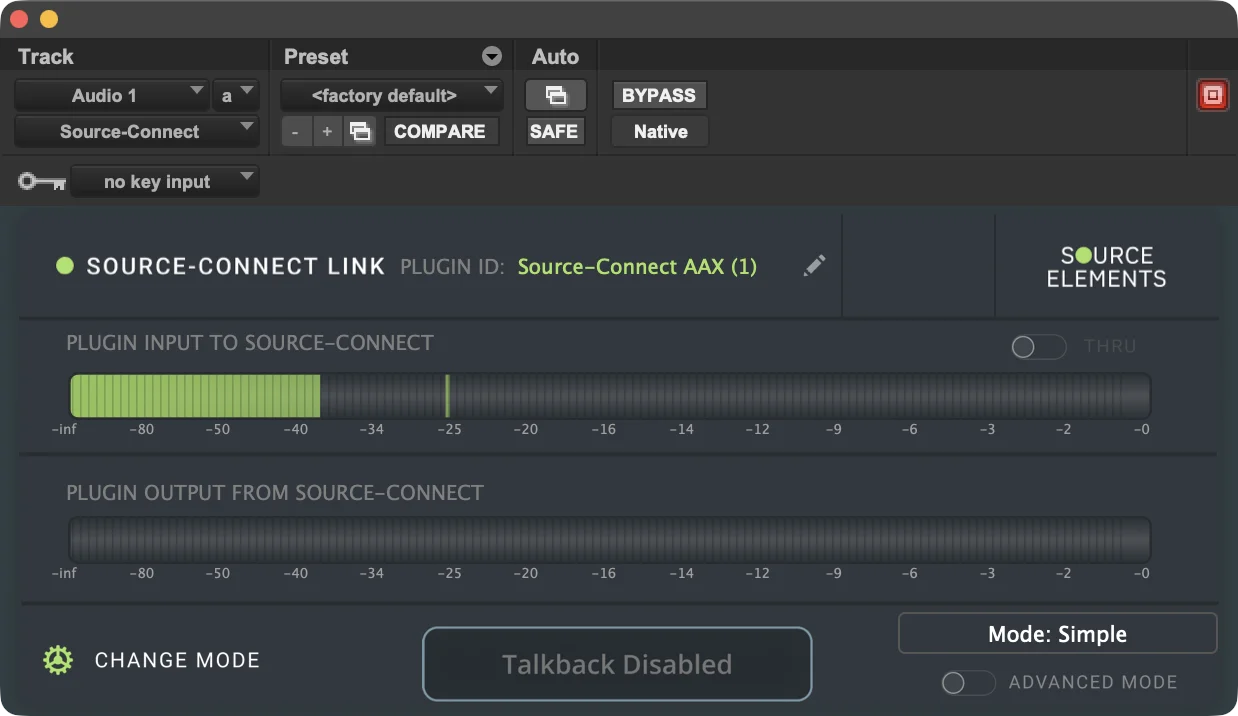
Modo predeterminado para enrutar audio entre Source-Connect y una pista Aux en la DAW. También incluye botón THRU y un modo avanzado con talkback.
Modo Expert
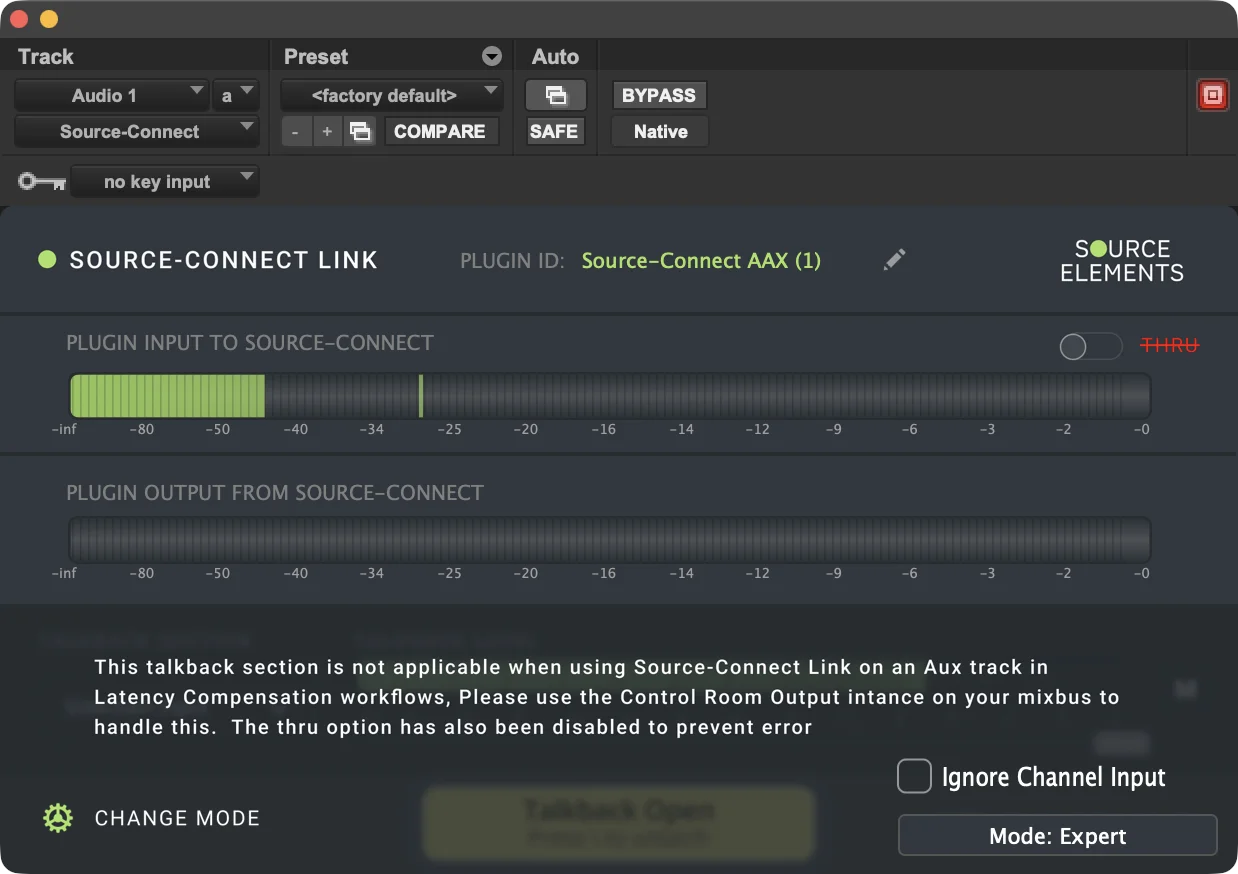
Habilita sincronización de latencia remota para enrutar audio de Source-Connect hacia la DAW. Se usa en flujos avanzados como ROS.
Modo Mix Bus
Modo central para monitorización, control room y comunicación con talento. Debe usarse una vez por sesión y normalmente se coloca en un Master Fader.
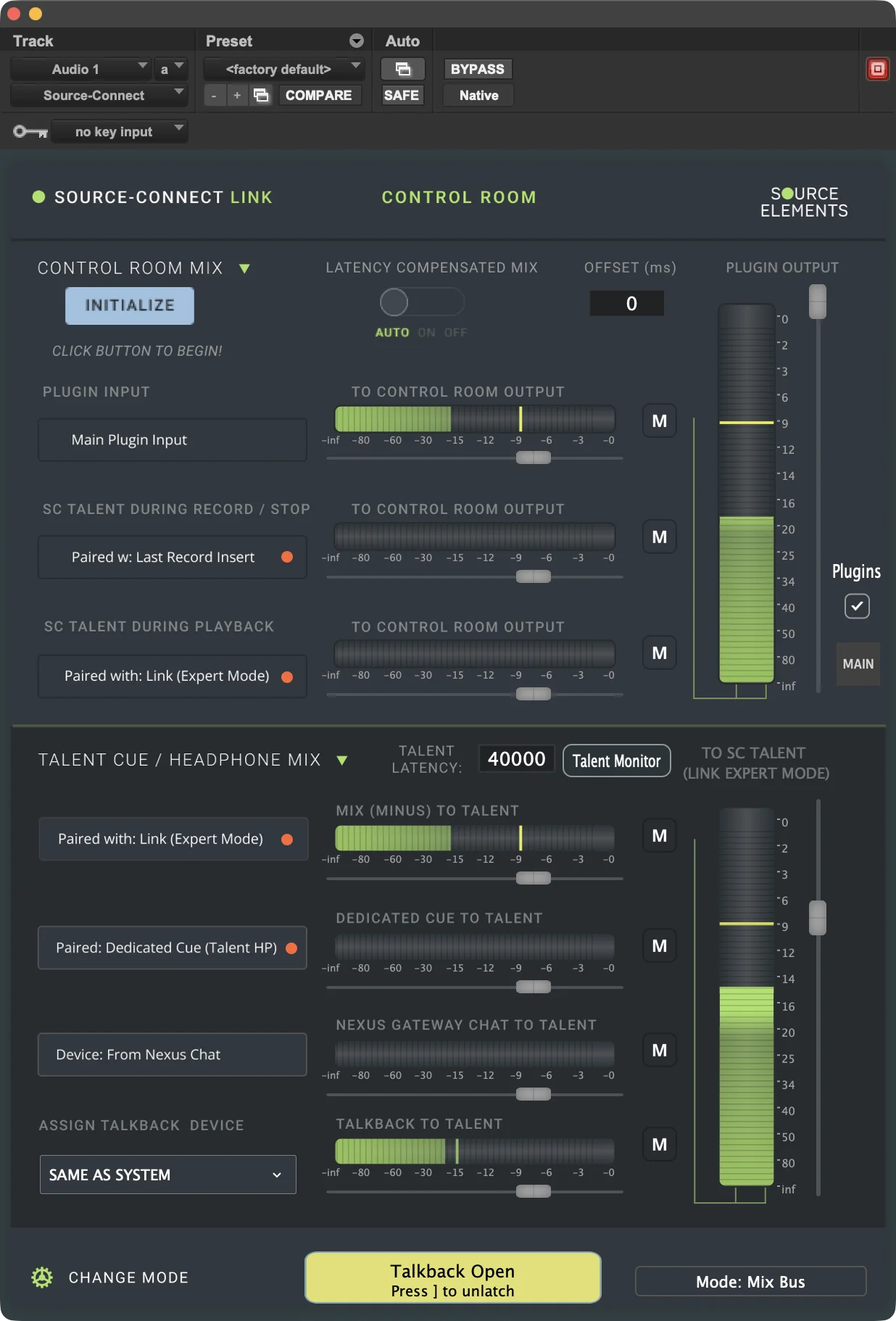
- Initialize: inicia la calibración de latencia.
- Latency Compensated Mix: controla la monitorización compensada.
- Control Room Mix: administra lo que escucha el ingeniero.
- Talent Cue/Headphone Mix: administra lo que escucha el talento.
- Assign Talkback Device: selecciona el dispositivo de talkback.
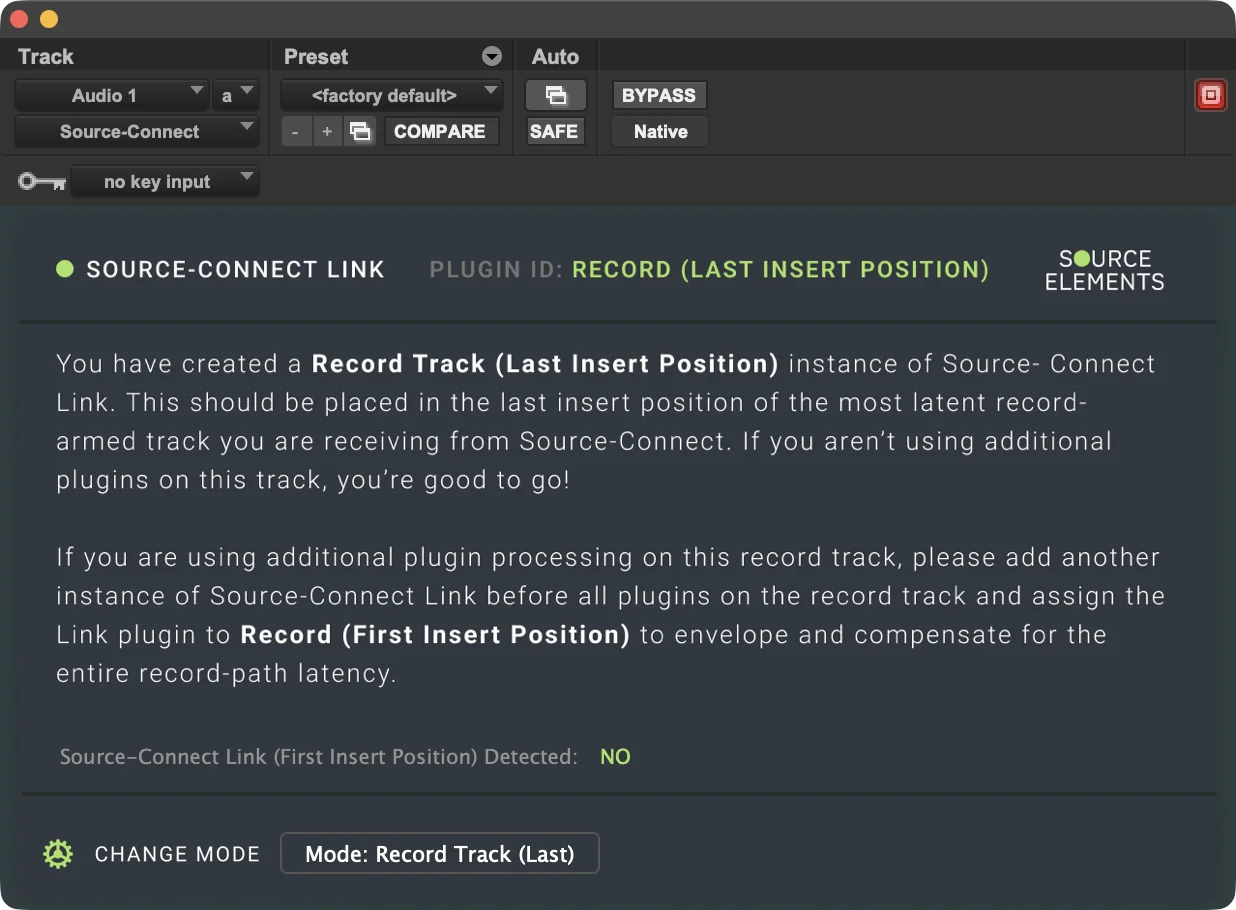
Record Track (Last) o modo Record Track A
Necesario para calibrar latencia. Colóquelo en el último insert de la pista de grabación.
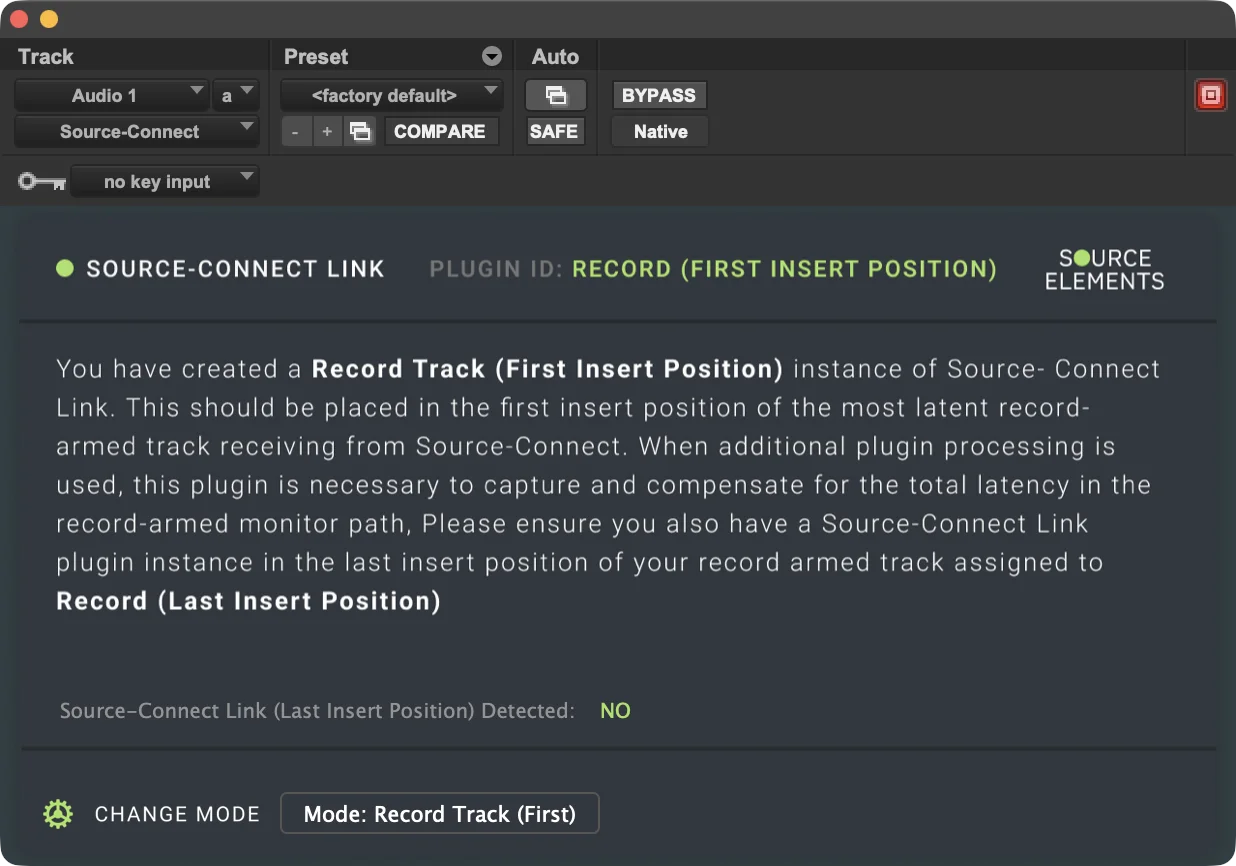
Record Track (First) o modo Record Track B
Se usa al principio de la cadena de inserts cuando se necesita medir la latencia creada por plugins adicionales en la pista.
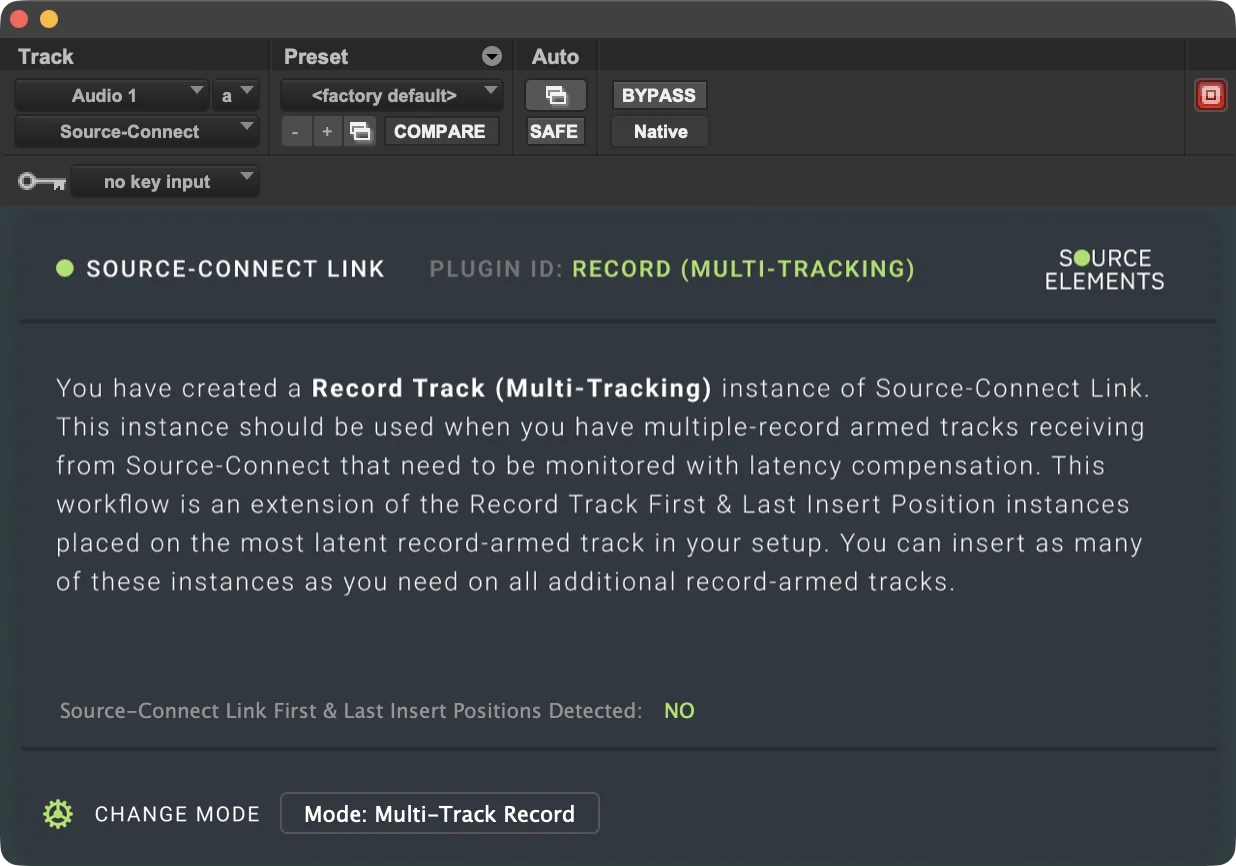
Modo Multi-Track Record
Use este modo cuando existan varias pistas de grabación que requieran sincronización o calibración.
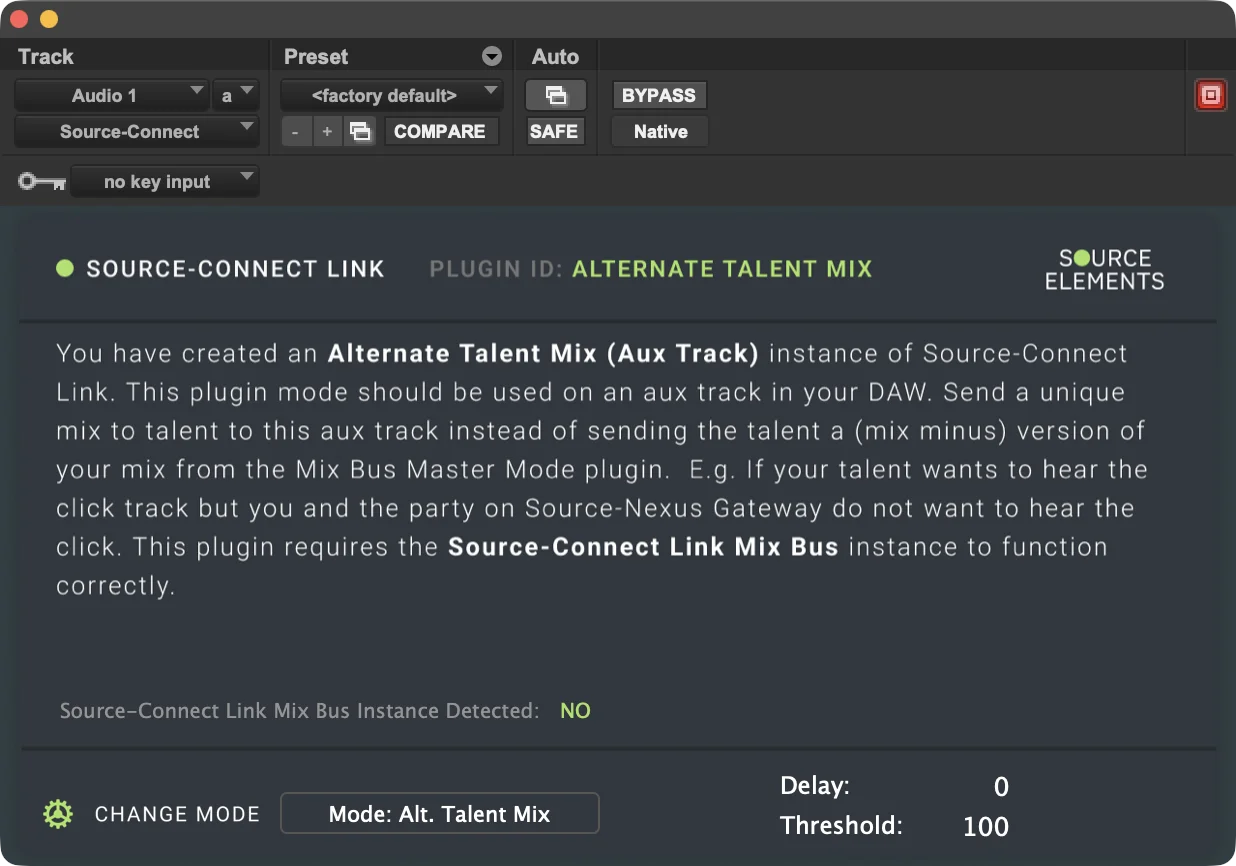
Modo Alternate Talent Mix
Debe colocarse en un Aux o pista dedicada para enviar al talento una mezcla cue diferente a la mezcla del ingeniero.
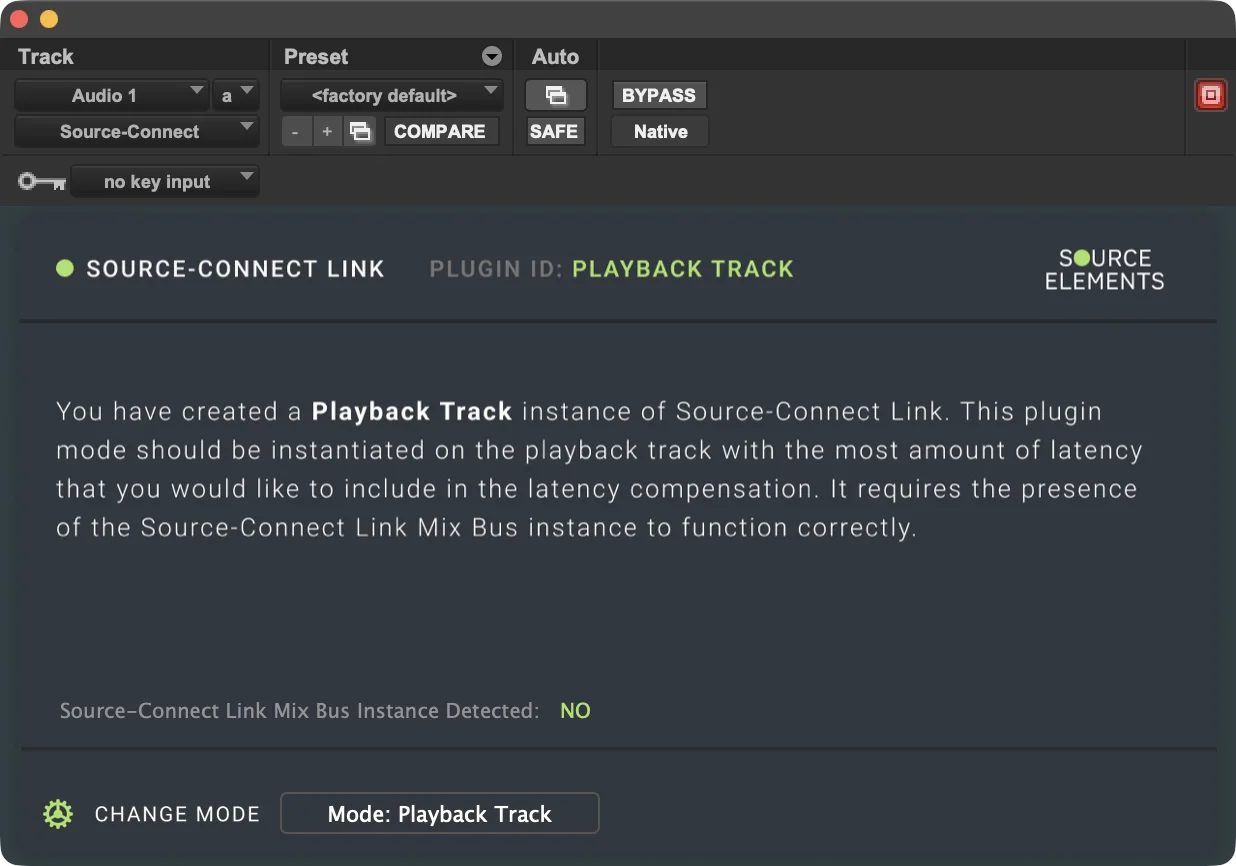
Modo Playback Track
Colóquelo en la pista de reproducción con mayor latencia cuando necesite compensación precisa durante playback.
7. Remote Overdub Sync (ROS)
ROS permite grabar talento remoto con corrección de tiempo usando Restore/Replace y Source-Connect I/O. En esta versión el plugin requerido es AAX y el flujo está pensado para Pro Tools.
Configuración del ingeniero
- Añada un Master Fader estéreo o salida estéreo para la sesión.
- Inserte Source-Connect I/O en modo Mix Bus.
- Configure un dispositivo de talkback si necesita comunicarse con el talento.
- Añada un Aux estéreo para Source-Connect con Source-Connect I/O en modo Expert.
- Cree una pista mono de grabación y enrútela desde el bus correspondiente.
- Coloque Source-Connect I/O en modo Record Last en el último insert de la pista.
En Source-Connect, seleccione como entrada y salida el plugin Source-Connect I/O correspondiente, active ROS en Restore/Replace y verifique la carpeta Watch Folder. Cuando todo esté listo, conecte con el talento y pulse Initialize en el plugin Mix Bus para calcular la latencia.
Configuración del talento
El talento solo necesita Source-Connect en su equipo y seleccionar sus dispositivos de entrada y salida habituales.
Solución de problemas
- Si Initialize queda en SETTING UP, revise la cadena de plugins, buses y pistas.
- Compruebe que ROS esté activado solo donde corresponde.
- Verifique que la pista de grabación esté armada cuando ROS lo requiera.
8. Remote Transport Sync con Overdub
RTS con Overdub permite controlar reproducción, parada y grabación entre los dos extremos de la conexión, sincronizando código de tiempo y transporte.
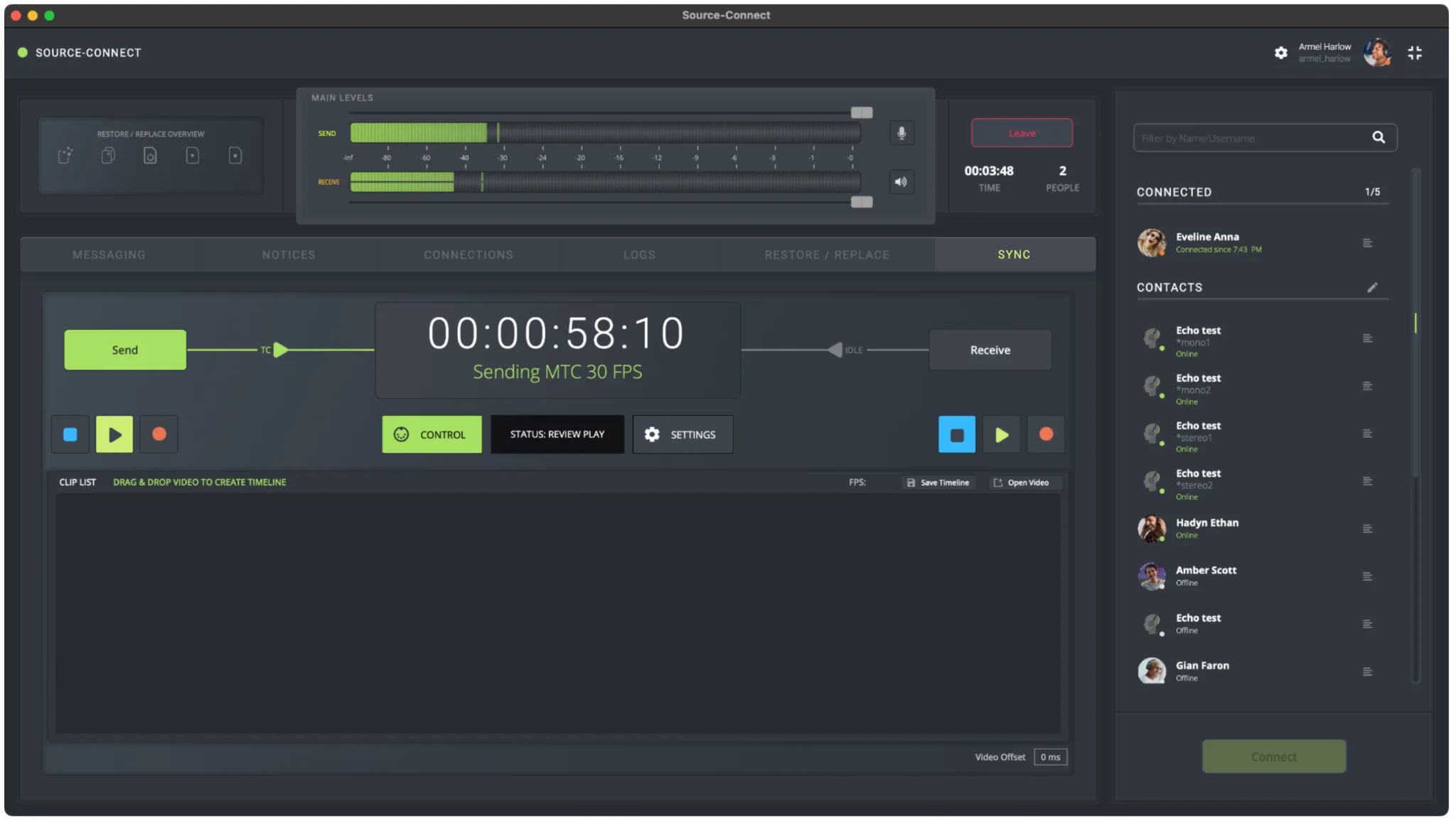
Ajustes y opciones de configuración de RTS
- Control: habilita los ajustes de Overdub.
- Status: muestra el estado del módulo.
- Settings: abre los ajustes SYNC.
- Overdub controls: Stop, Play y Record para emisor y receptor.
Listas de comprobación de inicio rápido
Emisor
- Talkback configurado.
- Audio enrutado hacia Source-Connect.
- Salida MTC/código de tiempo activada.
- Send activado en SYNC.
- MMC master y control remoto configurados.
Receptor
- Receive activado en SYNC.
- Sesión preparada para recibir reproducción sincronizada.
Configuración del emisor
1. Preparación de la DAW
- Anote el punto inicial de código de tiempo.
- Enrute el audio de la DAW hacia Source-Connect.
- Configure Machine Control y MTC en Pro Tools.
2. Configurar el enrutamiento de audio
- Seleccione el plugin AAX adecuado como entrada.
- Configure la salida hacia su monitorización o ruta deseada.
3. Configurar Pro Tools para ROS
- Configure Synchronization, MTC Reader Port y MTC Generator Port.
- Active MIDI Machine Control Master y Remote con IDs compatibles.
- Active Generate MTC si la sesión enviará código de tiempo.
4. Configurar los ajustes de código de tiempo en Source-Connect
- Seleccione MTC Device o LTC según corresponda.
- Active Send en SYNC y verifique la entrada correcta.
Configuración del receptor
1. Importar la línea de tiempo
- Reciba y descomprima la carpeta enviada por el emisor.
- Arrastre el archivo .rtl al módulo SYNC o use el reproductor RTL integrado si corresponde.
2. Activar la recepción
- Active Receive RTS.
- Cuando el emisor pulse Record, Stop o Play, su código de tiempo se sincronizará automáticamente.
Funcionamiento del sistema
Para el emisor:
- Pulse Play en la DAW para iniciar reproducción sincronizada.
- Use Stop, Play o Record según el flujo de trabajo.
Para el receptor:
- El código de tiempo se sincronizará automáticamente con el transporte del emisor.
Notas y consideraciones importantes
- Ambos extremos deben tener MMC configurado y mapeado a sus DAWs.
- Ambos sistemas deben poder enviar o recibir MTC.
- Para Overdub Transport, el talento solo debe enviar o recibir MTC.
- Solo un extremo puede tener activo el panel RTS Overdub durante una llamada.
- El operador debe armar la pista que quiere grabar antes de usar Record.
Solución de problemas
- No se recibe código de tiempo: revise los ajustes MMC, MTC y SYNC en ambos extremos.
- Talkback no funciona: compruebe permisos de micrófono y atajos.
- Problemas de sincronía: confirme que ambos participantes usan los mismos ajustes RTS.
- Error de inicialización ROS: revise la lista de comprobación, el armado de pistas y que SC Send/Receive no estén silenciados.
9. Obtener soporte
Si la documentación no resuelve su pregunta, publique un nuevo hilo en el portal de feedback o contacte con soporte. Incluya tipo de ordenador, versión del host, versión de Source-Connect y mencione que está usando Labs.
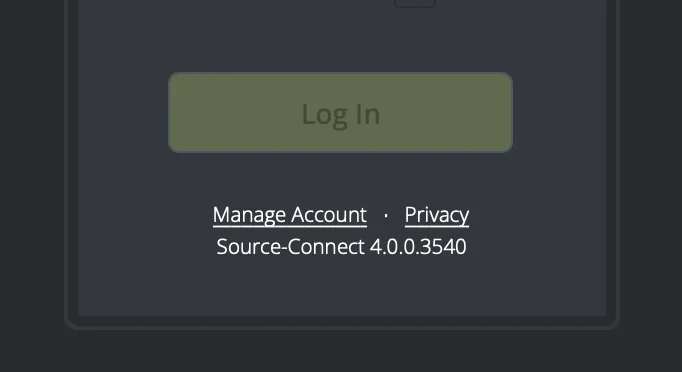
Cómo encontrar la versión de Source-Connect
Abra Source-Connect y revise la pantalla de inicio de sesión. Incluya ese número de versión cuando reporte un problema.
Apéndice 1: Configurar Pro Tools para enviar MTC
Descripción general de MTC (MIDI Time Code)
MTC envía código de tiempo SMPTE mediante MIDI para sincronizar dispositivos y aplicaciones.
Crear un dispositivo IAC (Mac)
IAC crea puertos MIDI virtuales entre aplicaciones. Para Labs v2 recomendamos usar un puerto para MTC y otro para MMC.
- Abra Audio MIDI Setup.
- Vaya a Window > Show MIDI Studio.
- Abra IAC Driver y marque Device is online.
- Cree puertos separados y asígneles nombres claros.
- Pulse Apply para guardar.
Pro Tools como host MTC (maestro)
Use esta configuración cuando Pro Tools genere MTC para que otros sistemas lo sigan.
Configuración:
- Abra Session Setup y confirme la velocidad de fotogramas.
- Active MTC Generator Port.
- Seleccione el puerto MIDI/IAC de salida.
- En Peripherals > Synchronization, confirme MTC Generator Port y frame rate.
Operación:
- MTC se transmite durante playback.
- Stop/start envía actualizaciones de posición.
- Scrubbing y loop playback mantienen sincronía.
Pro Tools como receptor MTC (seguidor)
Use esta configuración cuando Pro Tools siga MTC desde otra fuente.
Configuración:
- Configure Peripherals > Synchronization.
- Seleccione Sync Mode: MTC.
- Elija el MTC Reader Port de entrada.
- Verifique que la velocidad de fotogramas coincida.
- Active Online Mode en la ventana Transport.
Operación:
- Pro Tools espera MTC cuando está Online.
- La reproducción sigue el transporte externo.
- La posición se actualiza si el MTC salta.
Consideraciones importantes
Coincidencia de velocidad de fotogramas
- Todos los sistemas deben usar la misma velocidad de fotogramas.
- Las diferencias provocan deriva o pérdida de sincronía.
Gestión del offset
- Configure offsets de MTC si los sistemas necesitan distintos puntos de inicio.
- Ajuste el offset en frames cuando sea necesario.
Consejos de solución de problemas
- Sin sincronía: verifique conexiones MIDI, IAC y frame rate.
- Deriva: evite bucles MIDI y use puertos dedicados.
- Latencia: ajuste el offset si necesita compensación adicional.
Buenas prácticas
- Use puertos MIDI dedicados para MTC y MMC.
- Pruebe la sincronía antes de sesiones críticas.
- Documente frame rates, offsets y conexiones.
- Considere alternativas como HUI o Satellite Link para flujos específicos.
Tabla de contenidos