
Source-Connect - Configuración del firewall OpenVPN del usuario
This article is preserved for legacy use only for Source-Connect version 3. We recommend updating to Source-Connect 4
Windows: instalar OpenVPN
- Descargue OpenVPN desde el sitio oficial (enlace https://openvpn.net/client-connect-vpn-for-windows/ )
- Ejecute el archivo descargado y siga las instrucciones de instalación del software.
Importar perfil a OpenVPN
- Ejecute OpenVPN Connect
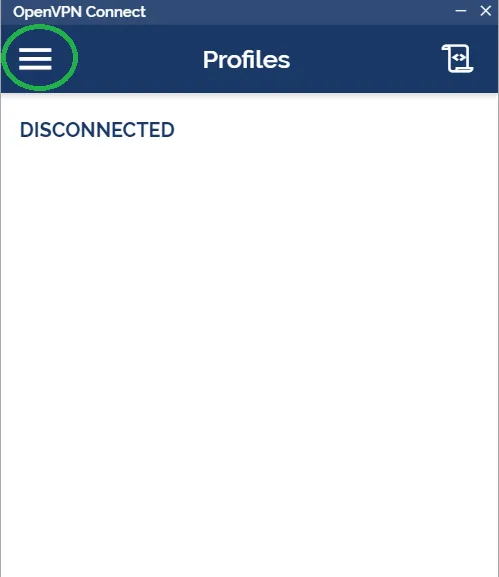
- Presione el botón "Configuración" y seleccione "Importar perfil"
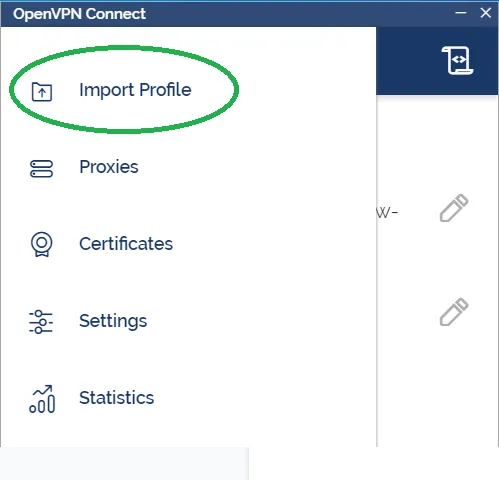
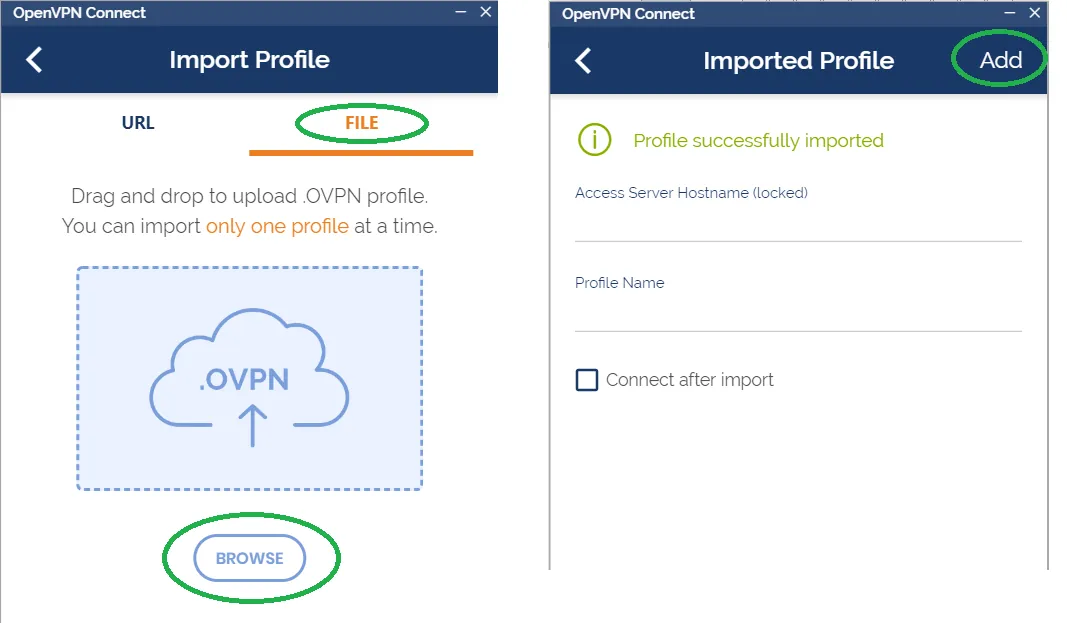
- Luego seleccione "Archivo", haga clic en "Examinar" y seleccione el archivo que recibió de su
proveedor, luego haga clic en "Agregar".
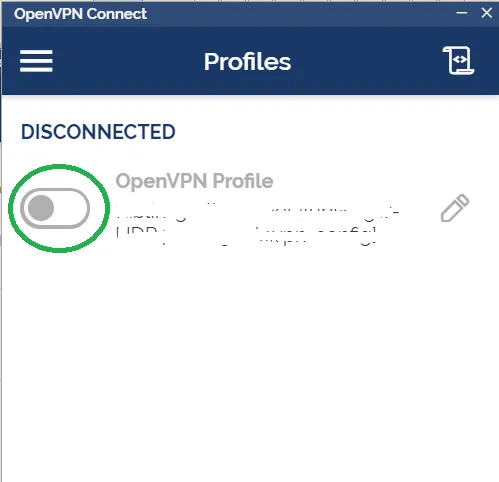
- Para conectarse a través de VPN, active el interruptor
Configuración del firewall de Windows para el puerto reenviado
- Abra Firewall de Windows Defender (Panel de control > Sistema y seguridad > Firewall de Windows
Defender) para agregar nuevas reglas de firewall.
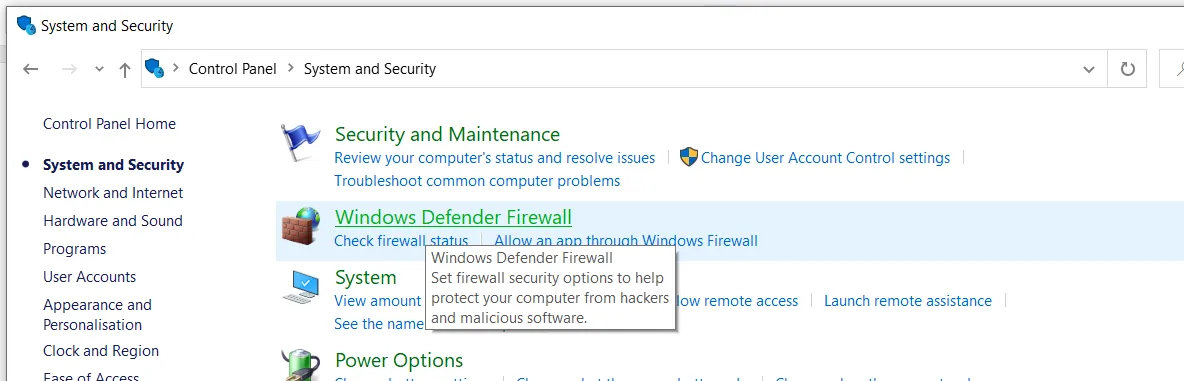
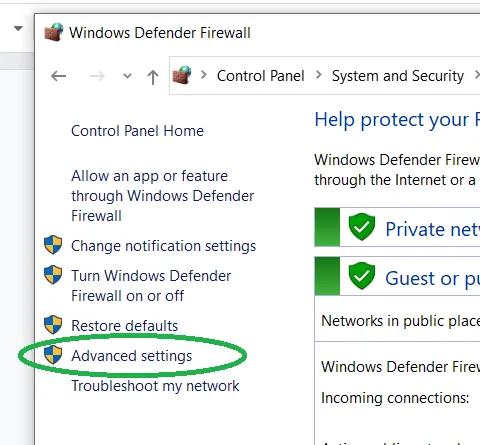
- En la ventana del Firewall de Windows Defender, seleccione "Configuración avanzada" en el panel
izquierdo
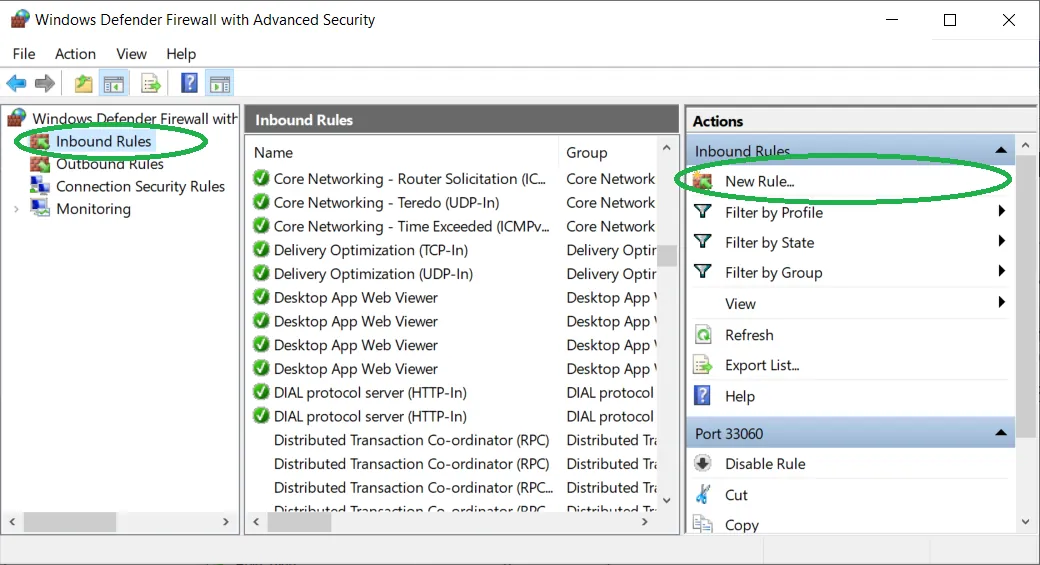
- Seleccione "Reglas de entrada" en el panel izquierdo y luego "Nueva regla..." en el Panel de acciones
para iniciar el asistente.
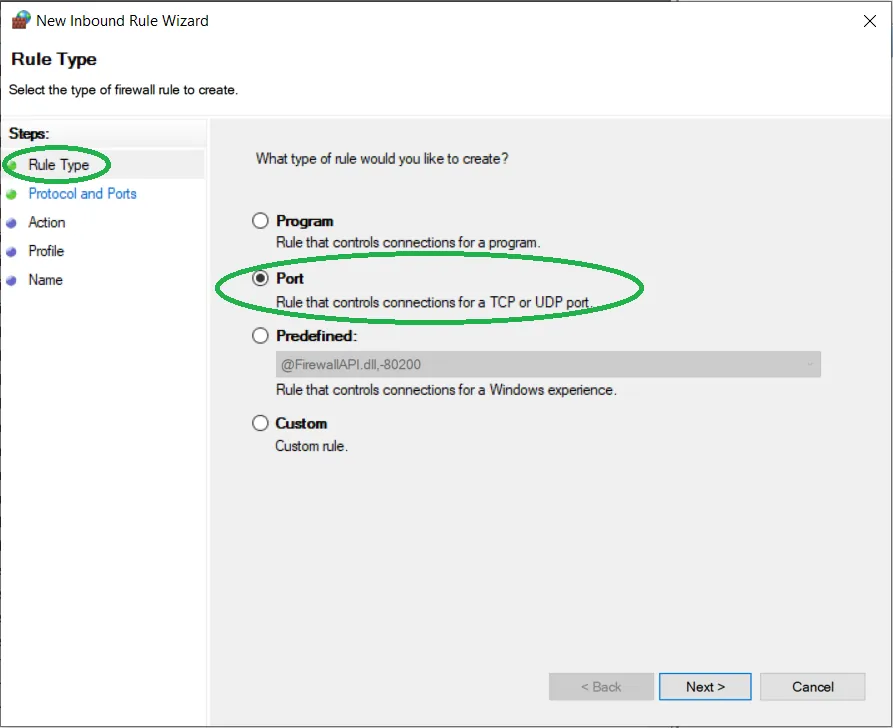
- En la ventana "Asistente para nueva regla de entrada", configure una nueva regla. Seleccione “Tipo de
regla” “Puerto” y presione el botón “Siguiente”
- En la siguiente sección, seleccione especificar protocolo (UDP/TCP) y número de puerto.
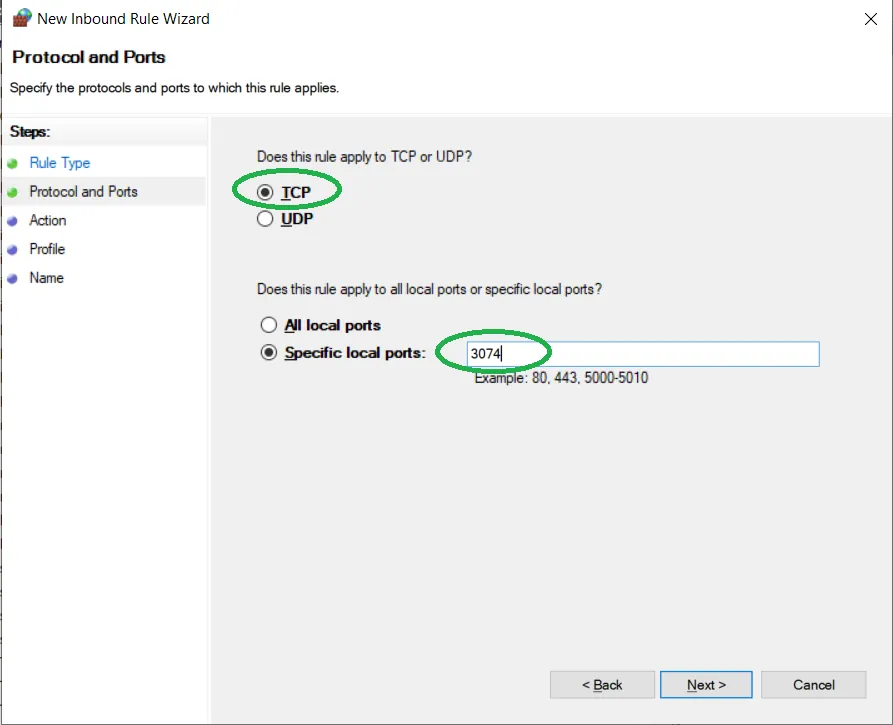
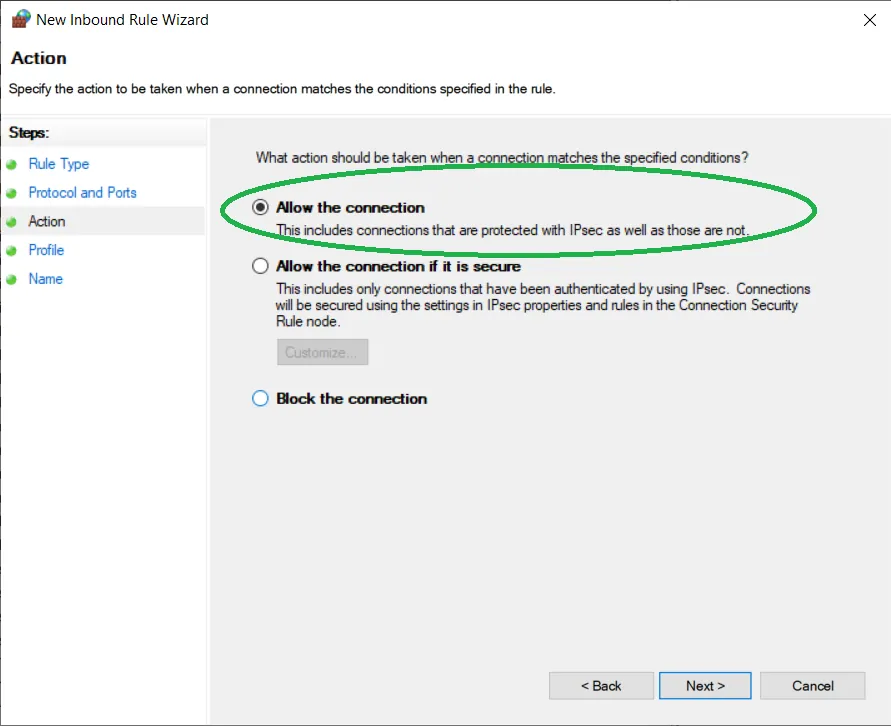
- Seleccione la opción “Permitir la conexión” en la siguiente sección y presione el botón “Siguiente”
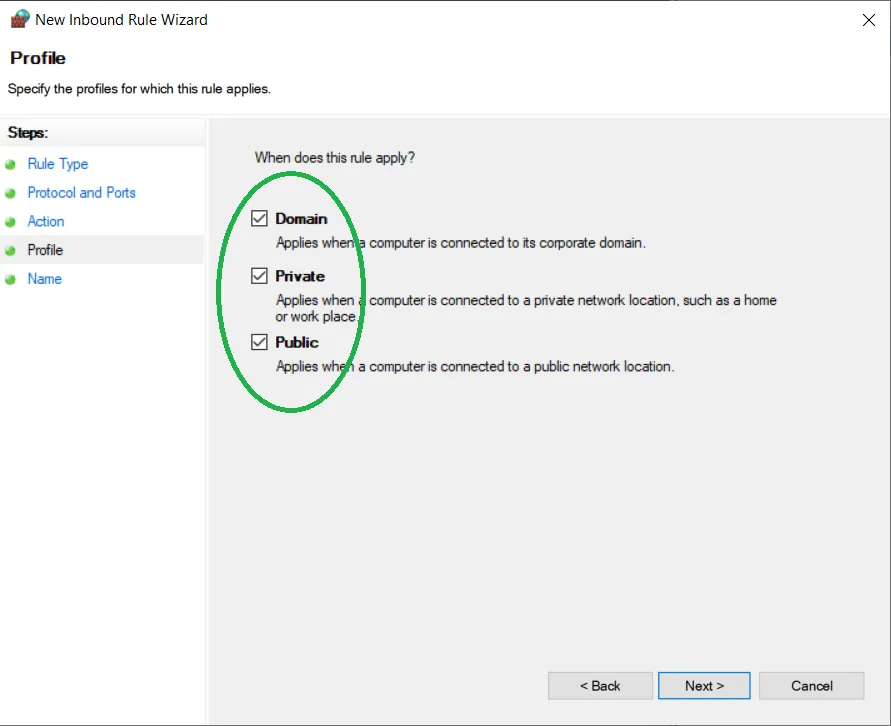
- Seleccione la opción “Dominio”, “Privado” y “Público”
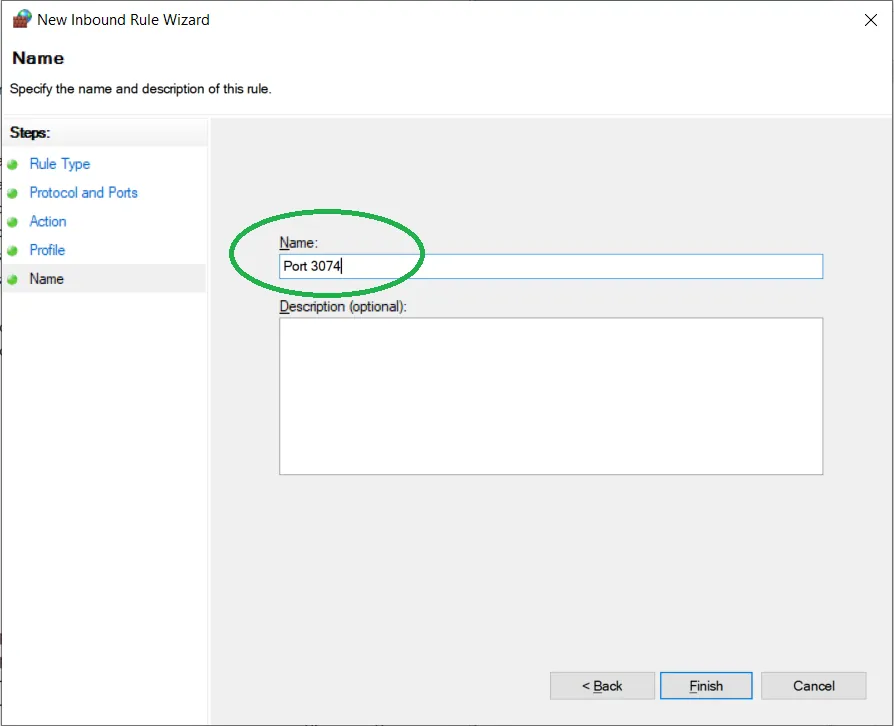
- Ingrese el nombre único de la regla, por ejemplo, "Puerto 3307" y haga clic en el botón "Finalizar".
- Repita desde el paso 3 si necesita agregar más puertos (especifique los puertos y el protocolo en el paso 5).
MacOS: instalar OpenVPN
- Descargue el cliente oficial OpenVPN Connect desde openvpn.net https://openvpn.net/vpn-server-resources/connecting-to-access-server-with-macos/
- Instale el software, siga las instrucciones de instalación del software. Puede ver las instrucciones detalladas en la página https://openvpn.net/vpn-server-resources/installation-guide-for-openvpn-connect-client-on-macos/
Puede utilizar software alternativo, por ejemplo, Tunnelblick o el cliente Viscosity OpenVPN. Visite la página https://tunnelblick.net/downloads.html para instalar Tunnelblick o https://www.sparklabs.com/viscosity/ para instalar Viscosity.
Importar perfil a OpenVPN
Seleccione el archivo ovpn que recibió de su proveedor y elija el menú "Abrir con", luego seleccione
OpenVPN, Tunnelblick o Viscosity y luego siga las instrucciones del software que ha instalado. 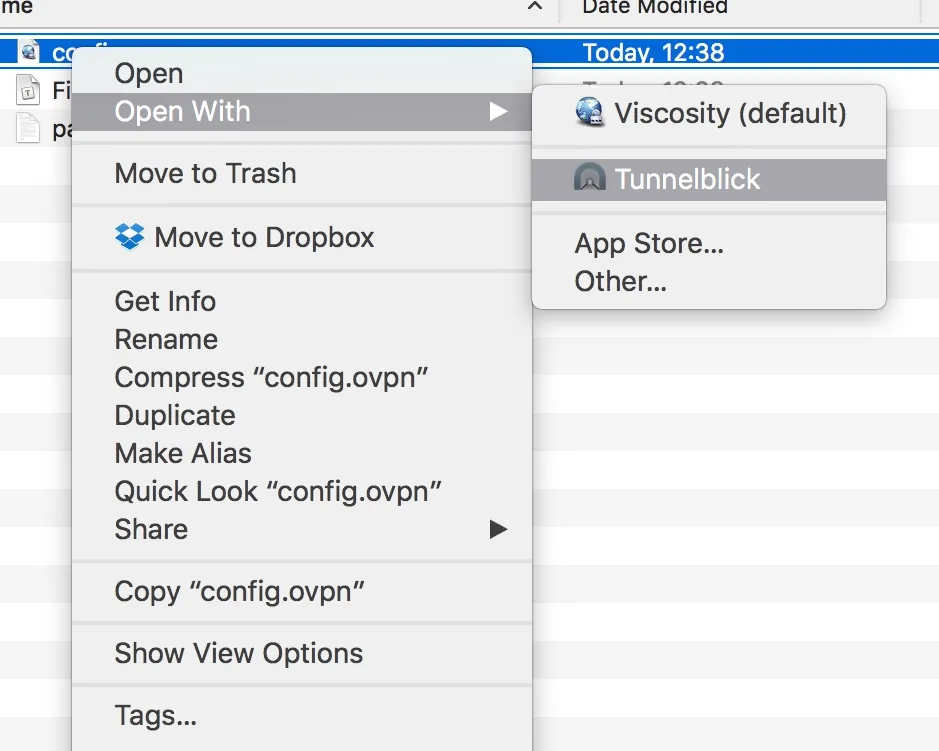
Configuración del firewall de MacOS para el puerto reenviado
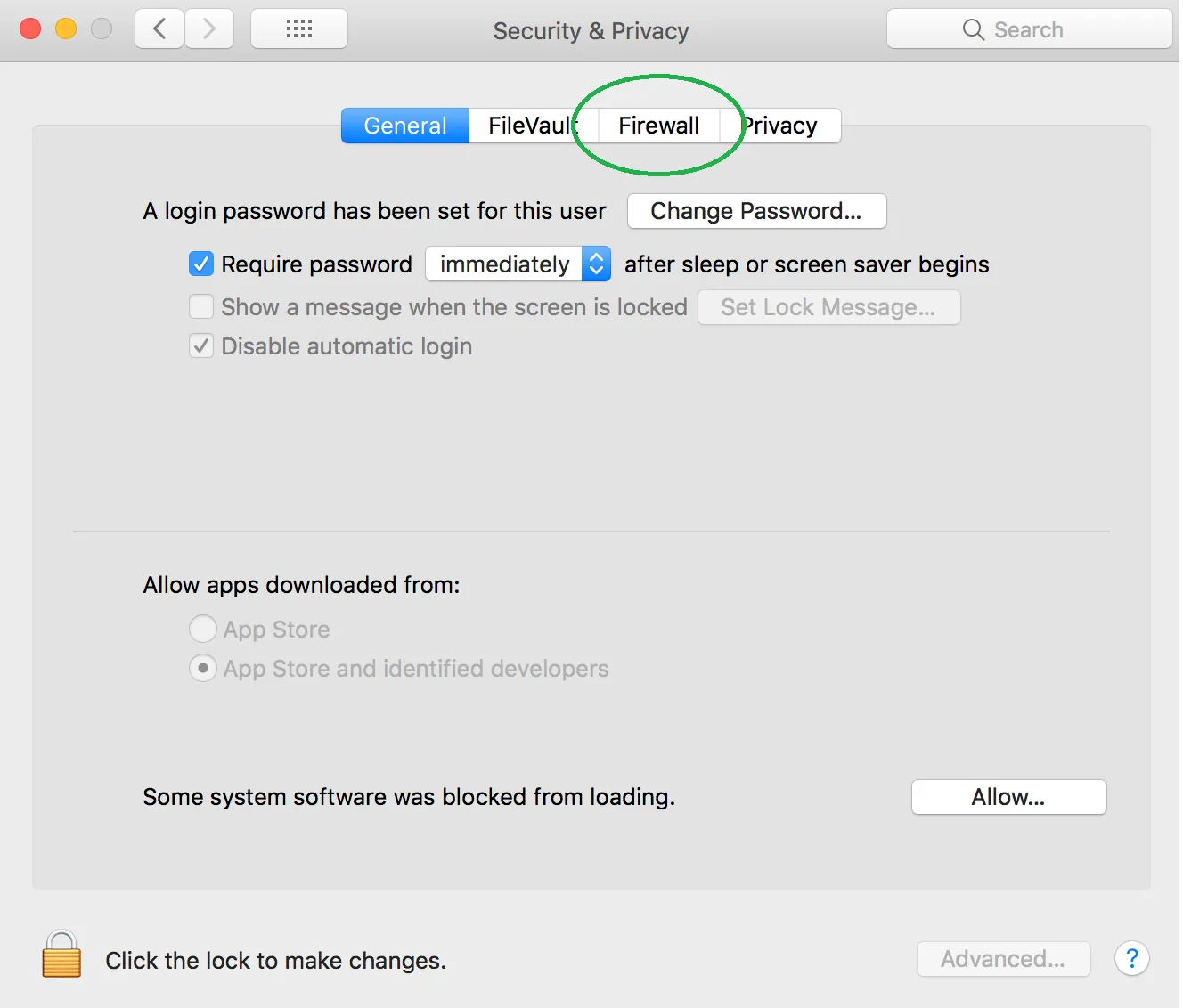
- Verifique la configuración del firewall, seleccione "Preferencias del sistema" -> "Seguridad" en
el menú de Apple, haga clic en la pestaña "Firewall".
- Si el firewall está activado, haga clic en el botón Configuración del firewall y luego haga clic en
el botón Agregar aplicación (+) para permitir conexiones entrantes para su software.
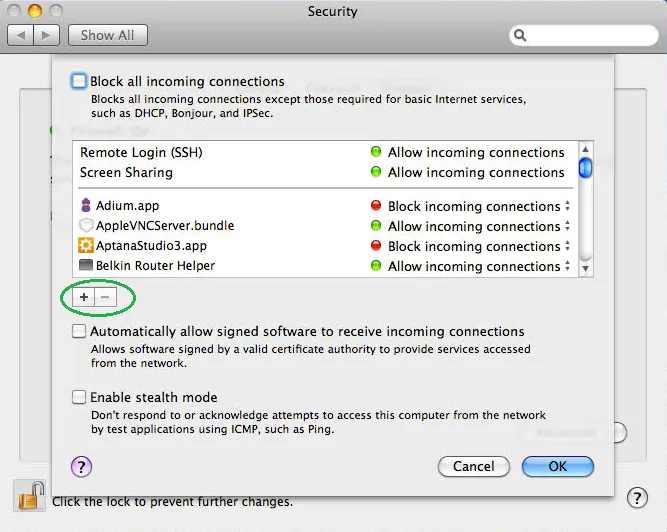
Tabla de Contenidos