Uso de la vista minimizada de Source-Connect Studio/Facility 4
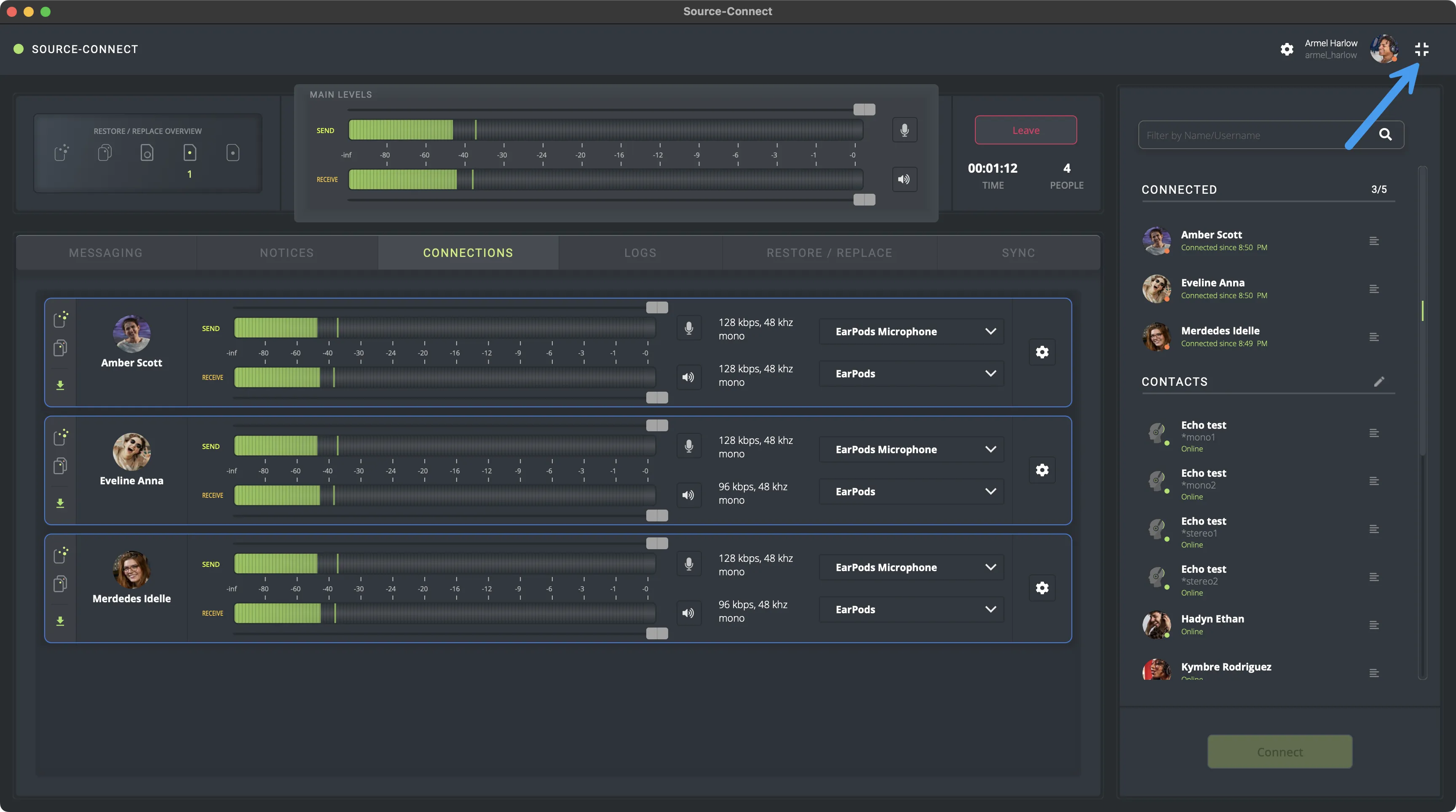
De forma predeterminada, Source-Connect mostrará la vista de pantalla completa con todas las pestañas disponibles expandidas. Esto es particularmente útil si desea ver todas las secciones de la aplicación en todo momento durante las llamadas, o incluso durante llamadas de conexión múltiple, para poder cambiar la configuración de E/S.
Sin embargo, al igual que con las versiones anteriores de Source-Connect, hay una versión minimizada de la aplicación, que puede habilitar haciendo clic en el botón contraer/expandir en la esquina superior derecha de la aplicación:
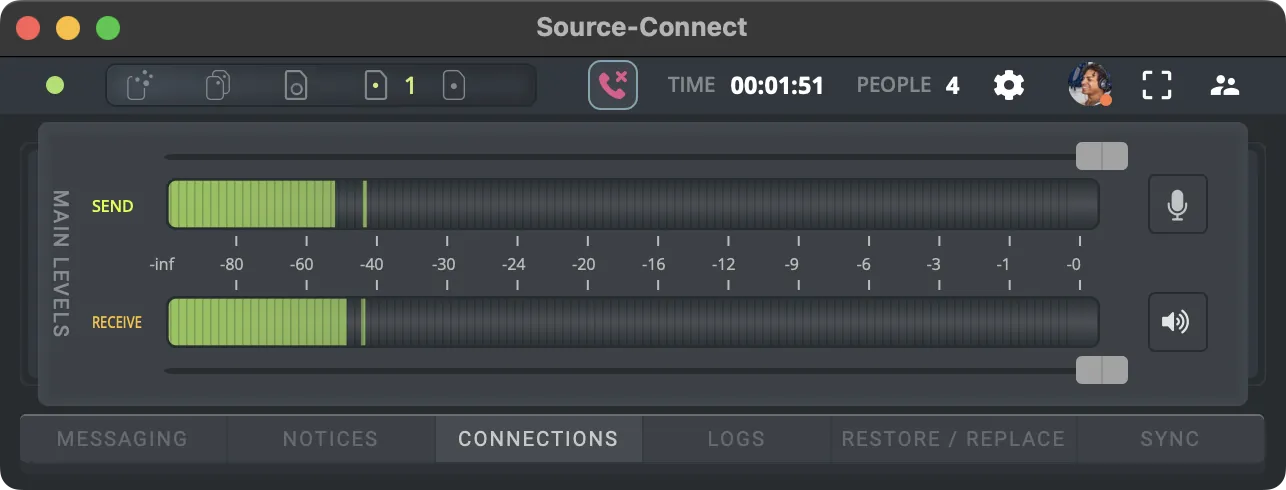
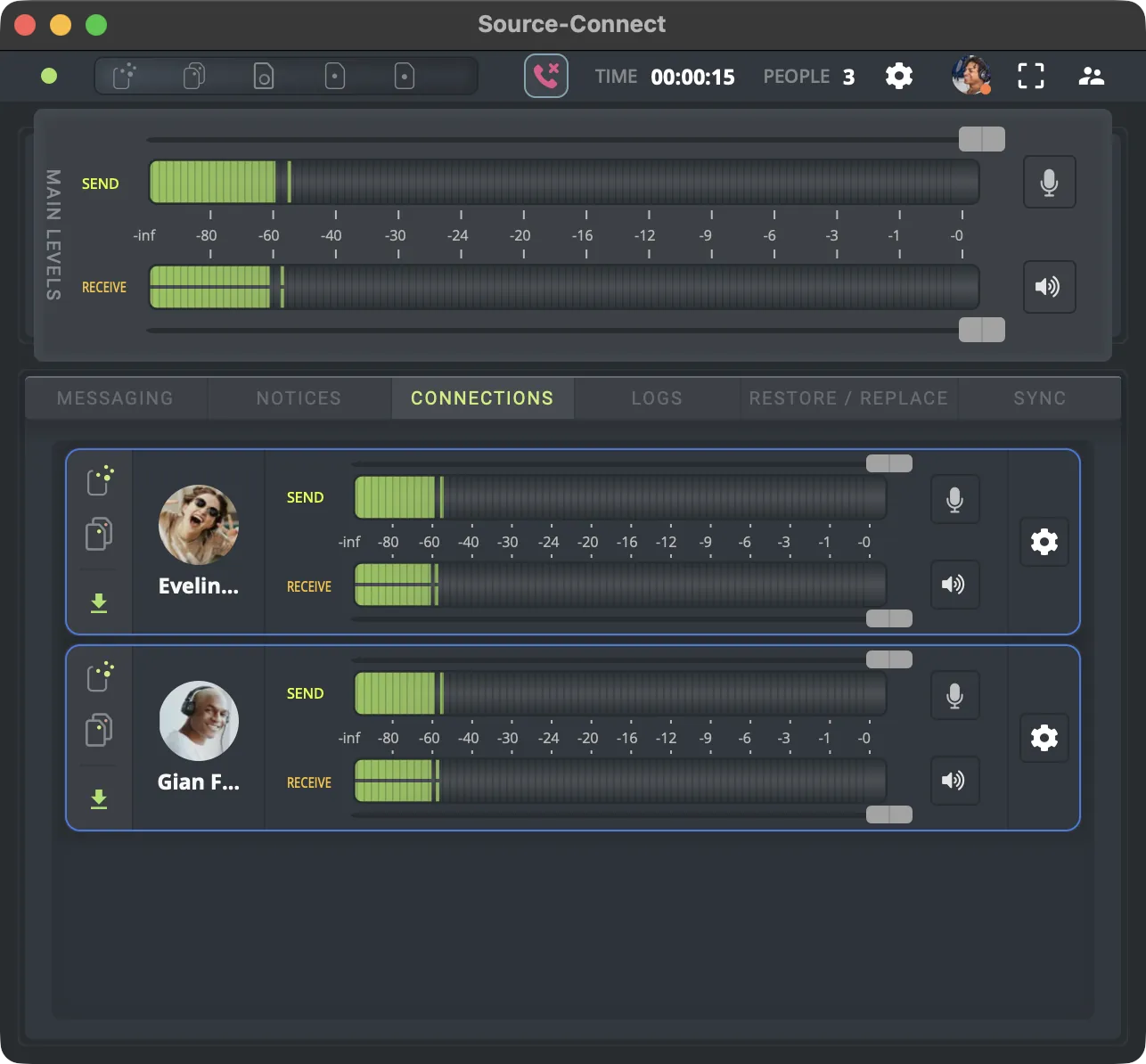
Esto colapsará Source-Connect a su tamaño mínimo, lo que ocupa muy poco espacio en la pantalla y al mismo tiempo le permite ajustar el volumen, silenciarse o dejar una llamada si es necesario, entre otras cosas. Aún puede acceder a las diferentes pestañas Source-Connect, como se ve a continuación, pero deberá expandir la versión minimizada para que se muestren todas las funcionalidades: