
US EN
ES ES
  • Source Elements logo
  • Centro de Soporte
  • Guías de Inicio
  • Ver Sitio Web
  • Centro de Documentación
  • Guías de Inicio
  • Tienda
  • Prueba Gratis
ES
US EN
ES ES
  • Home
  • Centro de Soporte de Source-Connect 4
  • Source-Connect 4 Studio/Facility

Cómo configurar Source-Connect 4 para recibir código de tiempo a través de MTC y Logic Pro para recibir MTC

  • Source-Connect 4 Studio/Facility
  • Artículos instructivos
  • Source-Connect 4 Talent

    load search results here
if no results found => show contact form

We couldn't find any results for your search. Try using different keywords or check the spelling of your search terms.

Siga las instrucciones a continuación: 

  1. En el panel SYNC de Source-Connect, haga clic en el botón "Recibir"; se volverá azul.
  2. En “SALIDA DE REFERENCIA DE TIEMPO”, seleccione “MTC” y “Entrada virtual de Logic Pro” como dispositivo de entrada.
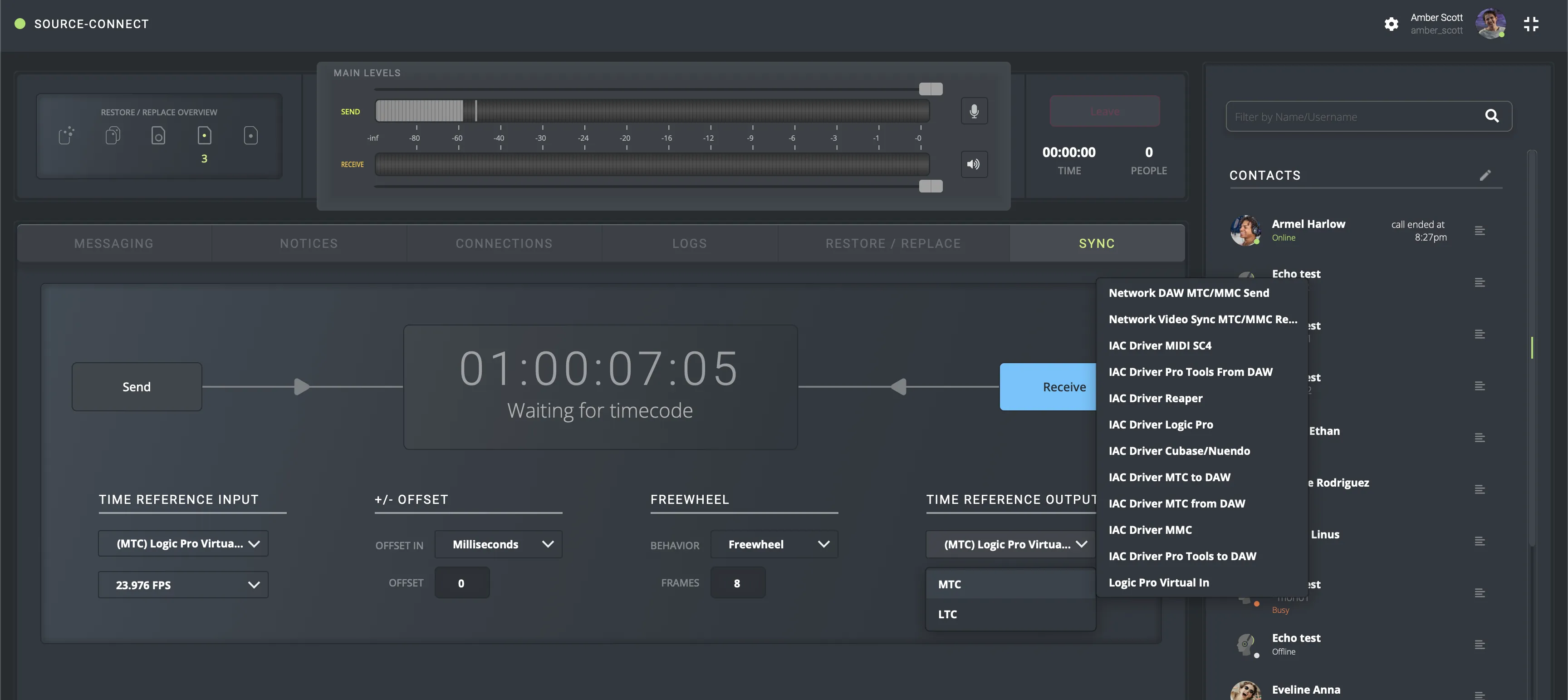
SourceConnect4_Sync_LogicProVirtual
  1. Seleccione el FPS apropiado para su configuración de Logic Pro. De forma predeterminada, todos los proyectos se configurarán en 25 FPS. 
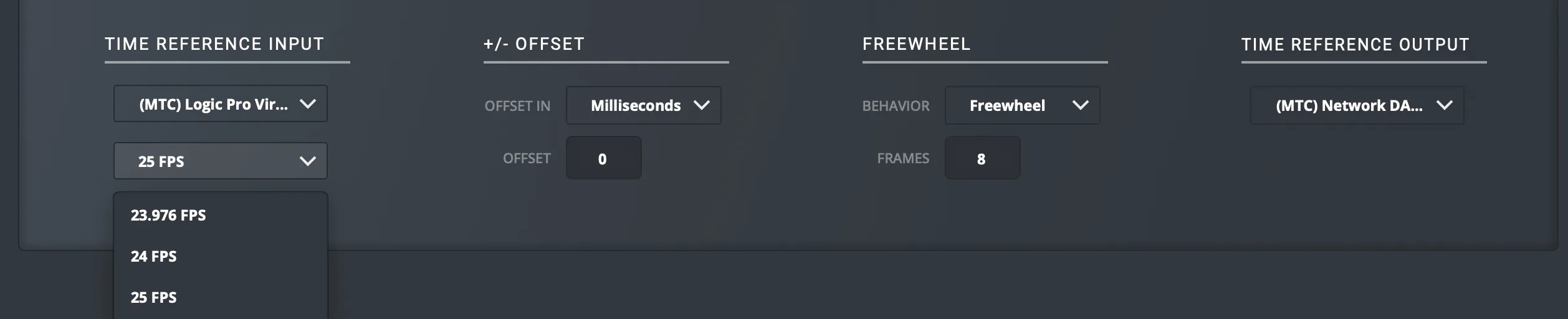
    SourceConnect4_Sync_FPS
  2.  En Logic Pro, ve a Configuración > MIDI. 
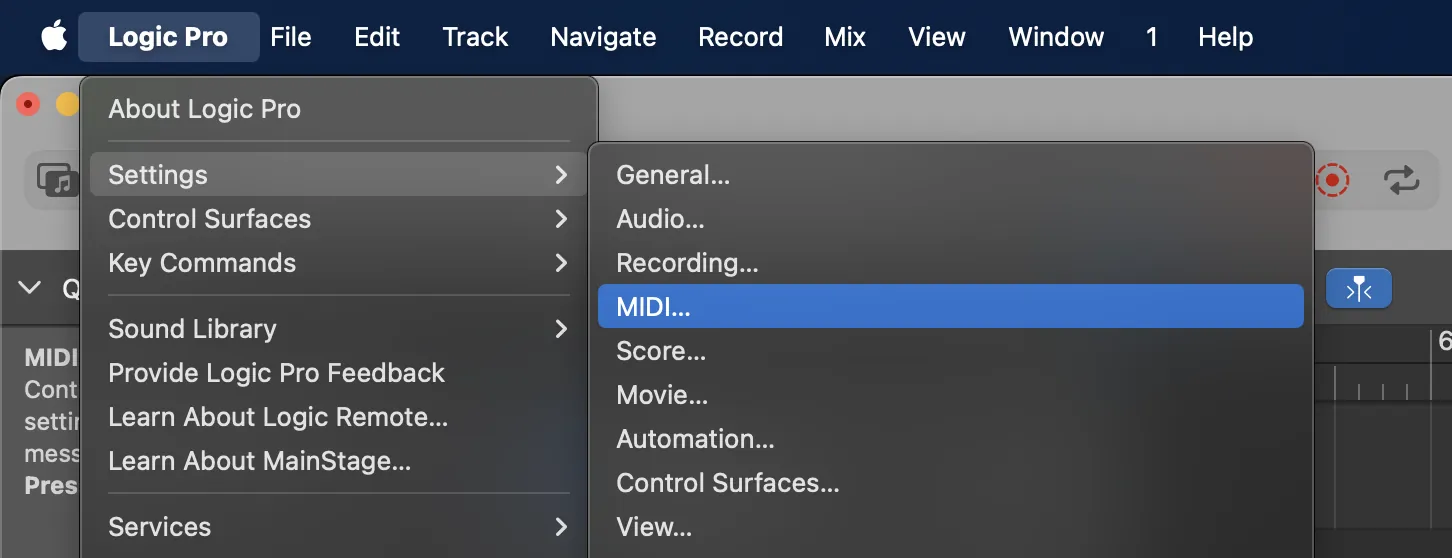
    Logic_Screenshot2024-11-13at18.51.32
  3. En "Entradas", asegúrese de que al menos "Entrada virtual de Logic Pro" esté marcada. Es posible que tenga otras entradas (como en la captura de pantalla a continuación), pero querrá usar la lógica nativa. 
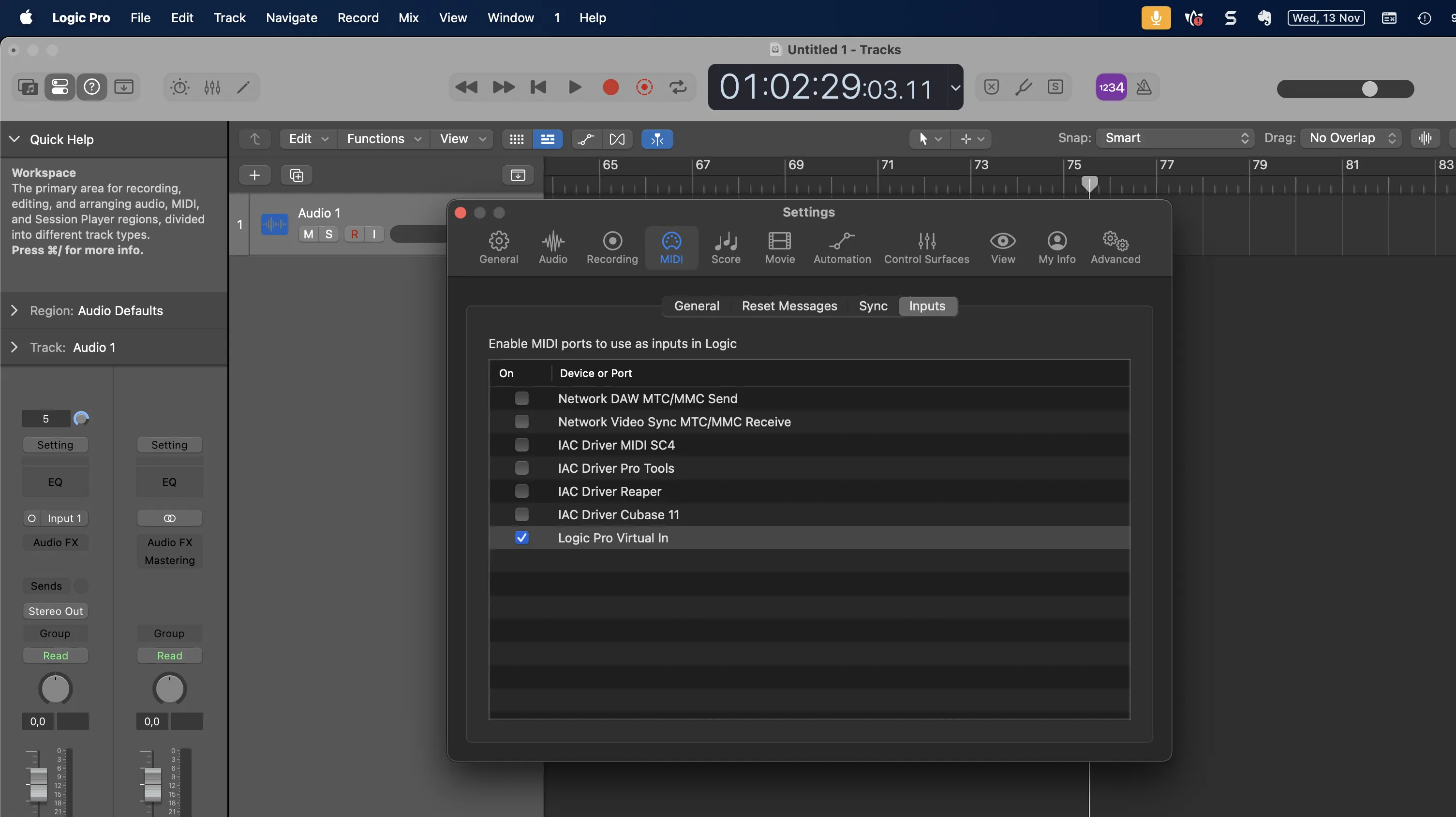
    Logic_Screenshot2024-11-13at18.52.27
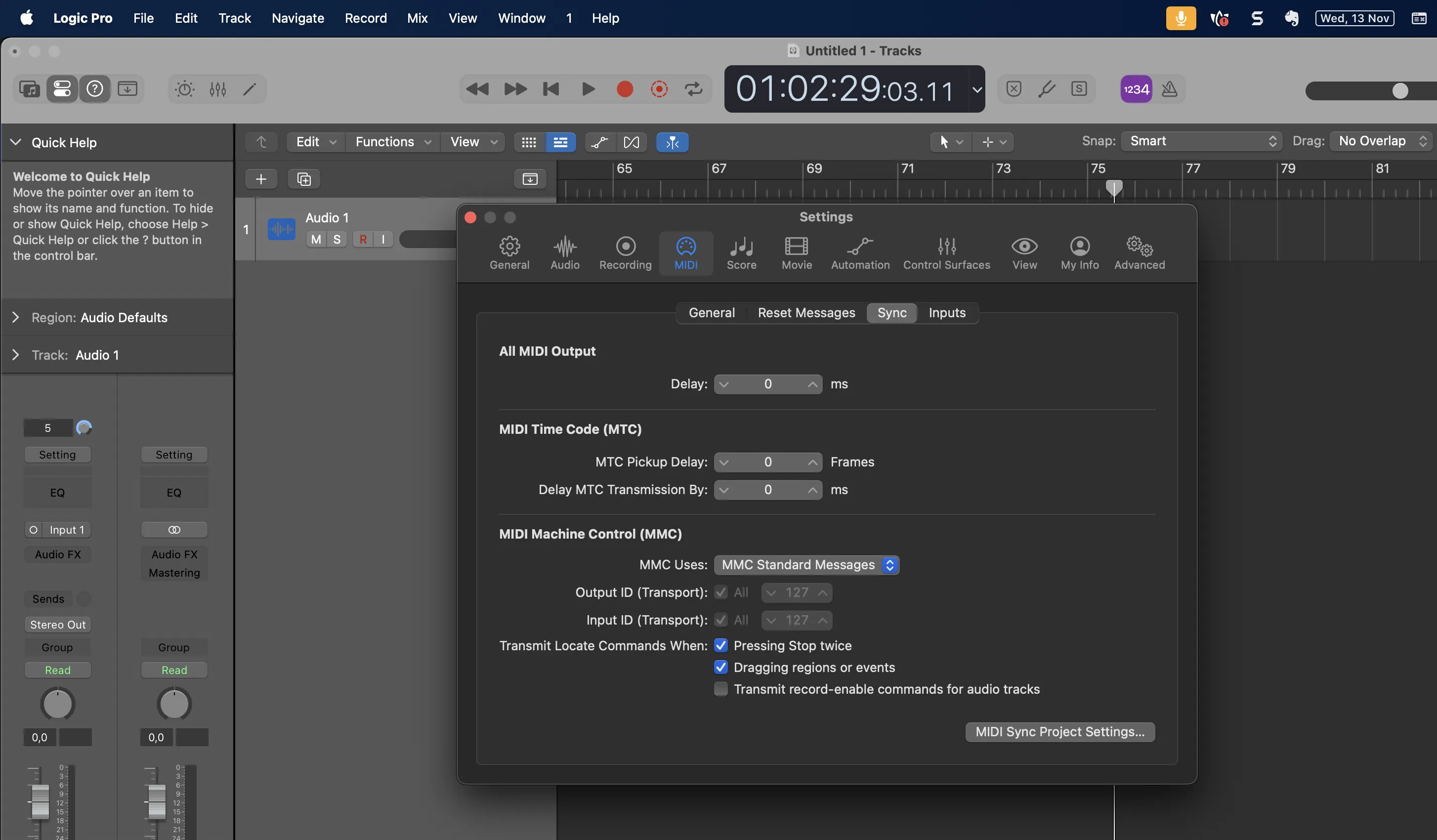
  4. En Logic, cambie a la pestaña "Sincronizar". Configure el retardo de salida MIDI, el retardo de captación y otras configuraciones que desee personalizar. 
    Logic_Screenshot2024-11-13at18.53.10
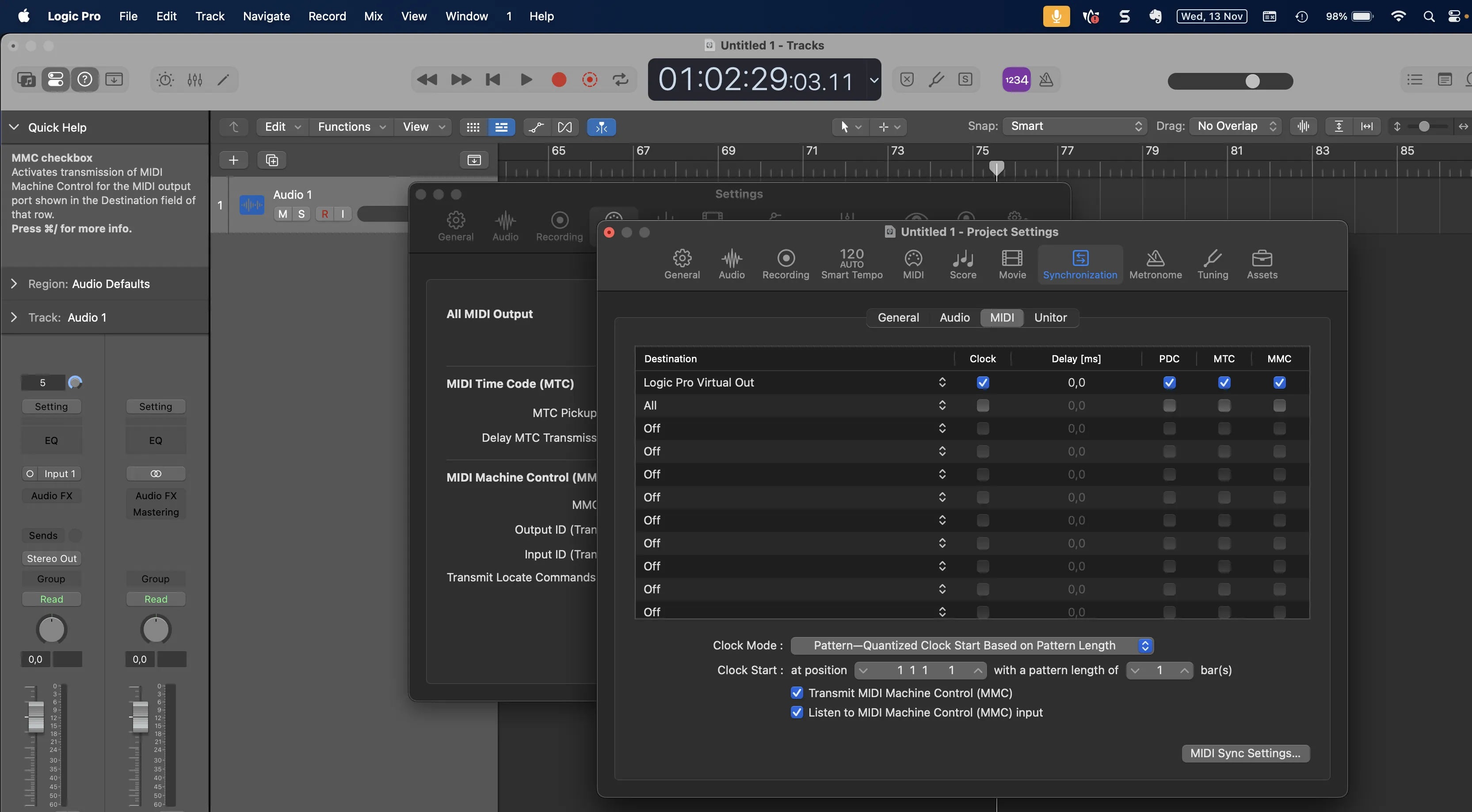
  5. En el menú "Sincronizar", haga clic en "Configuración del proyecto de sincronización MIDI". De forma predeterminada, verá Sincronización > MIDI abierto. Marque la casilla "Reloj" y las casillas "MTC" si desea enviar código de tiempo en MTC. Asegúrate de seleccionar el modo de reloj que deseas: puedes encontrar más información sobre cada modo de reloj en la base de conocimientos de Logic . 
    Logic_Screenshot2024-11-13at18.54.26
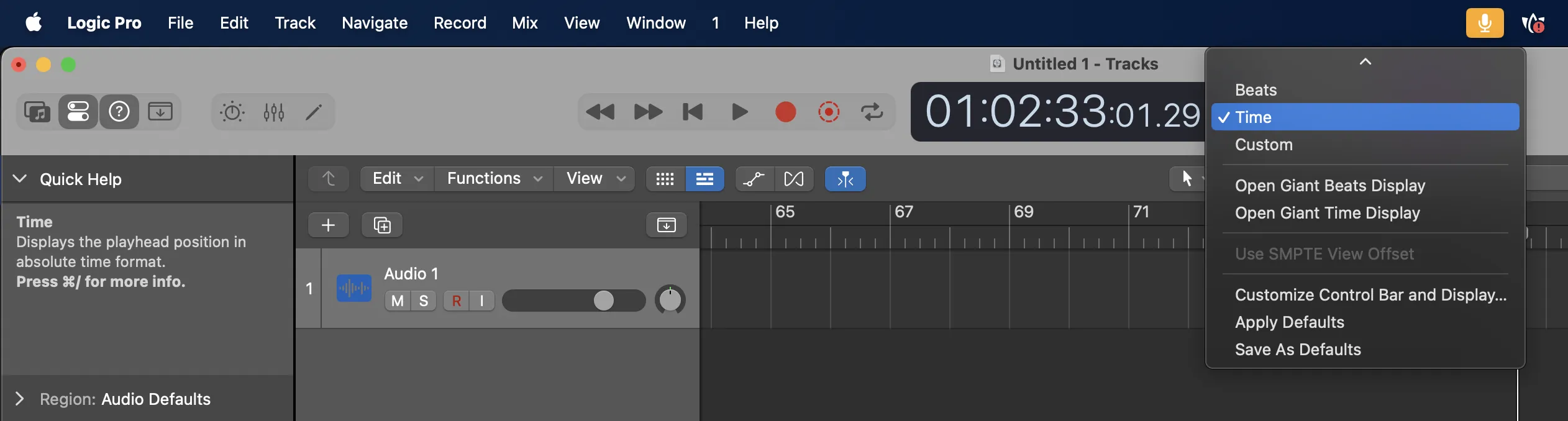
  6. En la pantalla principal de Logic, haga clic en la flecha desplegable para cambiar el Modo de visualización a "Hora": 
    Logic_Screenshot2024-11-13at18.56.32
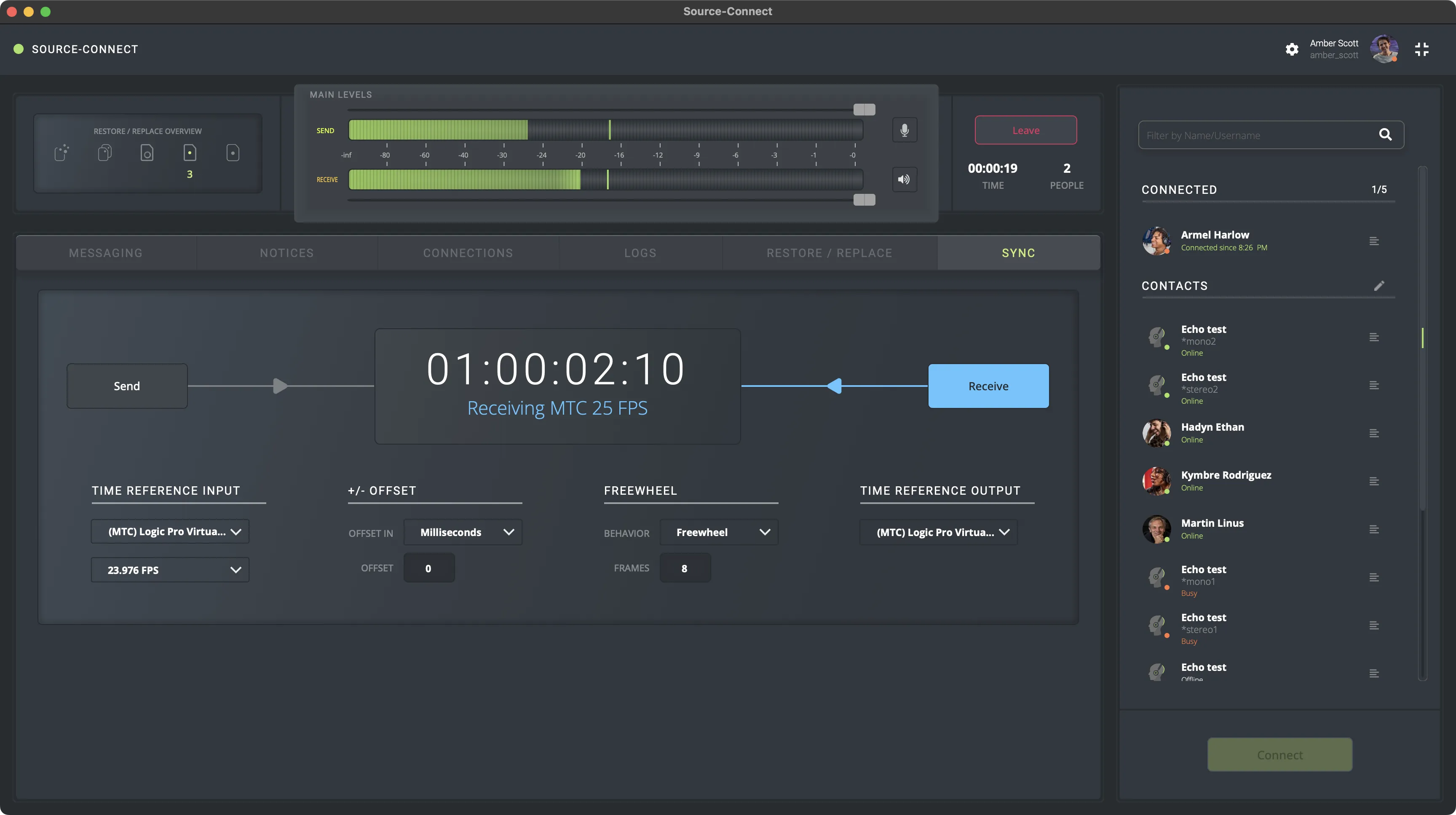
  7. Conéctese con su socio de conexión.

Una vez que tu socio de conexión comience a enviar el código de tiempo, lo recibirás en la pestaña de SYNC:
SourceConnect4_Sync_ReceivingMTCLogic


GUIA DE SOURCE-CONNECT 4 TALENT

← Anterior Volver a guia Siguiente → 
 

GUIA DE SOURCE-CONNECT 4 STUDIO/FACILITY

← Anterior Volver a guia Siguiente → 

PRODUCTOS

  • Source-Connect™ 4 Hub
  • Source-Connect™ 4 Talent
  • Source-Connect™ 4 Studio/Facility
  • Source-Connect™ Standard 3.9
  • Source-Connect™ Pro & Pro X 3.9
  • Source-Live™ Pro LL
  • Source-Nexus™ Suite
  • Source-Nexus™ Control Panel
  • Source-Nexus™ Gateway
  • Source-Nexus™ I/O
  • Source-Nexus™ Mute-On
  • Source-Nexus™ Review
  • Source-Nexus™ Router
  • Source-Stream™

ACADEMIA

  • Source-Connect 4 Talent
  • Grabación Remota Avanzada para VO
  • Source-Connect 4 Studio/Facility

ILOK Y LICENCIAS

  • Documentación de iLok
  • Documentación de Licencias

POLÍTICAS Y CONTRATOS

  • Políticas del plan de Network Access o Contrato de Soporte
  • Términos y Condiciones de Soporte Técnico
  • Aviso Legal de Soporte Técnico
  • Términos y Condiciones de Source Elements
  • Política de Privacidad de Source Elements
  • Política de Compras de Source Elements
  • Política de Devoluciones de Source Elements
  • Política de Cookies de Source Elements

OBTÉN SOPORTE EN VIVO

  • Compra Soporte
  • Agenda una Sesión
  • Contáctanos para recibir soporte

SOBRE NOSOTROS

  • Conoce al Equipo

Source Elements - Defining the future of network audio

Copyright © 2026. Source Elements. Todos los derechos reservados.


SOC 2 Type 2 Certified
Expand