
Configurar tus ajustes en Source-Connect Studio/Facility
El panel "Ajustes" está disponible una vez que haces clic en el icono de engranaje en la esquina superior derecha de la pantalla. Estos ajustes se aplican la primera vez que te conectas con cada usuario individual y, posteriormente, solo se aplican cuando reinicias la aplicación o cuando vuelves a conectarte con tu contraparte.
Existe un conjunto independiente de ajustes de conexión, los Connection settings, disponible en el menú CONNECTIONS, que puedes modificar y aplicar durante las llamadas sin reiniciar la aplicación.
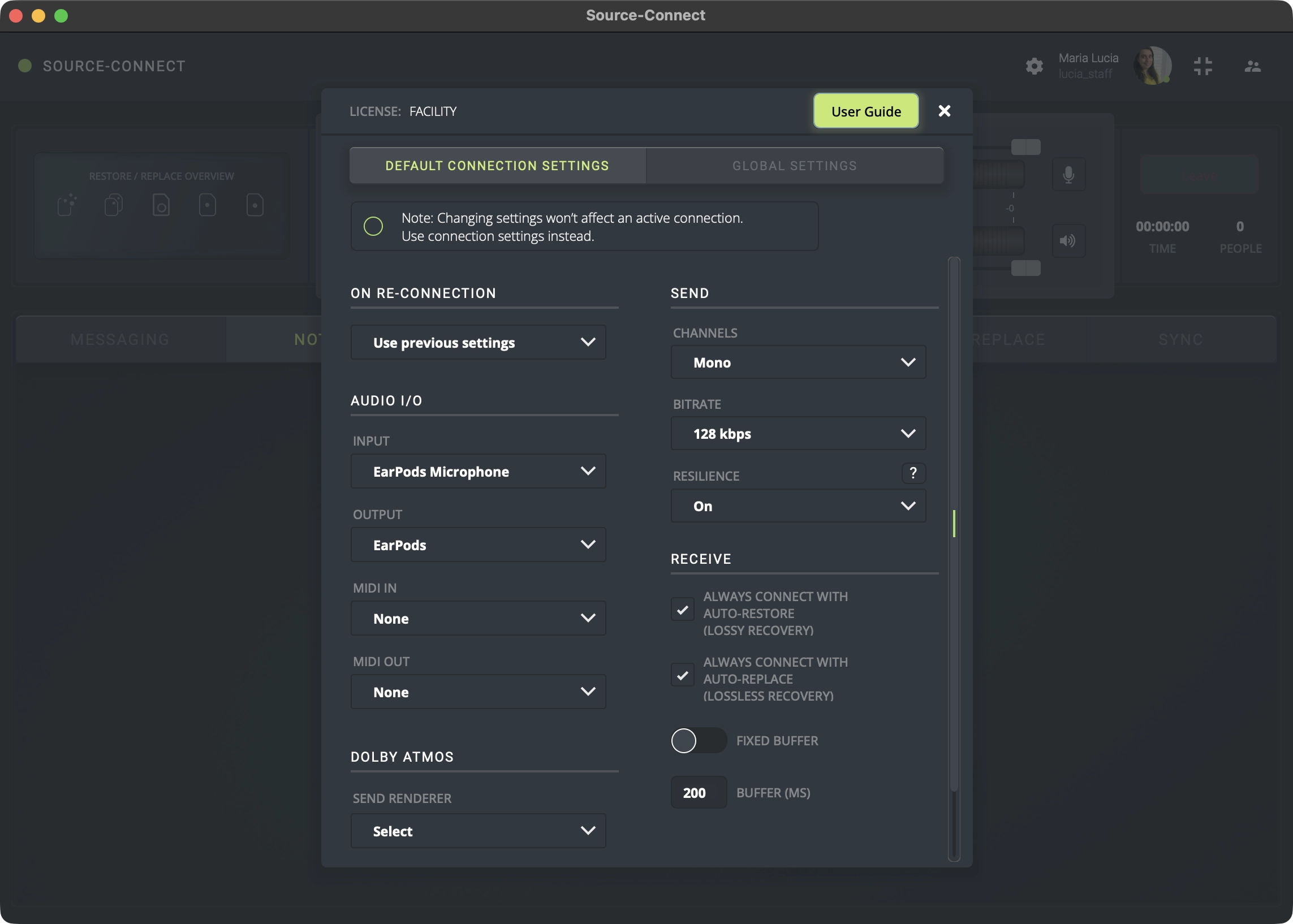
Cuando accedes al menú, hay dos grupos de ajustes disponibles:
-
Ajustes de conexión predeterminados: puedes configurarlos globalmente y se aplicarán
cada vez que se inicie una nueva sesión.
- Al reconectar: si la llamada con tu contraparte se interrumpe, Source-Connect:
- Usará los ajustes anteriores, tal como se definieron en tus Connection Settings durante una llamada.
- Usará los ajustes predeterminados, tal como se definieron en el modal de Default Connection Settings.
-
Ajustes de E/S de audio:
- Entrada: el hardware o dispositivo virtual que se utiliza para enviar audio.
- Salida: el hardware o dispositivo virtual que se utiliza para recibir audio.
- MIDI IN: el dispositivo MIDI que se utiliza para enviar audio.
- MIDI OUT: el dispositivo MIDI que se utiliza para recibir audio.
-
Ajustes de envío:
- Canales: mono (audio de un solo canal), estéreo (audio de dos canales) o hasta 24 canales.
- Bitrate: según la configuración de canales, desde 32 kbps (mono) hasta 6144 kbps para 24 canales.
- Resilience: por defecto estará “desactivado”. Al activarlo, habilitas una corrección de errores en tiempo real que elimina los efectos de la pérdida de paquetes y del jitter.
-
Ajustes de recepción:
- Conectar siempre con Auto-Restore (recuperación con pérdida): al marcar esta casilla, activarás la función Auto-Restore. Puedes obtener más información sobre restore y replace en esta sección.
- Conectar siempre con Auto-Replace (recuperación sin pérdida): al marcar esta casilla, activarás la función Auto-Replace.
-
Buffer fijo: el buffer fijo, anteriormente conocido como la opción de buffer
“Auto”, activará el buffer automáticamente si es necesario.
- Buffer: el tamaño del buffer determina cuánto tiempo se mantienen en reserva los datos de audio que estás recibiendo, para permitir que los datos tardíos lleguen antes de que el audio se reproduzca o se escuche. Debes activar el buffer si escuchas cortes en el audio.
-
Dolby Atmos: desde Source-Connect 4.1, Source-Connect Facility
incluye integración con el Dolby Atmos
Renderer.
- Send Renderer: en el lado de envío, el menú desplegable mostrará la dirección IP del Dolby Atmos Renderer.
- Receive Renderer: en el lado de recepción, el menú desplegable mostrará la dirección IP del renderer de recepción.
- Al reconectar: si la llamada con tu contraparte se interrumpe, Source-Connect:
-
Ajustes globales: los ajustes generales están relacionados con la forma en que la
aplicación Source-Connect funciona e interactúa contigo.
-
Ajustes generales:
- Always on top: Source-Connect aparecerá como una ventana flotante encima de otros programas. Esto es útil cuando trabajas en Pro Tools, por ejemplo, y quieres monitorear la conexión. Esta opción ayuda a que Source-Connect “se sienta” como un plug-in.
- Mostrar contactos desconectados: si tu lista de contactos se ha vuelto muy larga, puedes hacerla más manejable desmarcando la casilla “Show offline contacts”. Esto hará que solo se muestren los contactos que hayan iniciado sesión y puede facilitar mucho encontrar al contacto que buscas al iniciar una sesión.
- Inicio de sesión automático: cuando esta opción está activada, iniciarás sesión automáticamente con tu configuración existente intacta al inicializar Source-Connect. Cada vez que abras una sesión con Source-Connect habilitado y el inicio de sesión automático marcado, iniciarás sesión automáticamente y estarás listo para conectarte.
- Buscar actualizaciones automáticamente: al activar este control, habilitas las actualizaciones automáticas de Source-Connect.
-
Notificaciones:
-
En solicitud de conexión: hay tres opciones disponibles:
- Ask: para todas las conexiones, pregúntame si quiero aceptar la llamada.
- Accept last: la última persona que acepté se volverá a aceptar automáticamente.
- Accept all: acepta siempre todas las llamadas automáticamente.
- Alert volume: al activar este ajuste, recibirás una alerta cuando el volumen supere determinados decibelios. Las opciones van de 0 dB a -25 dB en incrementos de 5 dB.
- Repeat alert: las alertas se repetirán hasta que la conexión agote el tiempo de espera.
-
En solicitud de conexión: hay tres opciones disponibles:
-
Preferencias
- Estilo de contacto del roster: cómo quieres que se muestren tus contactos en la lista de roster de Source-Connect. Por defecto estará configurado como "Name and User ID". Las opciones disponibles son Name and User ID, Only Name y Only User ID.
- Ayuda a mejorar Source Elements: un control deslizante, desactivado por defecto, que permite a Source Elements obtener datos sobre el uso de la aplicación y los errores. Para más información, visita nuestra Política de Privacidad.
-
Red:
- Allowed receive streams: por defecto, configurado como "Allow all". Las
opciones son:
- Allow all: permite tanto Source-Stream como P2P only.
- Force Source-Stream: si está activado, el servicio Source-Stream se encargará de enrutar la señal para los usuarios si no pueden establecer una conexión directa debido a problemas relacionados con el firewall.
- Force Peer to Peer (sólo para Source-Connect Facility): esto bloqueará efectivamente Source-Stream.
Ten en cuenta que si tu contraparte ha elegido forzar o bloquear Source-Stream y tú tienes seleccionada la opción opuesta, verás el error 208.
- Use custom network settings: esto habilitará la opción de elegir una IP diferente. Es especialmente útil cuando usas una VPN o una IP específica para conectarte.
- Network device: la dirección IP del dispositivo que estás utilizando.
- Use port range: configura un rango de puertos para Source-Connect y pruébalo.
-
Proxy mode: este modo te permite configurar la dirección IP específica a la
que quieres que lleguen tus llamadas entrantes. Esto es relevante dentro de redes corporativas
donde tu dirección IP puede informarse incorrectamente a nuestra API.
- IP Address: la IP para recibir datos de streaming entrantes.
- Allowed receive streams: por defecto, configurado como "Allow all". Las
opciones son:
-
Ajustes generales: