Cómo utilizar Source-Connect y Reaper como grabación de respaldo en Windows para locutores
Con Source-Connect y Reaper combinados, es posible grabarse durante una sesión. Con el fin de hacerlo:
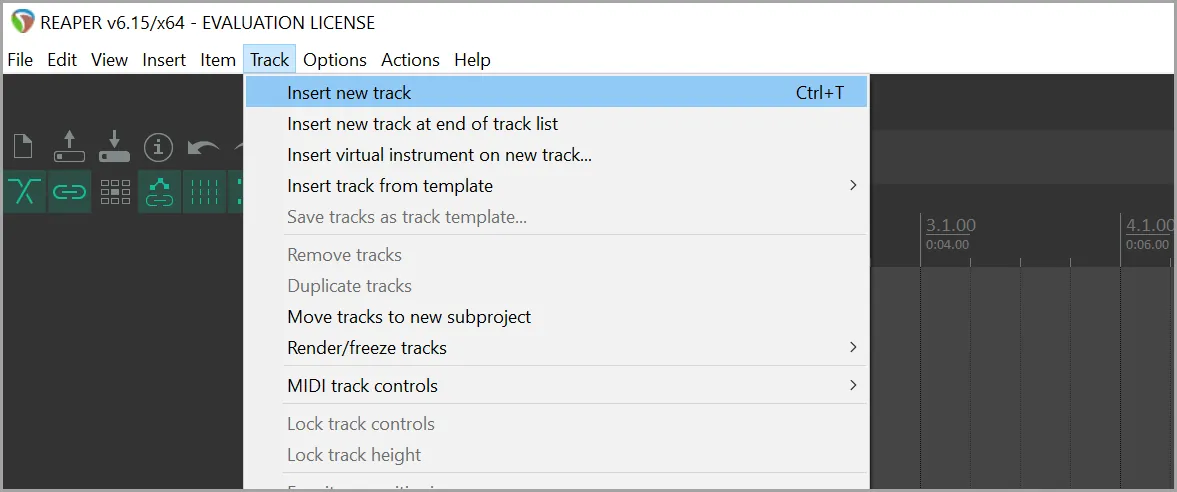
- En Reaper , haz clic en Pista > Insertar nueva pista.
- Haga clic en el botón de grabación en la nueva pista para armar su grabación.
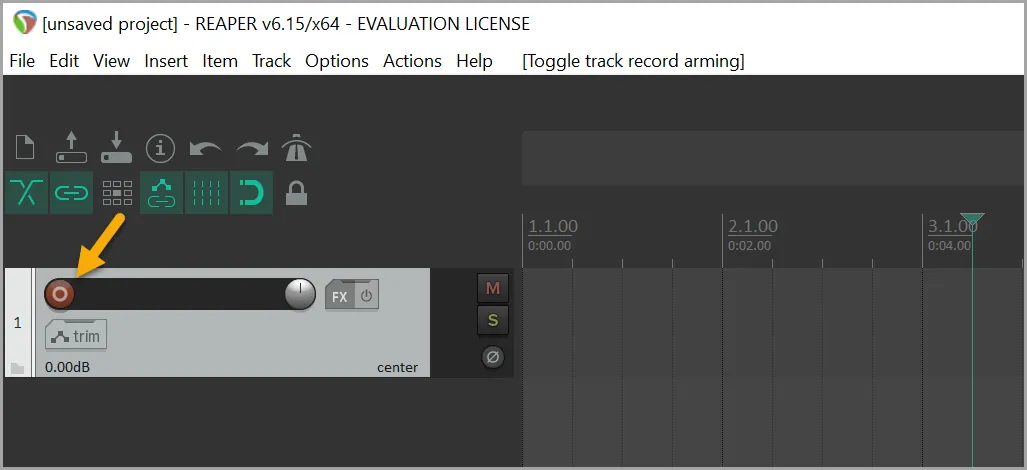
Tu pista se verá como la siguiente: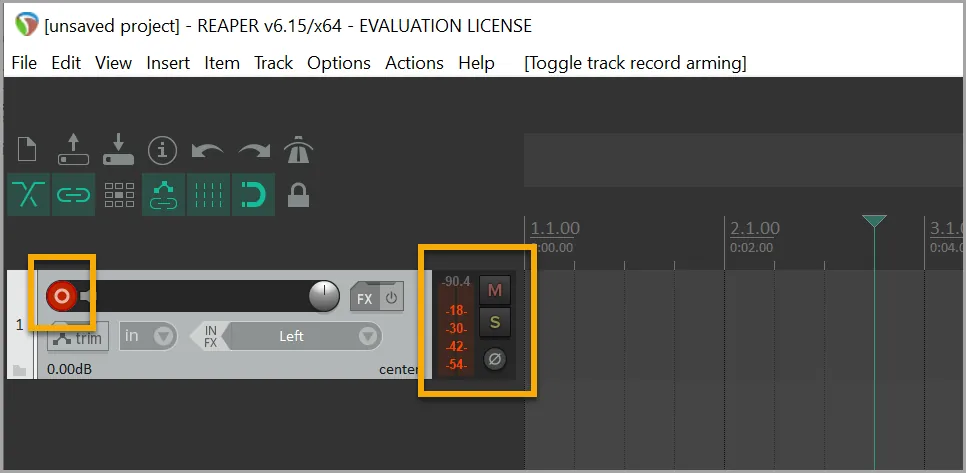
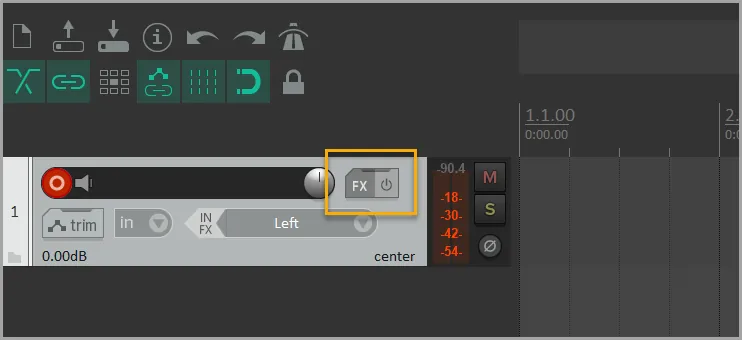
- Haga clic en el botón "FX" en la nueva pista.
- Agregue el complemento VST Source-Connect Link:
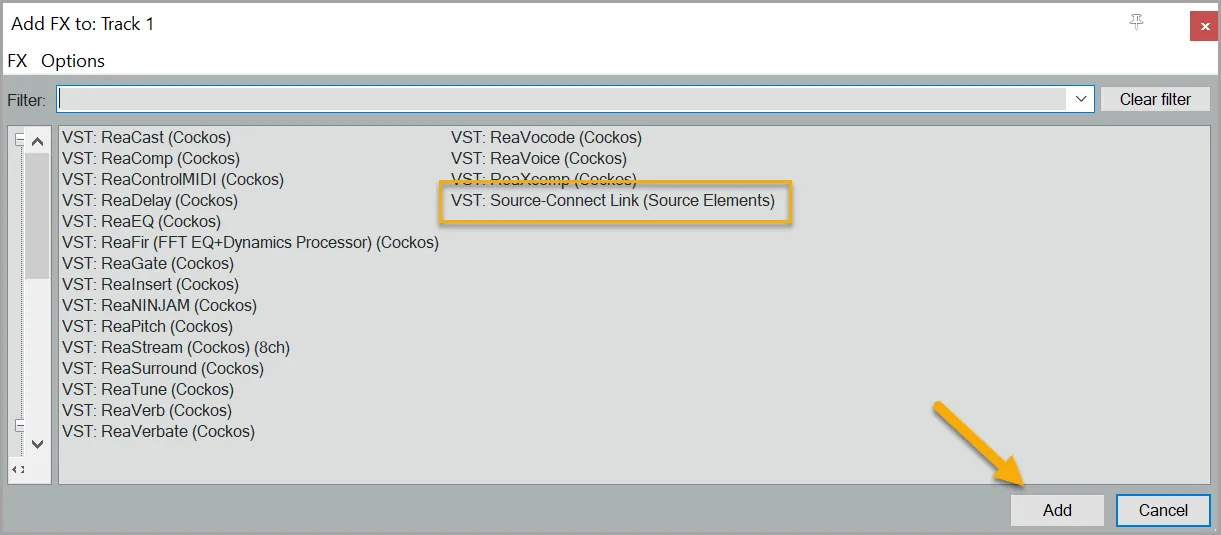
La pantalla Reaper se verá como la siguiente: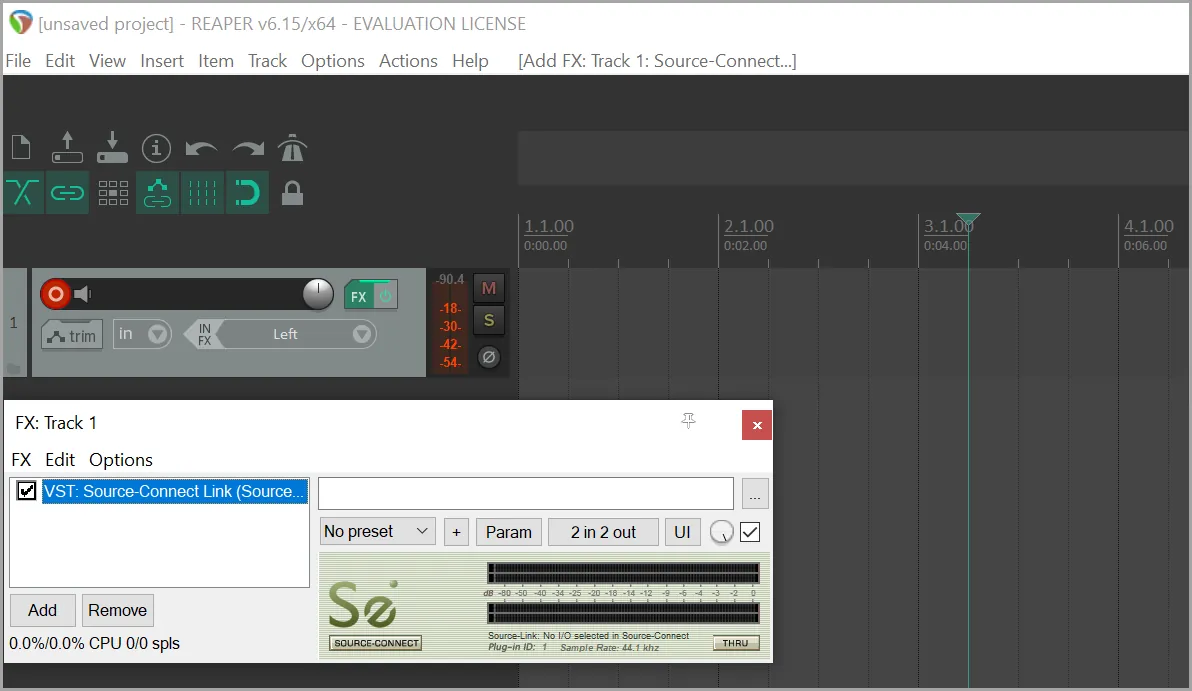
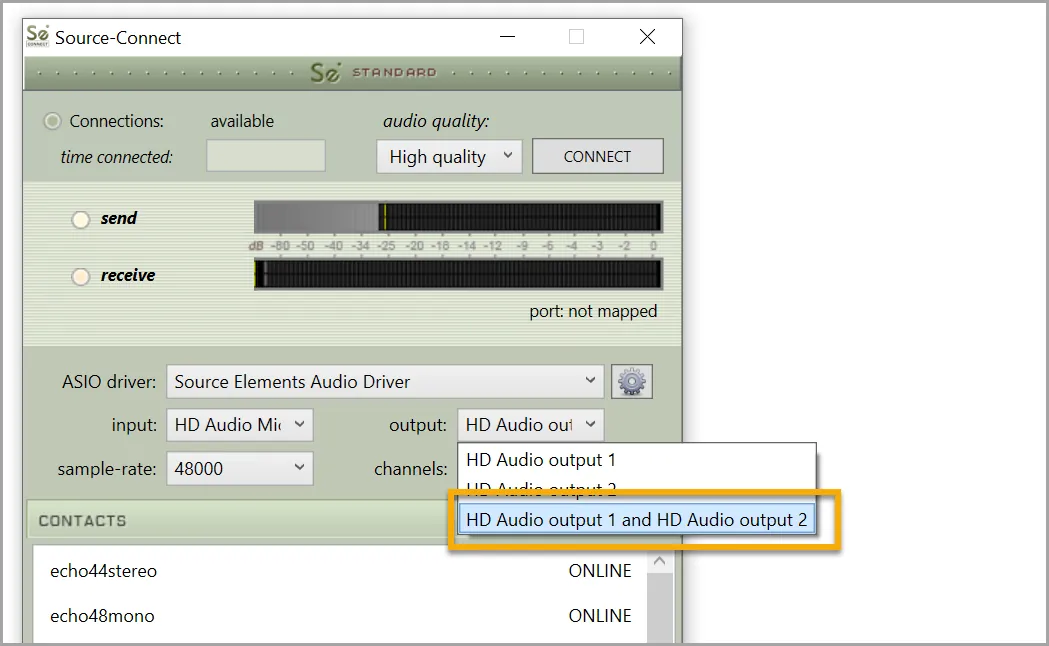
- Abra Source-Connect y configure la entrada en "Link Plugin-ID: 1".
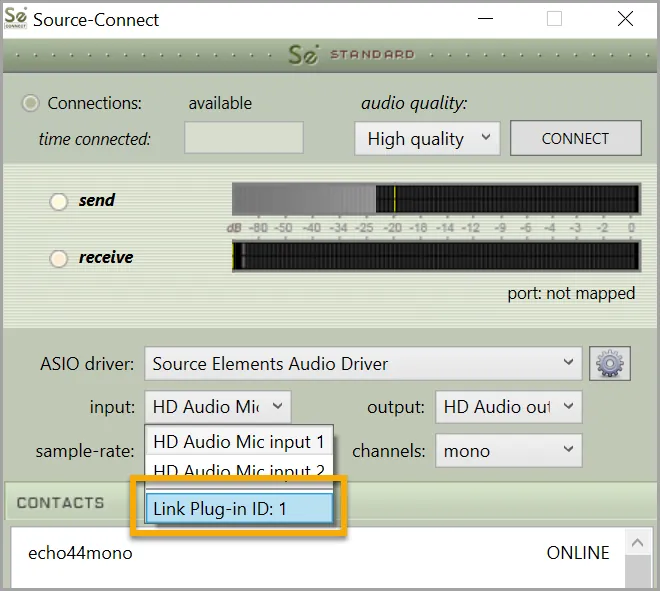
- Configure la salida de sus auriculares. En la imagen de abajo, el talento estaba usando el audio
incorporado. Asegúrese de que la salida sea dual para L/R; de lo contrario, sólo escuchará el audio en
un lado.