
Cómo configurar el complemento Source-Connect en Cakewalk Sonar en Windows
Este artículo contiene instrucciones para configurar el complemento Source-ConnectEste documento le mostrará cómo configurar el complemento VST Source-Connect dentro de Cakewalk Sonar. Antes de comenzar, asegúrese de tener instalado el complemento VST Source-Connect. El instalador coloca el VST en C:\Program Files\Cakewalk\VstPlugins y debe indicarle a Sonar esta ubicación.
Para ello, vaya al panel derecho de Sonar > panel Audio FX > Plugins > Manage Layouts.
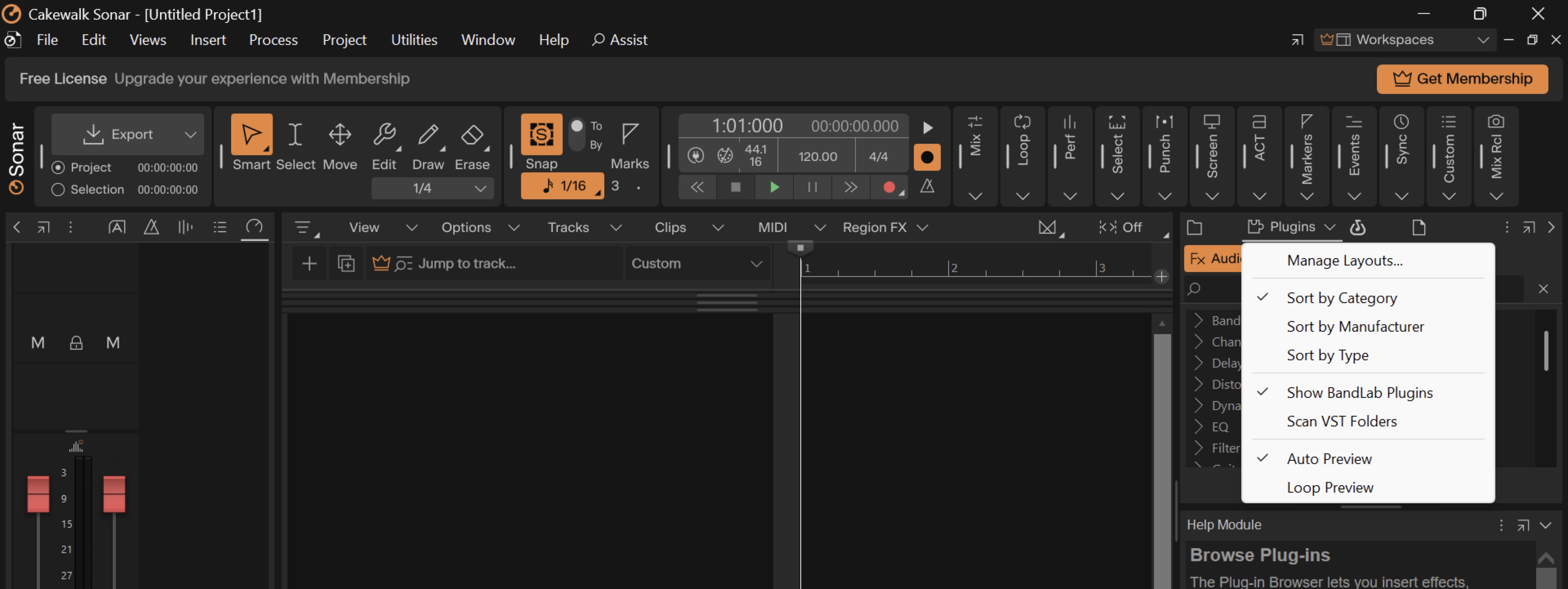
Desde aquí puede indicar a Sonar la ubicación del complemento Source-Connect. En la parte inferior central de esta ventana verá una sección etiquetada en azul como "VST Configuration". Haga clic en el botón Options de esta sección para abrir la ventana de diálogo Cakewalk VST Scan Paths. En esta ventana, haga clic en Add... y navegue hasta la carpeta que contiene su complemento Source-Connect. Como se indicó anteriormente, en circunstancias normales esta ubicación es C:\program files\steinberg\vstplugins. Navegue hasta esta ubicación y haga clic en OK. De vuelta en la ventana Cakewalk Plug-in Manager, en la sección VST Configuration, pulse Scan VST Plug-ins. Sonar comprobará ahora todos los complementos para su uso en la aplicación.
A continuación, inicie una nueva sesión de Sonar desde el menú File -> New.... Escriba un nombre para esta sesión y haga clic en OK. Después, abra el menú de complementos haciendo clic con el botón derecho en el área denominada "FX" al lado izquierdo de la ventana principal de Sonar, como se muestra aquí:
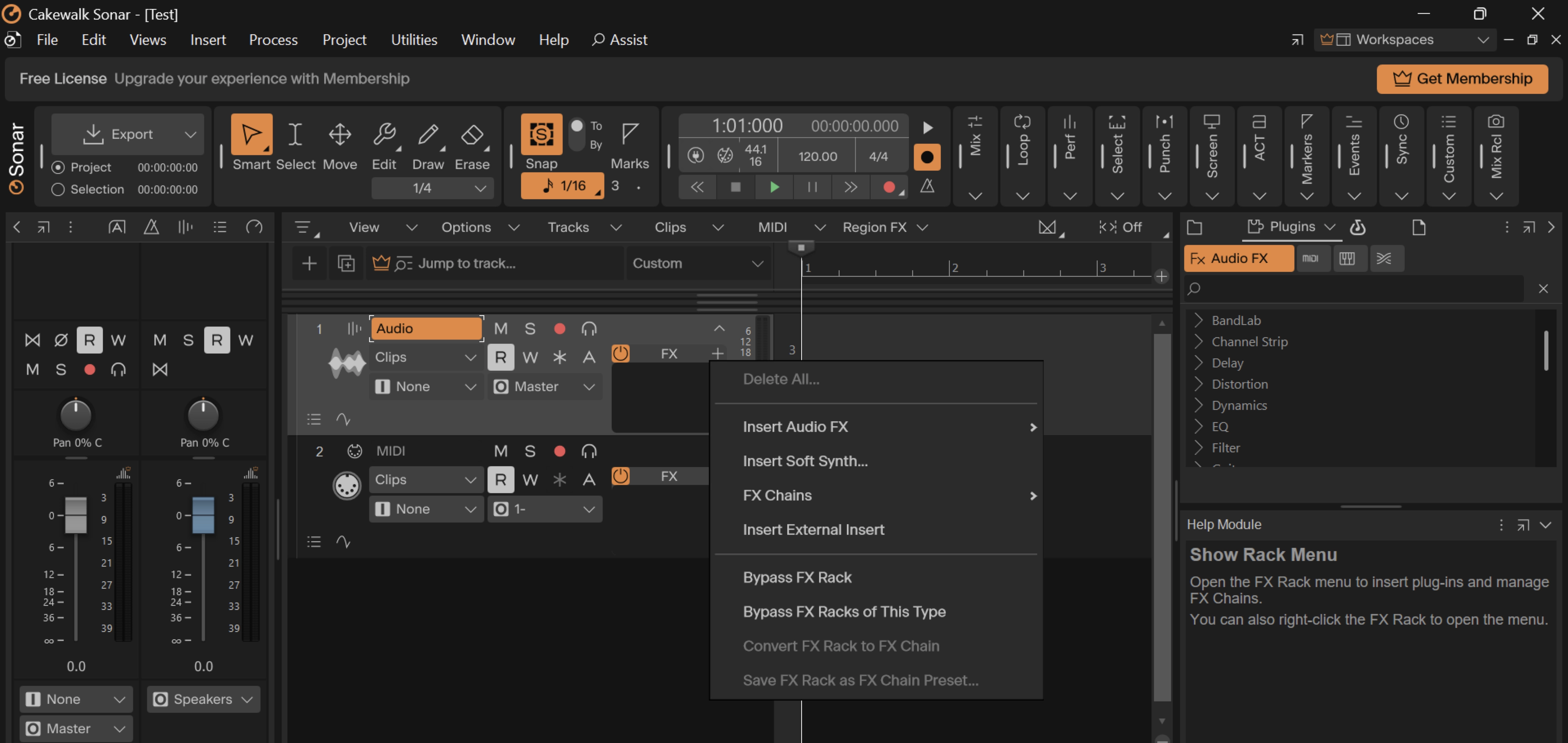
Continúe en este menú hasta Audio FX -> Uncategorized -> Source-Connect (el complemento podría aparecer en "Uncategorized") para seleccionar el complemento Source-Connect 4. El complemento Source-Connect se cargará en su sesión. Si la interfaz del complemento aparece truncada en la ventana, cierre la ventana del complemento Source-Connect y vuelva a abrirla haciendo doble clic en la etiqueta Source-Connect del lado izquierdo de la ventana de Sonar, como se indica aquí:
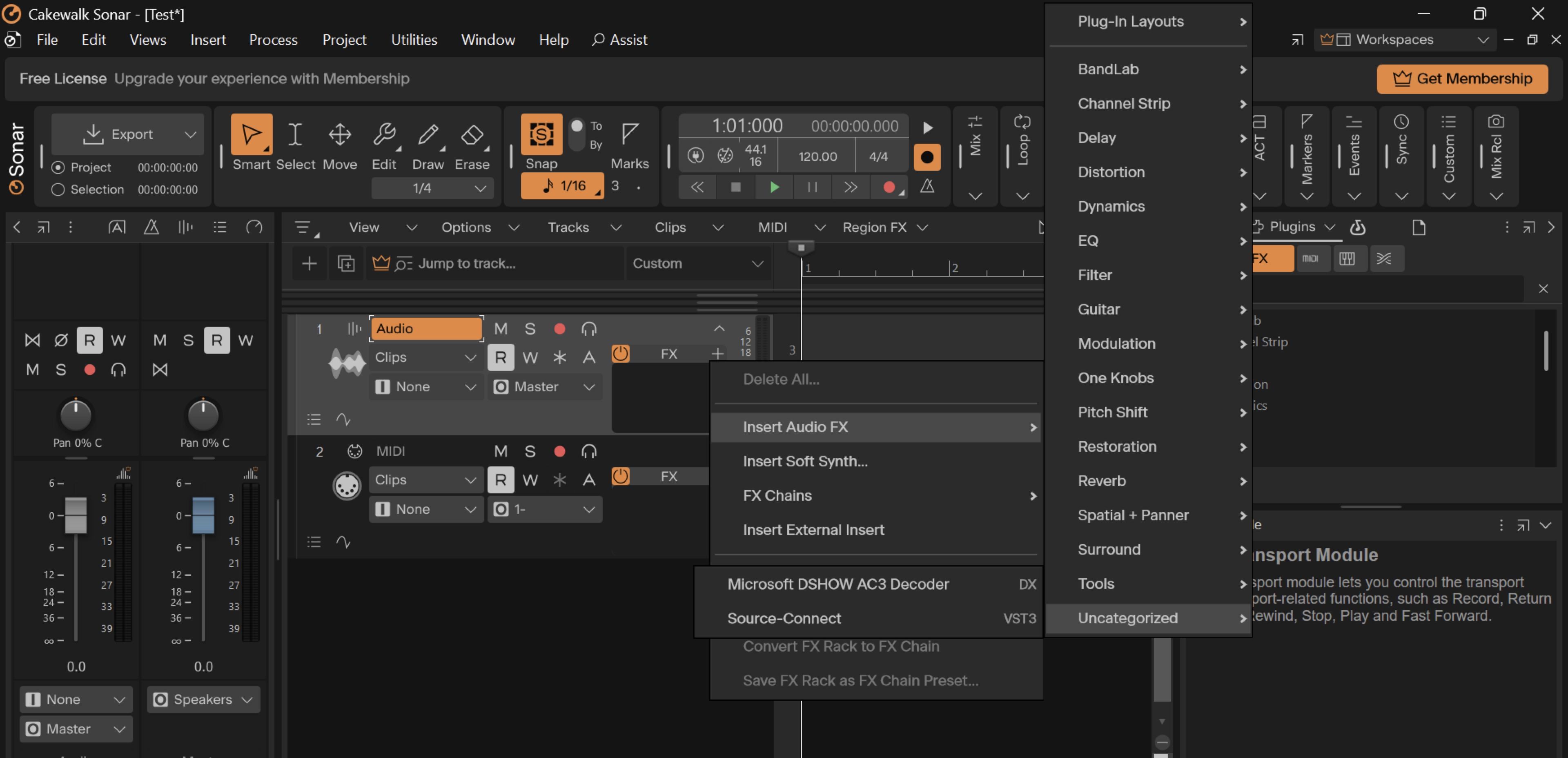
El complemento Source-Connect se cargará ahora en su sesión. Si la interfaz aparece truncada en la ventana, cierre la ventana del complemento Source-Connect y vuelva a abrirla haciendo doble clic en la etiqueta Source-Connect del lado izquierdo de la ventana de Sonar, como se indica aquí:
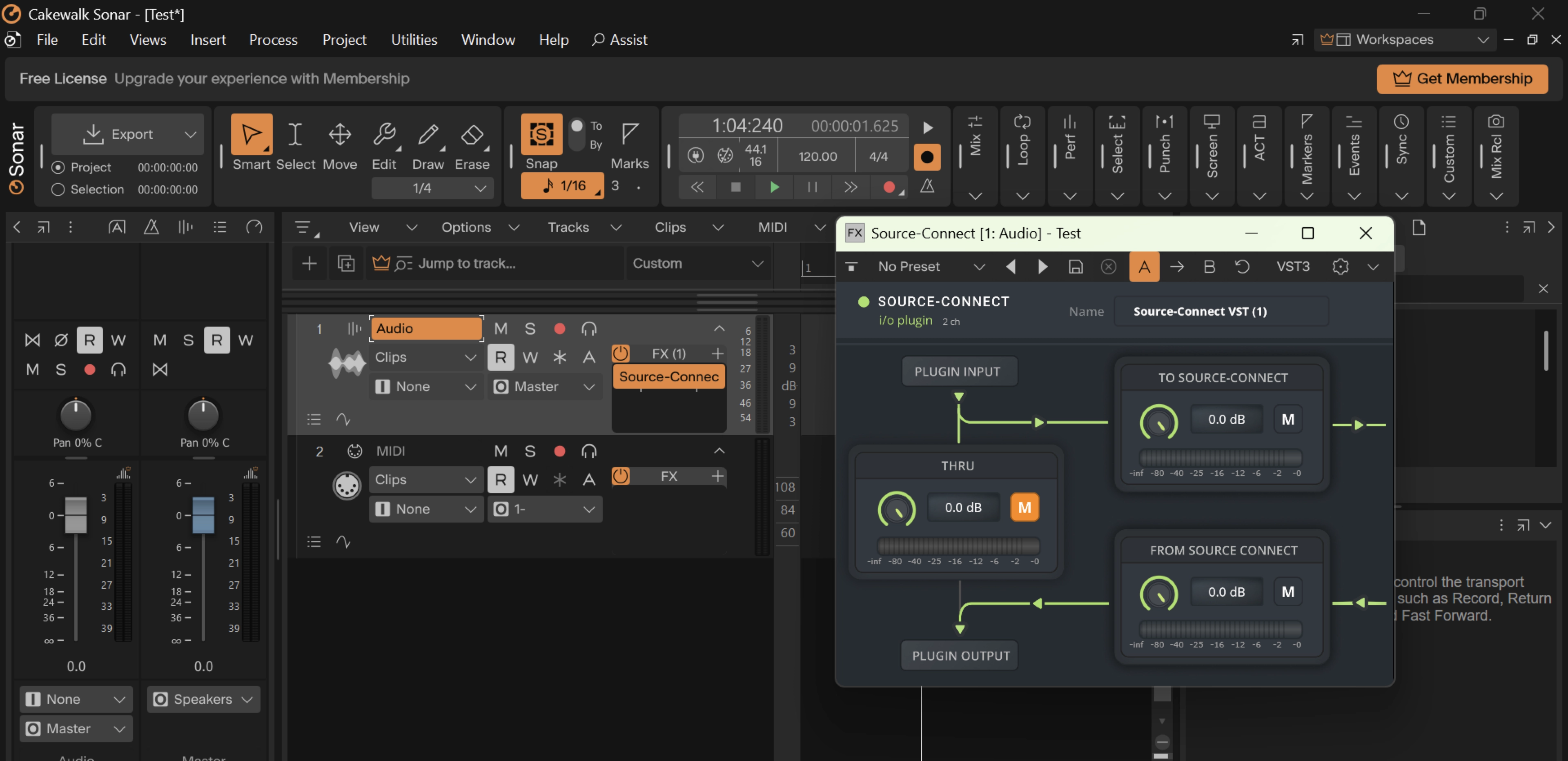
La ventana debería volver a aparecer normalmente.
A continuación, abra Source-Connect 4 en su PC para acceder a la interfaz de Source-Connect. Después, inicie sesión con su cuenta de Source Elements.
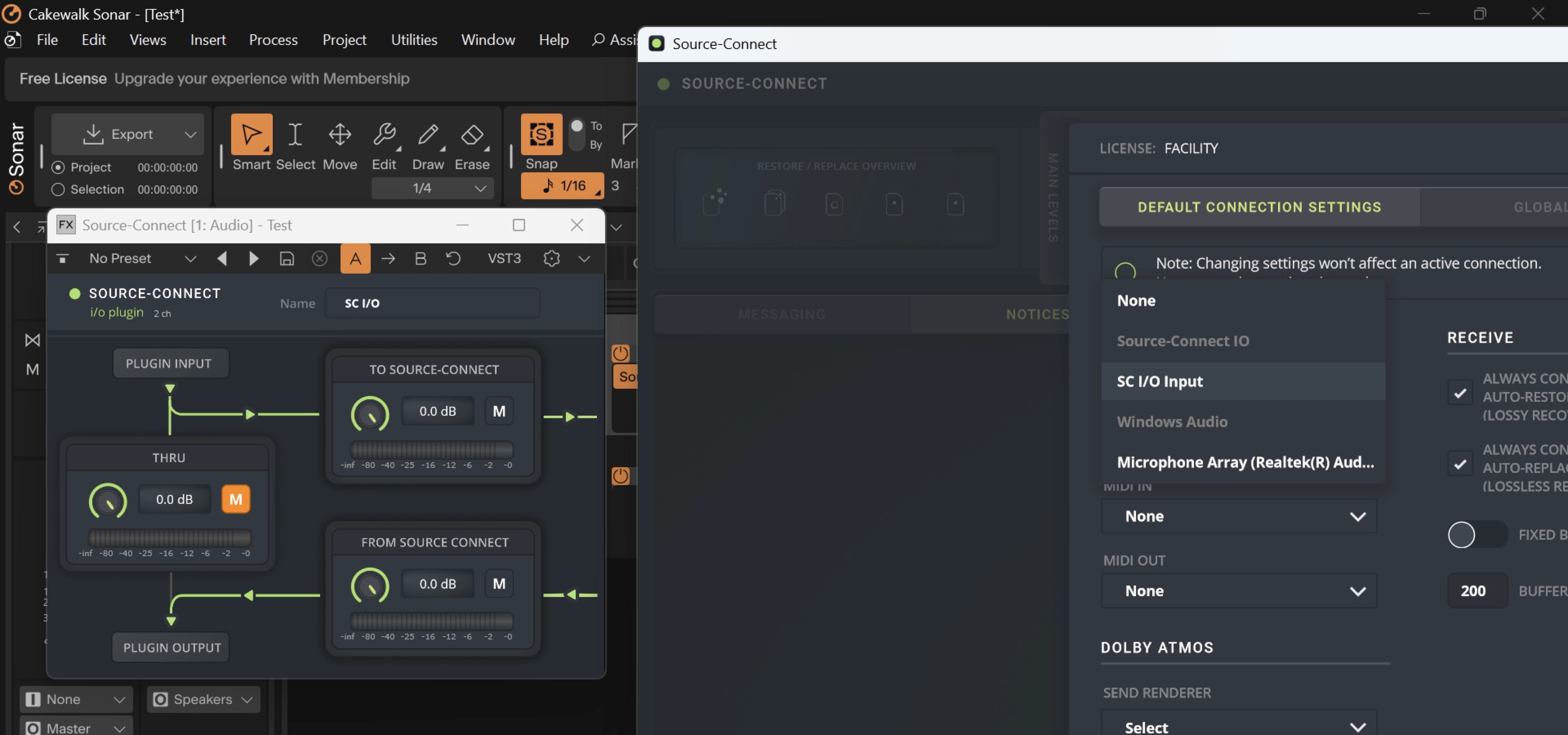
Cuando esté listo, seleccione el complemento Source-Connect como entrada/salida en Source-Connect, según corresponda. En la siguiente captura de pantalla hemos seleccionado el complemento denominado "SC I/O plugin" como fuente de entrada.
Si ahora pulsa el botón Record-Arm en la pista, el botón se volverá rojo y la pista monitorizará su señal de entrada (normalmente un micrófono):
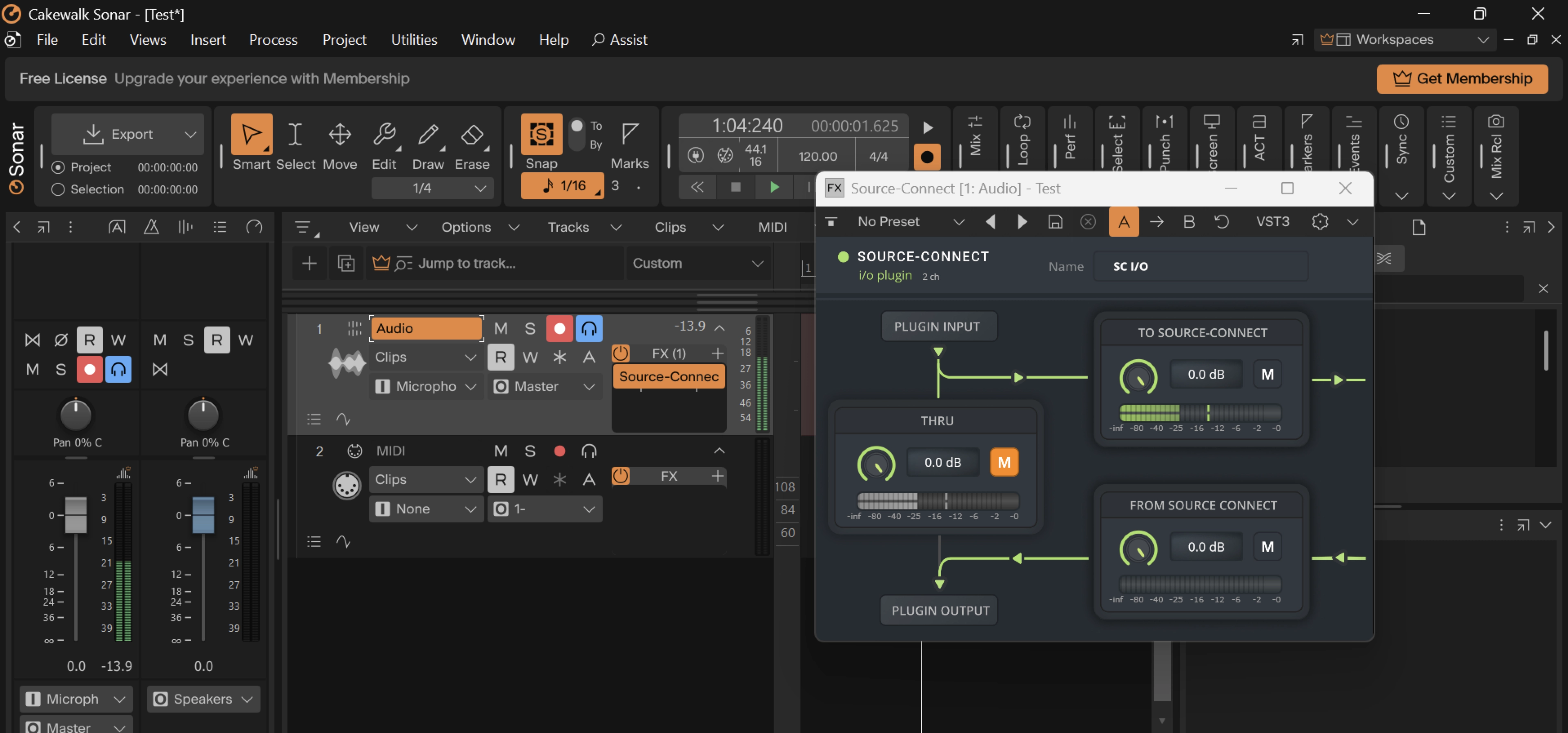
Puede confirmar que el audio está pasando por la pista observando los medidores de nivel, que deberían estar activos. Ya está listo para conectarse con una parte remota. En la ventana de Source-Connect, elija un contacto de su lista y solicite una conexión.
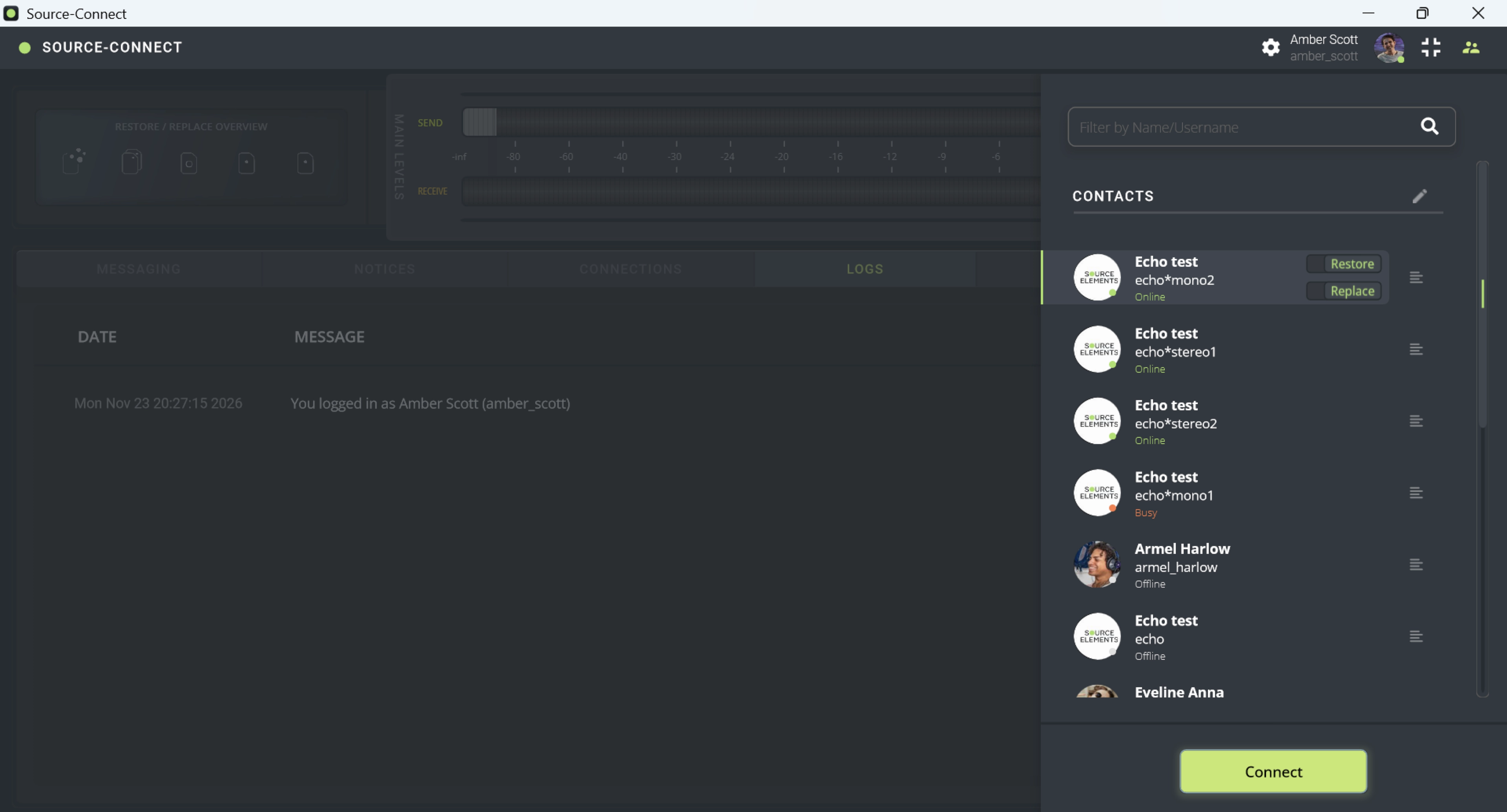
Si la parte remota acepta, podrá escuchar inmediatamente cualquier audio que esté enviando. Para que pueda escuchar su audio, pulse el botón Input Echo (justo a la derecha del botón Record-Arm) en la pista que está utilizando:
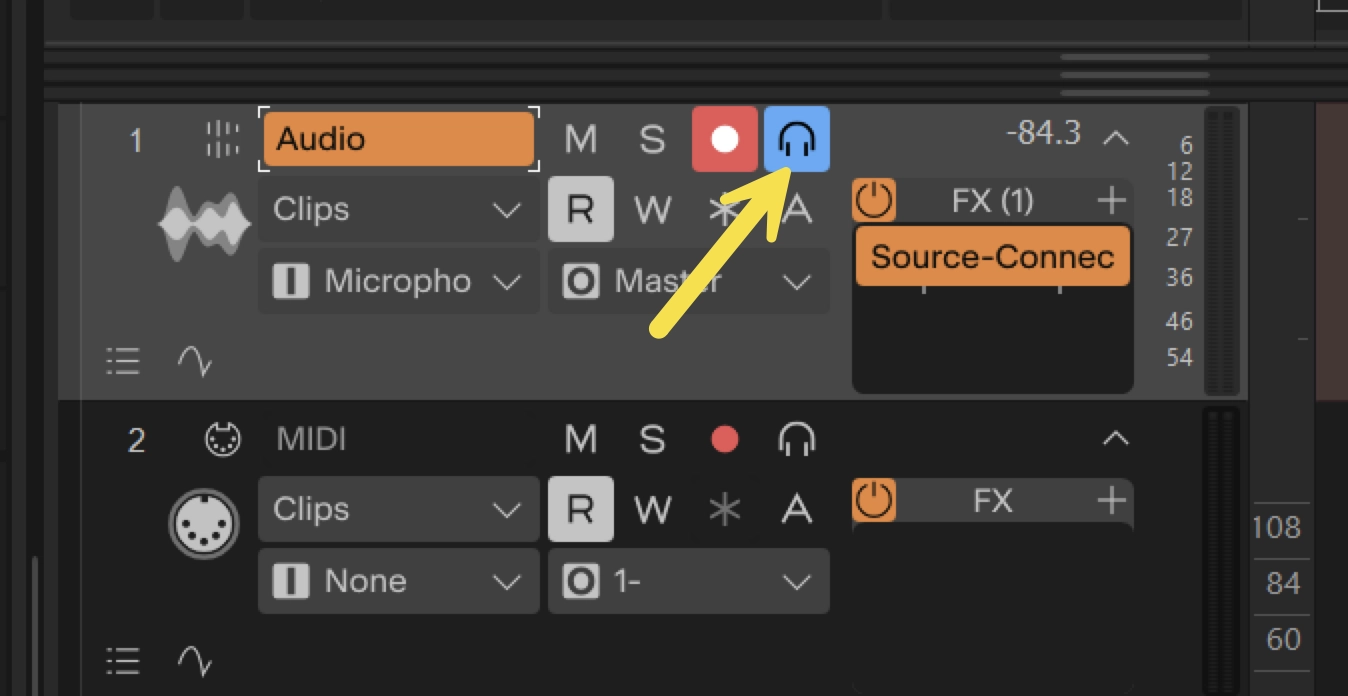
Puede utilizar este botón como interruptor de comunicación: actívelo (iluminado) cuando quiera hablar con la parte remota y desactívelo cuando quiera silenciar su micrófono.
Tenga en cuenta que también puede enviar cualquier audio pregrabado arrastrando el archivo a una pista de Sonar y presionando Reproducir en los controles de transporte de Sonar.
NOTA : Actualmente es imposible grabar el audio entrante en Sonar